
Solución error windows 11 fallos
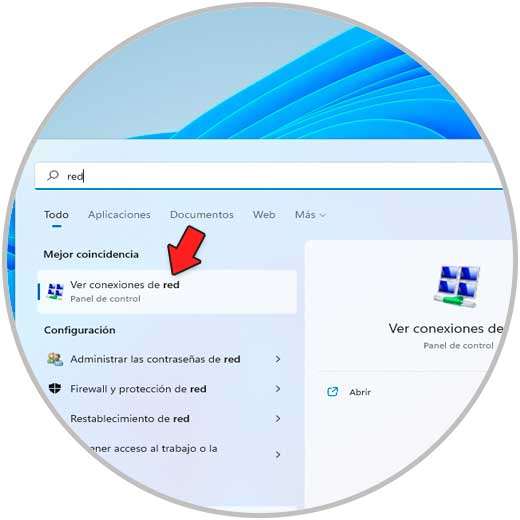
Bienvenidos a este artículo en el que hablaremos sobre la solución de errores en Windows 11. Como usuarios de este sistema operativo, es común encontrarnos con fallos y problemas que pueden afectar el rendimiento de nuestras tareas y la experiencia en general. Es por eso que en este artículo nos enfocaremos en proporcionar algunas soluciones para los errores más comunes en Windows 11. Desde problemas de actualización hasta errores de pantalla azul, aquí encontrarás información útil para resolver cualquier problema que puedas enfrentar en tu dispositivo con Windows 11. ¡Comencemos!
Solución definitiva: Cómo reparar todos los errores de Windows 11 en simples pasos
Si eres un usuario de Windows 11, es posible que te hayas encontrado con problemas o errores en tu sistema operativo. Los errores de Windows 11 pueden ser frustrantes y pueden afectar negativamente tu productividad. Sin embargo, no te preocupes, hay una solución definitiva para reparar todos los errores de Windows 11 en simples pasos.
Causas comunes de errores de Windows 11
Antes de solucionar los errores de Windows 11, es importante comprender las causas comunes de estos errores. Algunas de las causas más comunes de errores de Windows 11 incluyen:
- Archivos del sistema dañados: Los archivos del sistema pueden dañarse debido a virus, malware o errores de hardware.
- Controladores de dispositivos obsoletos: Los controladores de dispositivos obsoletos pueden causar errores en Windows 11.
- Actualizaciones de Windows 11 fallidas: Las actualizaciones de Windows 11 pueden fallar debido a problemas de conexión a Internet o a problemas de hardware.
- Problemas de registro: Los problemas de registro pueden causar errores en el sistema operativo Windows 11.
Pasos para reparar errores de Windows 11
A continuación, se presentan algunos pasos simples para reparar todos los errores de Windows 11:
- Ejecutar el solucionador de problemas de Windows: El solucionador de problemas de Windows es una herramienta integrada en Windows 11 que puede solucionar muchos problemas comunes en el sistema operativo. Para ejecutar el solucionador de problemas, abre la Configuración de Windows, selecciona Actualización y seguridad y luego haz clic en Solucionar problemas.
- Actualizar los controladores de dispositivos: Los controladores de dispositivos obsoletos pueden causar errores en Windows 11. Para actualizar los controladores de dispositivos, abre el Administrador de dispositivos, haz clic derecho en el dispositivo y selecciona Actualizar controlador.
- Ejecutar un análisis de virus y malware: Los virus y el malware pueden dañar los archivos del sistema y causar errores en Windows 11. Ejecuta un análisis de virus y malware utilizando un software antivirus confiable.
- Restaurar el sistema operativo: Si los pasos anteriores no resuelven el problema, restaurar el sistema operativo a un punto anterior puede solucionar muchos errores de Windows 11. Para restaurar el sistema operativo, abre la Configuración de Windows, selecciona Actualización y seguridad y luego haz clic en Recuperación.
Al seguir los pasos mencionados anteriormente, puedes solucionar muchos problemas comunes en el sistema operativo Windows 11 y mejorar su rendimiento.
Los 5 errores más comunes en Windows 11 que debes conocer
Windows 11 es la última versión del popular sistema operativo de Microsoft. Aunque ha sido diseñado para ofrecer una experiencia de usuario mejorada y más fluida, no está exento de errores y fallos.
A continuación, se presentan los 5 errores más comunes en Windows 11 que debes conocer:
1. Problemas de actualización
Uno de los problemas más comunes en Windows 11 son los fallos de actualización. Algunas veces, el proceso de actualización se detiene sin motivo aparente o se interrumpe y no se puede completar. Esto puede deberse a problemas de conexión a internet, falta de espacio en el disco duro o conflictos de software.
Para solucionar este problema, es recomendable asegurarse de que la conexión a internet sea estable y que haya suficiente espacio en el disco duro para la actualización. Además, es importante desactivar temporalmente cualquier software de seguridad como antivirus o firewall durante el proceso de actualización.
2. Pantalla negra de la muerte
Otro error común en Windows 11 es la pantalla negra de la muerte. Este error se produce cuando el sistema operativo no puede iniciarse correctamente y muestra una pantalla negra en lugar del escritorio.
Para solucionar este problema, es recomendable reiniciar el equipo en modo seguro y desinstalar cualquier software o controlador recientemente instalado que pueda estar causando el problema. También se puede intentar utilizar herramientas de reparación del sistema como el Restaurar sistema o el Comprobador de archivos del sistema.
3. Problemas de compatibilidad
Otro problema común en Windows 11 son los problemas de compatibilidad con ciertos programas y hardware. Algunos programas pueden no funcionar correctamente o no ser compatibles con la nueva versión del sistema operativo, lo que puede generar errores e incluso bloqueos.
Para solucionar este problema, es recomendable comprobar si los programas y el hardware son compatibles con Windows 11 antes de instalarlo. También se puede intentar ejecutar los programas en modo de compatibilidad o utilizar una máquina virtual para ejecutar versiones antiguas de Windows.
4. Problemas de rendimiento
Otro problema común en Windows 11 son los problemas de rendimiento. El sistema operativo puede volverse lento o incluso bloquearse, lo que puede afectar negativamente la productividad del usuario.
Para solucionar este problema, es recomendable cerrar cualquier programa innecesario y desactivar las animaciones y efectos visuales de Windows. También se puede utilizar herramientas de optimización del sistema como el Liberador de espacio en disco o el Desfragmentador de disco.
5. Problemas de conectividad
Finalmente, otro problema común en Windows 11 son los problemas de conectividad. El sistema operativo puede tener dificultades para conectarse a internet, lo que puede ser causado por problemas de hardware, software o configuración.
Para solucionar este problema, es recomendable comprobar la conexión a internet y la configuración de red. También se puede intentar reiniciar el router o el adaptador de red y actualizar los controladores de hardware relacionados.
Conocer los errores más comunes y saber cómo solucionarlos puede ayudar a los usuarios a mantener su sistema operativo funcionando sin problemas.
Guía paso a paso para reparar Windows 11 mediante CMD: soluciones efectivas para errores y fallas
Si eres un usuario de Windows 11, es probable que en algún momento te hayas encontrado con errores y fallas inesperadas que te han impedido utilizar tu equipo de manera eficiente. Afortunadamente, existe una solución efectiva para estos problemas: la reparación de Windows 11 mediante CMD.
En esta guía paso a paso, te explicaremos cómo utilizar el CMD para reparar errores y fallas en Windows 11. Sigue leyendo para conocer las soluciones más efectivas.
Paso 1: Accede al CMD
Para comenzar, necesitarás acceder al CMD en tu equipo. Para ello, abre el menú de inicio y escribe "CMD" en la barra de búsqueda. Haz clic derecho en "Símbolo del sistema" y selecciona "Ejecutar como administrador".
Paso 2: Utiliza el comando "sfc /scannow"
Uno de los comandos más útiles para reparar errores en Windows 11 es "sfc /scannow". Este comando busca y repara archivos de sistema dañados o faltantes en tu sistema operativo. Para utilizarlo, escribe "sfc /scannow" en el CMD y presiona Enter.
Este proceso puede tardar algún tiempo en completarse, dependiendo del tamaño de tu disco duro y la cantidad de archivos que necesiten ser reparados. Una vez finalizado, reinicia tu equipo y comprueba si el problema ha sido solucionado.
Paso 3: Ejecuta el comando "DISM"
Otro comando útil para reparar errores en Windows 11 es "DISM". Este comando escanea y repara la imagen del sistema en tu equipo. Para utilizarlo, escribe "DISM /Online /Cleanup-Image /RestoreHealth" en el CMD y presiona Enter.
Al igual que con el comando "sfc /scannow", este proceso puede tardar algún tiempo en completarse. Una vez finalizado, reinicia tu equipo y comprueba si el problema ha sido solucionado.
Paso 4: Utiliza la herramienta de reparación de inicio
Si los pasos anteriores no han solucionado el problema, puedes intentar utilizar la herramienta de reparación de inicio de Windows 11. Para acceder a esta herramienta, reinicia tu equipo y presiona la tecla F11 o F12 (dependiendo de tu marca de computadora) durante el proceso de inicio.
Una vez en la herramienta de reparación de inicio, selecciona "Solucionar problemas" y luego "Reparación de inicio". Sigue las instrucciones en pantalla para completar el proceso.
Paso 5: Restaura tu sistema
Si todos los pasos anteriores han fallado, es posible que necesites restaurar tu sistema a un punto anterior en el tiempo. Para hacer esto, abre el menú de inicio y escribe "Restaurar sistema" en la barra de búsqueda.
Selecciona "Restaurar sistema" y sigue las instrucciones en pantalla para seleccionar un punto de restauración anterior en el tiempo. Este proceso puede tardar algún tiempo en completarse, pero debería solucionar cualquier problema que esté experimentando en tu sistema operativo Windows 11.
En resumen, los errores y fallos en Windows 11 pueden ser un verdadero dolor de cabeza para cualquier usuario, pero no hay que desesperar. Con las soluciones y herramientas adecuadas, es posible resolver la mayoría de estos problemas de manera rápida y sencilla. Es importante estar siempre actualizado con las últimas versiones del sistema operativo y tener cuidado al instalar programas o realizar cambios en la configuración del equipo. Siempre es recomendable contar con la ayuda de un profesional en informática en caso de dudas o dificultades. Con estas medidas, podrás disfrutar de una experiencia de uso óptima y sin inconvenientes en tu PC con Windows 11.
Te puede interesar:
Herramientas digitales para mejorar la enseñanza en academias
Reemplazar Textos en Idiomas en Joomla 25
WordPress vs Wix: ¿Cuál es mejor?
Redirigir correos electrónicos a Webmail
Solución: Servicio GameInput y Pantallazos Azules
Solucionar el error ERR_CONNECTION_REFUSED
Cómo Crear Cupones en WooCommerce
Solución error arrancar windows 10 a prueba de fallos
Cómo insertar una foto en un PDF
Contenido duplicado cómo corregirlo
Si quieres leer más artículos similares a Solución error windows 11 fallos puedes visitar la categoría Software.
- Solución definitiva: Cómo reparar todos los errores de Windows 11 en simples pasos
- Causas comunes de errores de Windows 11
- Pasos para reparar errores de Windows 11
- Los 5 errores más comunes en Windows 11 que debes conocer
- 1. Problemas de actualización
- 2. Pantalla negra de la muerte
- 3. Problemas de compatibilidad
- 4. Problemas de rendimiento
- 5. Problemas de conectividad
- Guía paso a paso para reparar Windows 11 mediante CMD: soluciones efectivas para errores y fallas
- Paso 1: Accede al CMD
- Paso 2: Utiliza el comando "sfc /scannow"
- Paso 3: Ejecuta el comando "DISM"
- Paso 4: Utiliza la herramienta de reparación de inicio
- Paso 5: Restaura tu sistema

Artículos relacionados: