
Solucionar problemas de Microsoft Store: Métodos efectivos
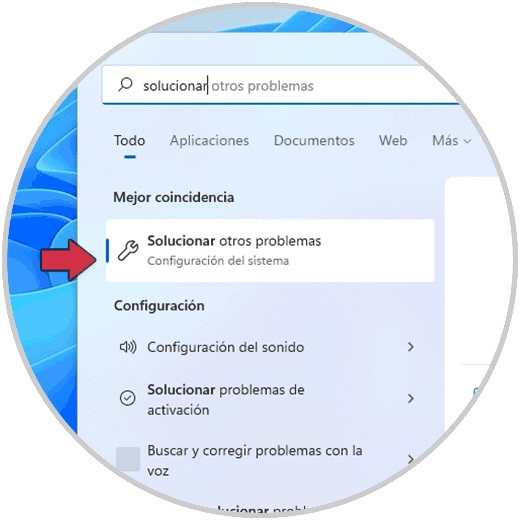
La tienda Microsoft Store es una plataforma de distribución digital de aplicaciones y juegos para dispositivos con sistema operativo Windows. Sin embargo, en ocasiones los usuarios pueden encontrarse con problemas al intentar descargar, instalar o actualizar aplicaciones desde la tienda. Estos inconvenientes pueden ser muy frustrantes, especialmente cuando se trata de aplicaciones importantes o necesarias para el trabajo o el entretenimiento. Por esta razón, en este artículo se presentarán algunos métodos efectivos para solucionar problemas comunes de la tienda Microsoft Store. Con estos consejos, los usuarios podrán resolver los problemas más habituales y disfrutar de una experiencia de uso más fluida y satisfactoria.
10 soluciones efectivas para resolver el problema de Microsoft Store en tu PC
Si eres usuario de Windows 10, es posible que te hayas encontrado con problemas al intentar acceder a la tienda de aplicaciones de Microsoft. Este problema puede tener diversas causas, pero en este artículo te presentamos 10 soluciones efectivas para resolver el problema de Microsoft Store en tu PC.
1. Reinicia tu PC
Esta es la solución más simple, pero también puede ser la más efectiva. Reinicia tu PC y vuelve a intentar acceder a la tienda de aplicaciones.
2. Verifica tu conexión a Internet
Si tienes problemas de conectividad, es posible que no puedas acceder a la tienda de aplicaciones. Verifica que estás conectado a Internet y que tu conexión funciona correctamente.
3. Actualiza Windows
Es importante mantener tu sistema operativo actualizado para evitar problemas de compatibilidad. Verifica si hay actualizaciones disponibles y actualiza tu sistema si es necesario.
4. Verifica la fecha y hora de tu PC
Si la fecha y hora de tu PC no están configuradas correctamente, esto puede causar problemas al intentar acceder a la tienda de aplicaciones. Verifica que la fecha y hora de tu PC sean correctas.
5. Verifica la región y el idioma de tu PC
Si la región o el idioma de tu PC no están configurados correctamente, esto puede causar problemas al intentar acceder a la tienda de aplicaciones. Verifica que la región y el idioma de tu PC sean los correctos.
6. Verifica la configuración de tu cuenta Microsoft
Es posible que tengas problemas al acceder a la tienda de aplicaciones si tu cuenta Microsoft no está configurada correctamente. Verifica que tu cuenta Microsoft esté configurada correctamente.
7. Restablece la tienda de aplicaciones
Si la tienda de aplicaciones sigue sin funcionar, puedes intentar restablecerla. Para hacerlo, abre la configuración de Windows, busca "Aplicaciones" y selecciona "Microsoft Store". Luego, haz clic en "Opciones avanzadas" y selecciona "Restablecer".
8. Ejecuta el solucionador de problemas de Windows
Windows tiene una herramienta integrada para solucionar problemas de aplicaciones. Busca "Solución de problemas" en la barra de búsqueda y selecciona "Solución de problemas de aplicaciones y servicios de Windows". Luego, sigue las instrucciones para ejecutar el solucionador de problemas.
9. Desinstala y reinstala la tienda de aplicaciones
Si ninguna de las soluciones anteriores funciona, puedes intentar desinstalar y reinstalar la tienda de aplicaciones. Para hacerlo, abre PowerShell como administrador y escribe el comando "Get-AppxPackage -allusers Microsoft.WindowsStore | Remove-AppxPackage". Luego, reinicia tu PC y vuelve a instalar la tienda de aplicaciones desde la Microsoft Store.
10. Contacta al soporte técnico de Microsoft
Si ninguna de las soluciones anteriores funciona, puedes contactar al soporte técnico de Microsoft para obtener ayuda adicional.
Con estas 10 soluciones efectivas, podrás resolver problemas de Microsoft Store en tu PC y volver a disfrutar de todas las aplicaciones y juegos disponibles en la tienda de aplicaciones de Windows 10.
Guía completa: Cómo reiniciar el Microsoft Store en pocos pasos
El Microsoft Store es una herramienta esencial para los usuarios de Windows 10, ya que permite descargar aplicaciones, juegos y otros contenidos digitales. Sin embargo, en ocasiones puede presentar problemas que impiden su correcto funcionamiento. Si este es tu caso, no te preocupes, aquí te presentamos una guía completa para reiniciar el Microsoft Store en pocos pasos.
Paso 1: Cerrar sesión y volver a iniciarla
Este primer paso es muy sencillo, pero puede solucionar algunos problemas. Para ello, simplemente debes seguir estos pasos:
- Abre el Microsoft Store.
- Haz clic en tu foto de perfil en la esquina superior derecha.
- Selecciona Cerrar sesión.
- Espera unos segundos y vuelve a iniciar sesión.
Una vez que hayas iniciado sesión de nuevo, verifica si el problema se ha solucionado. Si no es así, continúa con el siguiente paso.
Paso 2: Restablecer el caché del Microsoft Store
El caché del Microsoft Store puede acumular archivos temporales que pueden causar problemas. Para solucionar esto, es recomendable restablecer el caché. Para hacerlo, sigue estos pasos:
- Presiona la tecla Windows + R para abrir la ventana Ejecutar.
- Escribe wsreset.exe y haz clic en Aceptar.
- Espera unos segundos hasta que aparezca una ventana de confirmación.
- Abre el Microsoft Store para verificar si el problema se ha solucionado.
Si el problema persiste, continúa con el siguiente paso.
Paso 3: Restablecer la aplicación Microsoft Store
Si los pasos anteriores no han funcionado, puedes intentar restablecer la aplicación Microsoft Store. Ten en cuenta que este paso eliminará todas las personalizaciones que hayas realizado en la aplicación, pero no afectará a tus compras o descargas anteriores. Para restablecer la aplicación, sigue estos pasos:
- Presiona la tecla Windows + I para abrir Configuración.
- Selecciona Aplicaciones.
- Busca y selecciona Microsoft Store.
- Haz clic en Opciones avanzadas.
- Desplázate hacia abajo y haz clic en Restablecer.
- Espera unos segundos hasta que se complete el proceso.
- Abre el Microsoft Store para verificar si el problema se ha solucionado.
Con estos tres pasos, deberías ser capaz de solucionar la mayoría de los problemas del Microsoft Store. Si el problema persiste, es posible que debas buscar ayuda adicional o comunicarte con el soporte técnico de Microsoft.
Descubre por qué no puedes descargar aplicaciones en Microsoft Store y cómo solucionarlo
La Microsoft Store es una plataforma en línea que ofrece una gran variedad de aplicaciones para los usuarios de Windows. Sin embargo, puede haber ocasiones en las que experimentes problemas al intentar descargar aplicaciones desde la tienda. En este artículo, te explicaremos algunas de las razones por las que esto puede ocurrir y cómo solucionarlo.
Verifica tu conexión a Internet
Uno de los motivos más comunes por los que no puedes descargar aplicaciones en la Microsoft Store es la falta de una conexión a Internet estable. Asegúrate de que estás conectado a una red Wi-Fi o que tu dispositivo esté conectado a través de un cable Ethernet. Si tienes problemas de conexión, puedes intentar reiniciar tu router o módem.
Comprueba tu cuenta de Microsoft
Para descargar aplicaciones desde la Microsoft Store, debes tener una cuenta de Microsoft. Si tienes problemas para descargar aplicaciones, verifica que tu cuenta esté activa y que hayas iniciado sesión correctamente. Si no tienes una cuenta de Microsoft, crea una para poder acceder a la tienda.
Elimina la caché de la Microsoft Store
La caché de la Microsoft Store puede acumularse con el tiempo y puede causar problemas al descargar aplicaciones. Para solucionar este problema, abre la configuración de la Microsoft Store y selecciona "Aplicaciones y juegos" y luego elige "Microsoft Store". Haz clic en "Avanzado" y selecciona "Restablecer". Esto eliminará la caché de la tienda y deberías poder descargar aplicaciones nuevamente.
Actualiza la Microsoft Store
Si tienes una versión antigua de la Microsoft Store, puede que tengas problemas para descargar aplicaciones. Asegúrate de tener la última versión de la tienda instalada en tu dispositivo. Para actualizar la Microsoft Store, abre la tienda y selecciona "Descargas y actualizaciones" y luego haz clic en "Obtener actualizaciones".
Verifica la configuración de la cuenta de usuario
Si estás usando una cuenta de usuario limitada, es posible que no puedas descargar aplicaciones. Para solucionar este problema, cambia a una cuenta de administrador o solicita al administrador de tu dispositivo que cambie la configuración de tu cuenta.
Verifica la configuración de seguridad
Es posible que la configuración de seguridad de tu dispositivo esté impidiendo que descargues aplicaciones. Verifica que tu antivirus o firewall no estén bloqueando la Microsoft Store. Si tienes un software de seguridad de terceros, desactívalo temporalmente para verificar si esto resuelve el problema.
Verifica tu conexión a Internet, comprueba tu cuenta de Microsoft, elimina la caché de la tienda, actualiza la Microsoft Store, verifica la configuración de la cuenta de usuario y verifica la configuración de seguridad. Con estos métodos, deberías poder descargar aplicaciones sin problemas desde la Microsoft Store.
Guía paso a paso: Cómo reactivar los servicios de Microsoft Store en Windows
Si eres un usuario de Windows y has experimentado problemas para acceder a la tienda de Microsoft, es posible que necesites reactivar los servicios de Microsoft Store. Afortunadamente, esto es fácil de hacer siguiendo esta guía paso a paso.
Paso 1: Abre el símbolo del sistema
Para reactivar los servicios de Microsoft Store, primero debes abrir el símbolo del sistema. Puedes hacerlo buscando "símbolo del sistema" en el menú de inicio o presionando las teclas "Windows + R" y escribiendo "cmd" en la ventana que aparece. Luego, haz clic derecho en el símbolo del sistema y selecciona "Ejecutar como administrador".
Paso 2: Detén los servicios de Microsoft Store
Una vez que tengas el símbolo del sistema abierto, debes detener los servicios de Microsoft Store. Para hacerlo, ingresa el siguiente comando:
net stop wuauserv
Este comando detendrá el servicio de actualización de Windows, lo que permitirá que detengas los servicios de Microsoft Store.
net stop cryptSvc
Este comando detendrá el servicio de cifrado, que es necesario para los servicios de Microsoft Store.
net stop bits
Este comando detendrá el servicio de transferencia inteligente en segundo plano, que también es necesario para los servicios de Microsoft Store.
net stop msiserver
Este comando detendrá el servicio de instalación de Windows, que es necesario para instalar y actualizar aplicaciones de la tienda de Microsoft.
Paso 3: Renombra las carpetas de los servicios de Microsoft Store
Una vez que hayas detenido los servicios de Microsoft Store, debes renombrar las carpetas que contienen los servicios. Para hacerlo, ingresa los siguientes comandos uno por uno:
ren C:WindowsSoftwareDistribution SoftwareDistribution.old
Este comando renombrará la carpeta de distribución de software.
ren C:WindowsSystem32catroot2 catroot2.old
Este comando renombrará la carpeta de catálogo de seguridad.
Paso 4: Inicia los servicios de Microsoft Store
Una vez que hayas renombrado las carpetas de los servicios de Microsoft Store, debes iniciar los servicios nuevamente. Para hacerlo, ingresa los siguientes comandos:
net start wuauserv
Este comando iniciará el servicio de actualización de Windows.
net start cryptSvc
Este comando iniciará el servicio de cifrado.
net start bits
Este comando iniciará el servicio de transferencia inteligente en segundo plano.
net start msiserver
Este comando iniciará el servicio de instalación de Windows.
Paso 5: Reinicia tu computadora
Una vez que hayas iniciado los servicios de Microsoft Store, reinicia tu computadora para asegurarte de que los cambios se hayan guardado correctamente.
Con estos sencillos pasos, deberías poder reactivar los servicios de Microsoft Store en Windows y solucionar cualquier problema que hayas estado experimentando para acceder a la tienda de Microsoft. ¡Buena suerte!
En conclusión, existen diversas formas de solucionar los problemas que puedan surgir en la Microsoft Store. Desde las soluciones más sencillas y rápidas hasta las opciones más avanzadas, es importante conocer las distintas alternativas para poder resolver cualquier incidencia que pueda afectar nuestra experiencia de usuario. Siguiendo los consejos y métodos efectivos que hemos presentado en este artículo, podrás disfrutar de la Microsoft Store sin ningún tipo de problema y sacar el máximo partido a todas las aplicaciones y herramientas que ofrece.
En conclusión, solucionar problemas de Microsoft Store puede ser una tarea desafiante, pero existen diversos métodos efectivos que pueden ayudar a resolverlos. Desde comprobar la conexión a internet y actualizar la tienda hasta restablecerla y reinstalar aplicaciones, cada una de estas soluciones puede ser útil según el problema específico que se esté presentando. Es importante tener en cuenta que, en algunos casos, puede ser necesario buscar ayuda adicional de un experto o contactar al soporte técnico de Microsoft. Sin embargo, con estos métodos en mente, los usuarios pueden estar más preparados para enfrentar cualquier problema que surja en la Microsoft Store.
Te puede interesar:
MainWP para administrar tus sitios WordPress
Soluciones para problemas al iniciar Windows 10
Solución error pantalla azul de la muerte windows 7
Solución error 0x800705aa
Cómo programar en WordPress
Proyectar Contenido Protegido: Soluciones y Consejos Prácticos
Instalar WordPress en carpeta con URL temporal
Solución error 0x8007010b
Solución error 0xc004f050
Solución error dll windows 10
Si quieres leer más artículos similares a Solucionar problemas de Microsoft Store: Métodos efectivos puedes visitar la categoría Software.
- 10 soluciones efectivas para resolver el problema de Microsoft Store en tu PC
- 1. Reinicia tu PC
- 2. Verifica tu conexión a Internet
- 3. Actualiza Windows
- 4. Verifica la fecha y hora de tu PC
- 5. Verifica la región y el idioma de tu PC
- 6. Verifica la configuración de tu cuenta Microsoft
- 7. Restablece la tienda de aplicaciones
- 8. Ejecuta el solucionador de problemas de Windows
- 9. Desinstala y reinstala la tienda de aplicaciones
- 10. Contacta al soporte técnico de Microsoft
- Guía completa: Cómo reiniciar el Microsoft Store en pocos pasos
- Paso 1: Cerrar sesión y volver a iniciarla
- Paso 2: Restablecer el caché del Microsoft Store
- Paso 3: Restablecer la aplicación Microsoft Store
- Descubre por qué no puedes descargar aplicaciones en Microsoft Store y cómo solucionarlo
- Verifica tu conexión a Internet
- Comprueba tu cuenta de Microsoft
- Elimina la caché de la Microsoft Store
- Actualiza la Microsoft Store
- Verifica la configuración de la cuenta de usuario
- Verifica la configuración de seguridad
- Paso 1: Abre el símbolo del sistema
- Paso 2: Detén los servicios de Microsoft Store
- Paso 3: Renombra las carpetas de los servicios de Microsoft Store
- Paso 4: Inicia los servicios de Microsoft Store
- Paso 5: Reinicia tu computadora

Artículos relacionados: