
Pantalla Azul AMD: Soluciones Específicas para AMD
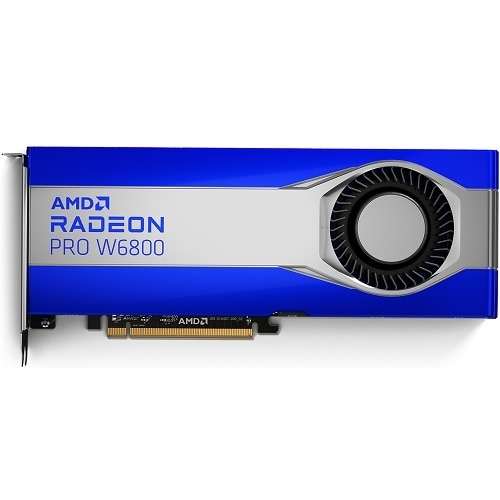
La pantalla azul de la muerte, también conocida como BSOD (Blue Screen Of Death), es un error que puede aparecer en cualquier momento mientras se está utilizando una computadora. Este problema puede ser particularmente frustrante para los usuarios de AMD, ya que las soluciones genéricas no siempre son efectivas en este caso.
Es por eso que AMD ha desarrollado soluciones específicas para su hardware que pueden ayudar a resolver el problema de la pantalla azul de forma efectiva. En este artículo, exploraremos algunas de estas soluciones y cómo pueden ayudar a los usuarios de AMD a evitar la temida pantalla azul y mantener su sistema funcionando sin problemas.
Guía completa para solucionar el problema de la pantalla azul en Windows
La pantalla azul de la muerte (BSOD) es uno de los problemas más temidos por los usuarios de Windows. Esto se debe a que, cuando aparece, el sistema se bloquea y se reinicia automáticamente. En este artículo, nos centraremos en las soluciones específicas para AMD, ya que las soluciones genéricas pueden no funcionar en todos los casos.
1. Actualizar los controladores de AMD: Los controladores son uno de los principales culpables detrás de la pantalla azul en AMD. Asegúrate de tener los controladores de AMD actualizados y compatibles con tu sistema operativo. Puedes descargar los controladores desde el sitio web oficial de AMD.
2. Verificar la temperatura de la GPU: La temperatura de la GPU puede ser una de las razones detrás de la pantalla azul en AMD. Si tu GPU está funcionando a una temperatura elevada, esto puede causar un fallo en el sistema. Utiliza software de monitoreo de temperatura para verificar la temperatura de la GPU.
3. Verificar la integridad del sistema: La integridad del sistema puede ser una posible causa detrás de la pantalla azul en AMD. Puedes utilizar la herramienta de comprobación de archivos de sistema (SFC) para verificar la integridad del sistema. Para hacerlo, abre una ventana de comando con privilegios de administrador y escribe el siguiente comando: "sfc /scannow".
4. Desactivar la aceleración de hardware en el navegador: La aceleración de hardware en el navegador puede ser una posible causa detrás de la pantalla azul en AMD. Para desactivar la aceleración de hardware, abre el navegador y busca la opción "Configuración avanzada". Ahí encontrarás la opción para desactivar la aceleración de hardware.
5. Verificar la RAM: La RAM defectuosa o dañada puede ser una posible causa detrás de la pantalla azul en AMD. Puedes utilizar la herramienta de diagnóstico de memoria de Windows para verificar la RAM. Para hacerlo, abre una ventana de comando con privilegios de administrador y escribe el siguiente comando: "mdsched.exe".
Sin embargo, siguiendo estas soluciones específicas para AMD, puedes resolver el problema de manera efectiva. Asegúrate de seguir cada paso cuidadosamente y actualizar tus controladores de AMD regularmente para evitar futuros problemas.
Amdkmpfd sys: Descubre todo sobre esta herramienta imprescindible para tu ordenador
Si eres usuario de AMD, es posible que hayas experimentado alguna vez la temida pantalla azul. Cuando esto ocurre, puede ser difícil saber qué está causando el problema y cómo solucionarlo. Una de las soluciones específicas para AMD es Amdkmpfd sys.
Amdkmpfd sys es una herramienta imprescindible para tu ordenador si tienes una tarjeta gráfica AMD. Esta herramienta es un controlador de kernel que se encarga de gestionar la comunicación entre la tarjeta gráfica y el sistema operativo.
Si tienes problemas con tu tarjeta gráfica AMD, es posible que Amdkmpfd sys sea la causa del problema. Por ejemplo, si tienes problemas de estabilidad o rendimiento en juegos o aplicaciones que usan la tarjeta gráfica, es posible que necesites actualizar o reinstalar Amdkmpfd sys.
Para actualizar o reinstalar Amdkmpfd sys, puedes descargar la última versión desde el sitio web de AMD. También es importante asegurarte de tener los últimos controladores de la tarjeta gráfica instalados en tu sistema.
Además, si experimentas la pantalla azul de la muerte con un mensaje de error que menciona Amdkmpfd sys, es posible que necesites realizar una reparación del sistema operativo o incluso reinstalarlo por completo. En este caso, es importante hacer una copia de seguridad de tus archivos antes de realizar cualquier cambio.
Si tienes problemas con tu tarjeta gráfica AMD, asegúrate de tener la última versión de Amdkmpfd sys y los controladores de la tarjeta gráfica instalados en tu sistema.
Descubre las causas y soluciones de la pantalla azul en tu ordenador
La pantalla azul es uno de los problemas más comunes que podemos experimentar en nuestro ordenador. Si bien puede ser causado por varios factores, esta vez nos centraremos en las soluciones específicas para AMD.
Causas de la pantalla azul en AMD
La pantalla azul en AMD puede ser causada por varios factores, como por ejemplo:
- Problemas de hardware: esto puede incluir problemas con la tarjeta gráfica o la memoria RAM.
- Problemas de software: puede haber problemas con el controlador de la tarjeta gráfica o con algún otro software que esté causando conflictos.
- Sobrecalentamiento: si el sistema se sobrecalienta, puede causar una pantalla azul.
- Virus o malware: los virus y el malware pueden causar problemas en el sistema, incluyendo la pantalla azul.
Soluciones específicas para AMD
Si estás experimentando una pantalla azul en tu sistema AMD, hay varias soluciones que puedes probar:
- Actualizar los controladores: asegúrate de tener los controladores más recientes para tu tarjeta gráfica AMD. Puedes descargarlos desde el sitio web de AMD.
- Revisar la memoria RAM: utiliza una herramienta como Memtest86+ para verificar si hay problemas con la memoria RAM.
- Revisar la temperatura: asegúrate de que el sistema no se esté sobrecalentando. Asegúrate de que los ventiladores estén funcionando correctamente y de que no haya acumulación de polvo en el sistema.
- Ejecutar un antivirus: realiza un escaneo completo del sistema con un software antivirus para detectar y eliminar cualquier virus o malware.
- Restaurar el sistema: si todo lo demás falla, puedes intentar restaurar el sistema a un estado anterior en el que no experimentabas la pantalla azul.
Asegúrate de mantener tus controladores actualizados, revisar la memoria RAM y la temperatura, ejecutar un antivirus y restaurar el sistema si es necesario.
Guía paso a paso para formatear una laptop con pantalla azul
La pantalla azul de la muerte es un problema común que muchos usuarios de laptops con AMD han enfrentado. A menudo, este problema puede ser resuelto mediante la formateo del equipo. A continuación, presentamos una guía paso a paso para formatear una laptop con pantalla azul.
Paso 1: Preparar la laptop para el formateo
Antes de comenzar el proceso de formateo, es importante asegurarse de que se han realizado las copias de seguridad necesarias de todos los datos importantes. También es importante tener un disco de instalación o una unidad flash USB con la imagen del sistema operativo que se desea instalar.
Paso 2: Acceder a la configuración de BIOS
Para acceder a la configuración de BIOS, es necesario reiniciar la laptop y presionar la tecla correspondiente que aparece en la pantalla durante el proceso de arranque. La tecla puede variar dependiendo del modelo de la laptop, pero generalmente es DEL, F2 o F12.
Paso 3: Configurar el arranque desde la unidad de instalación
Una vez dentro de la configuración de BIOS, hay que buscar la opción de "arranque" o "boot". Configurar la unidad de instalación como la primera opción de arranque asegurará que la laptop arranque desde la unidad de instalación en lugar del disco duro. Guardar los cambios y salir de la configuración de BIOS.
Paso 4: Iniciar el proceso de formateo
Insertar el disco de instalación o la unidad flash USB de la imagen del sistema operativo y reiniciar la laptop. La pantalla de instalación aparecerá en la pantalla. Seguir las instrucciones en pantalla para formatear el disco duro y reinstalar el sistema operativo.
Paso 5: Instalar los controladores
Después de completar el proceso de formateo e instalación del sistema operativo, es importante instalar los controladores correspondientes a los componentes de hardware de la laptop. Es posible descargar los controladores desde el sitio web del fabricante o utilizar un disco de instalación que vino con la laptop.
Con estos pasos sencillos, los usuarios pueden volver a disfrutar de un funcionamiento óptimo de su equipo.
En conclusión, la pantalla azul AMD es un problema que puede ser muy frustrante para los usuarios de computadoras. Sin embargo, existen soluciones específicas para AMD que pueden ayudar a resolver este problema. Desde la actualización de controladores hasta la actualización del BIOS, cada solución puede ser una gran ayuda para mantener su equipo funcionando sin problemas. Si usted es un usuario de AMD y está experimentando la pantalla azul, no se preocupe, hay soluciones disponibles para ayudarlo a solucionar este problema y mantener su equipo funcionando sin problemas.
En conclusión, la pantalla azul AMD puede ser un problema frustrante para los usuarios de sistemas informáticos que utilizan procesadores AMD. Sin embargo, existen soluciones específicas para AMD que pueden ayudar a resolver este problema, como actualizar los controladores de la tarjeta gráfica, desinstalar software problemático, realizar una limpieza de registro y verificar la integridad del sistema operativo. Si estas soluciones no funcionan, es posible que se necesite asistencia técnica profesional para diagnosticar y solucionar el problema. En cualquier caso, es importante abordar el problema de la pantalla azul AMD lo antes posible para evitar más problemas y garantizar el buen funcionamiento del sistema.
Te puede interesar:
Solución error pantalla azul machine check exception
Solución al Problema al Restablecer una Laptop: Guía Completa
RAM en Dos Módulos: Evitar Reinicios Inesperados
Puerto HDMI: Guía para Solucionar Problemas de Conexión
Fallo en PC y RAM: Diagnóstico y Soluciones Rápidas
Cómo Mantener Encendido tu Ordenador: Soluciones Prácticas
Tengo un Problema con Mi PC: Estrategias de Solución Efectivas
Ayuda: PC que se Apaga Sola, pero los Ventiladores Funcionan
Solución error tpm 2.0 valorant lenovo
Cómo abrir la PlayStation 4 para limpiarla
Si quieres leer más artículos similares a Pantalla Azul AMD: Soluciones Específicas para AMD puedes visitar la categoría Hardware.
- Guía completa para solucionar el problema de la pantalla azul en Windows
- Amdkmpfd sys: Descubre todo sobre esta herramienta imprescindible para tu ordenador
- Descubre las causas y soluciones de la pantalla azul en tu ordenador
- Causas de la pantalla azul en AMD
- Soluciones específicas para AMD
- Paso 1: Preparar la laptop para el formateo
- Paso 2: Acceder a la configuración de BIOS
- Paso 3: Configurar el arranque desde la unidad de instalación
- Paso 4: Iniciar el proceso de formateo
- Paso 5: Instalar los controladores

Artículos relacionados: