
Cómo hacer una agenda en Excel
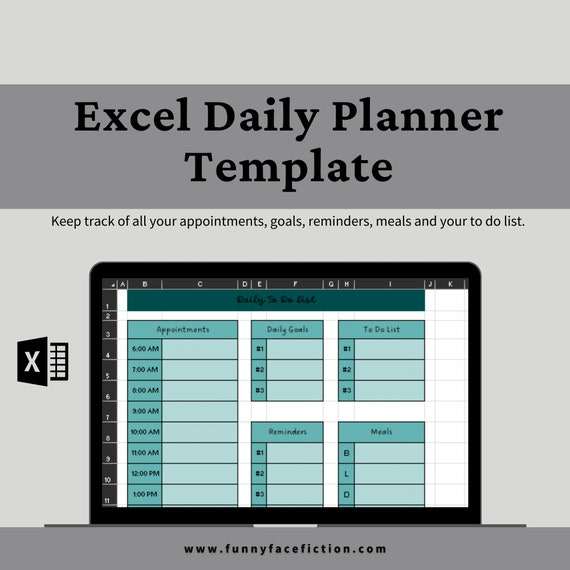
En el mundo actual, el uso de la tecnología es fundamental para la organización de nuestras tareas y compromisos diarios. Una herramienta muy útil para administrar nuestro tiempo es la agenda, que nos permite planificar nuestras actividades y evitar olvidos. En este sentido, Excel se convierte en un aliado para crear una agenda personalizada y eficiente.
En este tutorial te mostraremos cómo hacer una agenda en Excel de manera sencilla y práctica. Aprenderás a crear un calendario mensual, establecer recordatorios y tareas pendientes, así como personalizar la apariencia de tu agenda. Con este conocimiento, podrás optimizar tu tiempo y aumentar tu productividad de manera efectiva. ¡Comencemos!
Guía completa: Cómo crear una agenda en Excel paso a paso
Excel es una herramienta muy útil para llevar un registro de nuestras tareas diarias y planificar nuestro tiempo. Si estás buscando cómo hacer una agenda en Excel, has llegado al lugar correcto. En esta guía completa, te explicaremos paso a paso cómo crear una agenda en Excel.
Paso 1: Crear una nueva hoja de cálculo
Lo primero que debes hacer es abrir Excel y crear una nueva hoja de cálculo. Para ello, haz clic en el botón "Nuevo libro" o presiona Ctrl + N en tu teclado. A continuación, se abrirá una nueva hoja de cálculo en blanco.
Paso 2: Configurar la hoja de cálculo
Antes de empezar a crear tu agenda, es importante que configures la hoja de cálculo para que se adapte a tus necesidades. Para ello, puedes ajustar el ancho de las columnas y el alto de las filas, cambiar el tipo de letra y el tamaño, y establecer un color de fondo para que sea más fácil de leer.
Paso 3: Crear una tabla para la agenda
Una vez que hayas configurado la hoja de cálculo, es hora de crear una tabla para tu agenda. Para ello, selecciona las celdas A1 hasta D1 y haz clic en el botón "Combinar y centrar" de la barra de herramientas de inicio. A continuación, escribe "Agenda" en la celda A1 y ajusta el tamaño de la celda para que se adapte al texto.
A continuación, crea una fila para los días de la semana. Para ello, escribe los nombres de los días de la semana en las celdas A2 a D2. A continuación, crea una columna para las horas del día. Para ello, escribe las horas del día en las celdas A3 a A10.
Una vez que hayas creado la tabla para tu agenda, es hora de empezar a llenarla con tus tareas diarias.
Paso 4: Agregar tareas a la agenda
Para agregar tareas a tu agenda, simplemente escribe el nombre de la tarea en la celda correspondiente a la hora y el día en que la realizarás. Si tienes varias tareas en el mismo día y a la misma hora, puedes combinar las celdas para crear una tarea más larga.
También puedes agregar colores a las celdas para que sea más fácil distinguir las tareas. Para ello, selecciona la celda que deseas colorear y haz clic en el botón "Relleno de color" de la barra de herramientas de inicio.
Paso 5: Guardar la agenda
Una vez que hayas terminado de crear tu agenda en Excel, es importante que la guardes para que puedas acceder a ella en el futuro. Para ello, haz clic en el botón "Guardar" de la barra de herramientas de inicio y elige un nombre y una ubicación para tu archivo.
¡Y eso es todo! Ahora sabes cómo crear una agenda en Excel paso a paso. Recuerda que puedes personalizar tu agenda como desees, agregar nuevas columnas para tareas adicionales o incluso crear tablas separadas para diferentes días o semanas.
Aprende a crear tu agenda diaria perfecta en simples pasos
Si eres de aquellos que les gusta mantener su día organizado y productivo, entonces una agenda diaria es una herramienta imprescindible para ti. Con una agenda diaria, puedes planificar tus tareas, establecer metas y objetivos, y mantener un registro de tus logros. Y si deseas llevar tu organización al siguiente nivel, puedes aprender a crear tu propia agenda diaria perfecta en Excel con simples pasos.
Paso 1: Crear una hoja de cálculo en Excel
El primer paso para crear tu agenda diaria es abrir una nueva hoja de cálculo en Excel. Para ello, abre el programa y haz clic en "Nuevo libro en blanco". A continuación, crea las columnas necesarias para tu agenda diaria. Puedes incluir las siguientes columnas:
- Fecha
- Tarea
- Descripción
- Horas dedicadas
- Comentarios
Paso 2: Establecer tus objetivos y prioridades
Antes de empezar a agregar tareas a tu agenda diaria, debes establecer tus objetivos y prioridades. ¿Qué es lo que quieres lograr hoy? ¿Cuáles son las tareas más importantes que debes completar? ¿Cuánto tiempo debes dedicar a cada tarea? Estas son preguntas importantes que debes responder para crear una agenda diaria perfecta.
Paso 3: Agregar tareas a tu agenda diaria
Una vez que hayas establecido tus objetivos y prioridades, es hora de agregar tareas a tu agenda diaria. En la columna "Tarea", escribe una breve descripción de cada tarea que debes completar. En la columna "Descripción", escribe una descripción más detallada de la tarea. En la columna "Horas dedicadas", establece el tiempo que debes dedicar a cada tarea. Y en la columna "Comentarios", puedes agregar cualquier información adicional que desees.
Paso 4: Establecer recordatorios y alertas
Para asegurarte de que no olvides ninguna tarea importante, puedes establecer recordatorios y alertas en tu agenda diaria. Para hacerlo, selecciona la celda de la tarea que deseas recordar y haz clic en "Formato de celda". A continuación, haz clic en la pestaña "Alertas" y establece la fecha y hora en la que deseas recibir la alerta.
Paso 5: Personalizar tu agenda diaria
Finalmente, puedes personalizar tu agenda diaria para que se adapte a tus necesidades y preferencias. Puedes cambiar el color de las celdas, agregar imágenes o gráficos, o incluso agregar un calendario para una mejor visualización de tus tareas.
Con estos simples pasos, puedes crear una agenda diaria que se adapte a tus necesidades y te ayude a alcanzar tus objetivos.
Aprende a crear una agenda de números en Excel paso a paso
Si necesitas una forma fácil y rápida de organizar tus contactos y números telefónicos, Excel es una excelente herramienta para crear una agenda detallada y personalizada. En este artículo, te enseñaremos cómo hacer una agenda en Excel paso a paso de manera sencilla y eficiente.
Paso 1: Abre un libro de Excel y crea una nueva hoja
Lo primero que debes hacer es abrir un libro de Excel y crear una nueva hoja. Para ello, haz clic en "Archivo" y elige "Nuevo libro en blanco". Después, haz clic en la pestaña "Hoja 1" para crear una nueva hoja en blanco.
Paso 2: Define las columnas
Una vez que tienes tu hoja en blanco, es hora de definir las columnas que necesitarás para tu agenda. Lo más común es tener cuatro columnas: Nombre, Apellido, Teléfono y Correo electrónico. Para agregar una columna, haz clic en la letra de la columna a la izquierda y selecciona "Insertar".
Consejo: puedes personalizar las columnas según tus necesidades, por ejemplo, puedes agregar una columna para el trabajo o la dirección.
Paso 3: Agrega los títulos de las columnas
Para identificar cada columna, es importante agregar los títulos correspondientes. Escribe cada título en la primera fila de tu hoja de Excel, en la celda que corresponde a cada columna. Para hacerlo, simplemente haz clic en la celda y escribe el título correspondiente.
Consejo: para que tus títulos sean más visibles, puedes resaltarlos en negrita y cambiar el tamaño de la letra.
Paso 4: Ingresa los números de teléfono y los contactos
Una vez que tienes la estructura básica de tu agenda, es hora de ingresar los números de teléfono y los contactos. Para hacerlo, simplemente escribe los datos correspondientes en las celdas debajo de cada título.
Consejo: si tienes muchos contactos, puedes ordenarlos alfabéticamente por nombre o apellido para encontrarlos más fácilmente.
Paso 5: Personaliza tu agenda
Para hacer tu agenda más personalizada, puedes agregar detalles adicionales como una foto, una nota o cualquier otra información relevante. Además, también puedes utilizar diferentes fuentes, colores o estilos para que tu agenda sea más atractiva y fácil de leer.
Consejo: si quieres que tu agenda sea más visual, puedes agregar iconos o símbolos para identificar diferentes tipos de contactos o para resaltar información importante.
Paso 6: Guarda tu agenda
Por último, una vez que hayas terminado de crear tu agenda, es importante que la guardes para poder acceder a ella fácilmente en cualquier momento. Para hacerlo, haz clic en "Archivo" y elige "Guardar como". Elige la ubicación donde deseas guardar tu archivo y escribe el nombre que deseas para tu agenda.
Consejo: es recomendable guardar tu agenda de manera regular para evitar perder información importante en caso de que tu computadora se bloquee o se apague inesperadamente.
Sigue estos simples pasos y tendrás una agenda de números en Excel en poco tiempo.
Guía completa para crear una agenda profesional con Microsoft Office
Una agenda es una herramienta imprescindible para cualquier profesional que quiera organizarse de manera efectiva y maximizar su tiempo. Con Microsoft Office, puedes crear una agenda personalizada y profesional que se adapte a tus necesidades y te permita llevar un seguimiento de tus actividades diarias, reuniones, tareas y compromisos.
Paso 1: Abre Excel y crea una nueva hoja de trabajo
Para empezar, abre Microsoft Excel y crea una nueva hoja de trabajo. Asegúrate de que la hoja de trabajo esté en blanco y que tenga suficiente espacio para crear tu agenda.
Paso 2: Define las columnas de tu agenda
Una vez que tengas la hoja de trabajo abierta, define las columnas que necesitas para tu agenda. Puedes incluir columnas para la hora, el día de la semana, la fecha, el nombre de la actividad, la ubicación de la actividad, el contacto y cualquier otra información relevante.
Paso 3: Formatea tu agenda
Una vez que hayas definido las columnas de tu agenda, es hora de formatearla. Puedes agregar colores, bordes y fuentes para hacerla más atractiva y fácil de leer. También puedes agregar una fila de encabezado para identificar cada columna.
Paso 4: Agrega tus actividades
Con tu agenda formateada, ahora es el momento de agregar tus actividades. Puedes incluir tus reuniones, citas, tareas y cualquier otra actividad que necesites realizar. Asegúrate de incluir la fecha, la hora y cualquier otra información relevante.
Paso 5: Utiliza filtros y ordena tus actividades
Una vez que hayas agregado todas tus actividades, puedes utilizar filtros para ordenarlas por fecha, hora o cualquier otra columna que hayas creado. También puedes ordenarlas alfabéticamente o por orden de prioridad. Esto te permitirá ver de un vistazo lo que tienes que hacer en cualquier momento del día.
Paso 6: Guarda tu agenda
Una vez que hayas completado tu agenda, asegúrate de guardarla en un lugar seguro. Puedes guardarla en tu disco duro, en una unidad flash o en la nube para que puedas acceder a ella desde cualquier lugar.
En resumen, hacer una agenda en Excel es una tarea fácil y rápida que puede ayudarnos a organizarnos de una manera más efectiva. Con un poco de práctica y conociendo las herramientas básicas de Excel, podemos crear una agenda personalizada que se adapte a nuestras necesidades y nos permita llevar un control detallado de nuestras tareas y compromisos diarios. ¡Anímate a hacer tu propia agenda en Excel y verás cómo tu productividad aumentará significativamente!
En conclusión, hacer una agenda en Excel es una tarea sencilla y muy útil para organizar tus actividades diarias, semanales o mensuales. Con la ayuda de las herramientas que ofrece Excel, podrás personalizar tu agenda y adaptarla a tus necesidades. Recuerda que la clave para una buena organización es establecer prioridades y cumplir con tus compromisos. ¡Manos a la obra y crea tu propia agenda en Excel!
Te puede interesar:
Buscar parte de un texto en Excel
Cómo fijar un valor en Microsoft Excel
¿Cómo eliminar celdas en blanco en Excel?
Cómo Quitar el Formato de Tabla en Excel
Cómo Fijar una Columna en Excel
Cómo hacer una macro en Excel
Añadir ceros a la izquierda en Excel
Cómo Fijar una Celda en Excel
Cómo hacer un porcentaje en Excel
Cómo restar dos fechas en Excel
Si quieres leer más artículos similares a Cómo hacer una agenda en Excel puedes visitar la categoría Excel.
- Guía completa: Cómo crear una agenda en Excel paso a paso
- Paso 1: Crear una nueva hoja de cálculo
- Paso 2: Configurar la hoja de cálculo
- Paso 3: Crear una tabla para la agenda
- Paso 4: Agregar tareas a la agenda
- Paso 5: Guardar la agenda
- Aprende a crear tu agenda diaria perfecta en simples pasos
- Paso 1: Crear una hoja de cálculo en Excel
- Paso 2: Establecer tus objetivos y prioridades
- Paso 3: Agregar tareas a tu agenda diaria
- Paso 4: Establecer recordatorios y alertas
- Paso 5: Personalizar tu agenda diaria
- Aprende a crear una agenda de números en Excel paso a paso
- Paso 1: Abre un libro de Excel y crea una nueva hoja
- Paso 2: Define las columnas
- Paso 3: Agrega los títulos de las columnas
- Paso 4: Ingresa los números de teléfono y los contactos
- Paso 5: Personaliza tu agenda
- Paso 6: Guarda tu agenda
- Paso 1: Abre Excel y crea una nueva hoja de trabajo
- Paso 2: Define las columnas de tu agenda
- Paso 3: Formatea tu agenda
- Paso 4: Agrega tus actividades
- Paso 5: Utiliza filtros y ordena tus actividades
- Paso 6: Guarda tu agenda

Artículos relacionados: