
Soluciones para Problemas al Iniciar Sesión en Windows
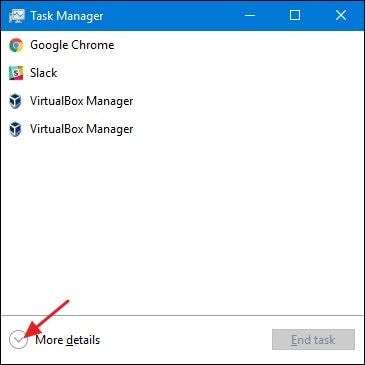
El inicio de sesión en Windows es una de las tareas más comunes que realizamos todos los días en nuestras computadoras. Sin embargo, a veces podemos enfrentar problemas al intentar iniciar sesión en nuestro sistema operativo favorito. Estos problemas pueden ser causados por una variedad de factores, como contraseñas incorrectas, problemas de red, problemas de hardware y software, entre otros.
Afortunadamente, existen soluciones para estos problemas que nos permitirán iniciar sesión en Windows sin problemas. En esta guía, exploraremos algunas de las soluciones más comunes para problemas al iniciar sesión en Windows y cómo podemos solucionarlos de manera efectiva. Desde restablecer la contraseña hasta solucionar problemas de red, esta guía tiene todo lo que necesitas para ayudarte a iniciar sesión en Windows sin problemas. ¡Así que sigue leyendo para descubrir cómo solucionar tus problemas de inicio de sesión en Windows!
Guía completa: Cómo reparar el inicio de Windows 10 en pocos pasos
Uno de los problemas más comunes en Windows 10 es tener dificultades para iniciar sesión. Esto puede deberse a diversos motivos, como actualizaciones fallidas, archivos dañados, problemas de hardware, entre otros. Afortunadamente, existen soluciones para estos problemas y en este artículo te presentamos la guía completa para reparar el inicio de Windows 10 en pocos pasos.
1. Reinicia el equipo en modo seguro
Si no puedes iniciar sesión en Windows 10 de forma normal, intenta reiniciar el equipo en modo seguro. Para hacerlo, mantén presionado el botón de encendido hasta que se apague por completo. Luego, enciéndelo y presiona la tecla "F8" repetidamente hasta que aparezca el menú de opciones avanzadas de arranque. Selecciona "Modo seguro" y espera a que se inicie el sistema.
2. Utiliza la herramienta de reparación de inicio
Otra opción es utilizar la herramienta de reparación de inicio de Windows 10. Para hacerlo, sigue los siguientes pasos:
- Inserta un disco de instalación de Windows 10 o una unidad USB en el equipo y reinicia.
- Presiona cualquier tecla para iniciar desde el disco o unidad USB.
- Selecciona el idioma, la hora y el teclado correctos.
- Haz clic en "Reparar el equipo" y selecciona "Solucionar problemas".
- Selecciona "Opciones avanzadas" y luego "Reparación de inicio".
- Espera a que la herramienta termine de reparar el inicio. Esto puede tardar unos minutos.
3. Restaura el sistema
Si los pasos anteriores no solucionan el problema, puedes intentar restaurar el sistema a un punto anterior en el tiempo. Para hacerlo, sigue los siguientes pasos:
- Reinicia el equipo en modo seguro (como se explicó anteriormente).
- Selecciona "Solucionar problemas" y luego "Opciones avanzadas".
- Selecciona "Restaurar sistema" y sigue las instrucciones en pantalla para seleccionar un punto de restauración anterior.
- Espera a que se complete la restauración y reinicia el equipo.
4. Realiza una reinstalación limpia de Windows 10
Si ninguna de las soluciones anteriores funciona, la última opción es realizar una reinstalación limpia de Windows 10. Esto significa que tendrás que borrar todos los archivos y programas del equipo y reinstalar Windows 10 desde cero. Para hacerlo, sigue los siguientes pasos:
- Reinicia el equipo en modo seguro (como se explicó anteriormente).
- Inserta un disco de instalación de Windows 10 o una unidad USB en el equipo y reinicia.
- Presiona cualquier tecla para iniciar desde el disco o unidad USB.
- Selecciona el idioma, la hora y el teclado correctos.
- Haz clic en "Instalar ahora" y sigue las instrucciones en pantalla para instalar Windows 10.
Si ninguna de estas soluciones funciona, es posible que tengas que contactar a un técnico especializado.
¡Soluciona el bloqueo de Windows en segundos con estos consejos prácticos!
¿Te has encontrado alguna vez en la situación de intentar iniciar sesión en Windows y encontrarte con un bloqueo que no te permite acceder a tu ordenador? Este problema puede resultar muy frustrante, pero no te preocupes, porque existen algunas soluciones prácticas que te ayudarán a solucionar el bloqueo de Windows en segundos.
Revisa tus credenciales de inicio de sesión
En ocasiones, el bloqueo de Windows puede deberse a que estás introduciendo mal tus credenciales de inicio de sesión. Asegúrate de que estás escribiendo correctamente tanto tu nombre de usuario como tu contraseña. Si no estás seguro de cuáles son tus credenciales, intenta restablecer tu contraseña desde la pantalla de inicio de sesión.
Reinicia tu ordenador
Otra solución rápida y sencilla para solucionar el bloqueo de Windows es reiniciar tu ordenador. A veces, un simple reinicio puede resolver el problema. Si sigues encontrando el bloqueo después de reiniciar, intenta reiniciar en modo seguro y ver si eso soluciona el problema.
Comprueba que tus controladores están actualizados
Los controladores son programas que permiten que tu ordenador se comunique con tus dispositivos. Si tus controladores están desactualizados o corruptos, esto puede causar problemas al iniciar sesión en Windows. Asegúrate de que tus controladores estén actualizados y descarga las últimas actualizaciones desde la página web del fabricante del dispositivo.
Realiza un análisis de virus y malware
A veces, el bloqueo de Windows puede deberse a la presencia de virus o malware en tu ordenador. Realiza un análisis completo de tu sistema con tu software antivirus para detectar y eliminar cualquier amenaza.
Restablece tu sistema
Si ninguna de las soluciones anteriores funciona, es posible que necesites restablecer tu sistema a un punto anterior. Esto revertirá tu ordenador a una configuración anterior en la que no experimentabas el problema. Ten en cuenta que esto también eliminará cualquier archivo o programa que hayas instalado desde ese punto en adelante.
Con estas soluciones prácticas, podrás solucionar el bloqueo de Windows en segundos y volver a trabajar en tu ordenador sin problemas. Recuerda asegurarte de que tus credenciales de inicio de sesión sean correctas, reiniciar tu ordenador, actualizar tus controladores, realizar un análisis de virus y malware, y restablecer tu sistema si es necesario.
5 soluciones efectivas para corregir errores en el servicio de perfil de usuario
Algunos usuarios de Windows pueden enfrentar problemas al iniciar sesión debido a errores en el servicio de perfil de usuario. Esto puede ser frustrante, pero hay soluciones efectivas que pueden ayudar a corregir estos errores.
1. Reiniciar el equipo
El primer paso para solucionar un error en el servicio de perfil de usuario es reiniciar el equipo. Esto puede ayudar a actualizar los archivos del sistema y solucionar cualquier problema temporal.
2. Iniciar sesión con otra cuenta de usuario
Si el problema persiste, intenta iniciar sesión en otra cuenta de usuario en tu equipo. Si puedes iniciar sesión sin problemas, entonces el problema probablemente está relacionado con tu perfil de usuario.
3. Restaurar una copia de seguridad del perfil de usuario
Si tienes una copia de seguridad del perfil de usuario, puedes intentar restaurarla para solucionar el problema. Para hacer esto, ve a "Panel de control > Sistema y seguridad > Copia de seguridad y restauración" y sigue las instrucciones para restaurar la copia de seguridad.
4. Crear un nuevo perfil de usuario
Si no tienes una copia de seguridad, puedes intentar crear un nuevo perfil de usuario. Para hacer esto, ve a "Panel de control > Cuentas de usuario > Administrar otra cuenta" y sigue las instrucciones para crear un nuevo perfil de usuario. Luego, intenta iniciar sesión con la nueva cuenta.
5. Utilizar el Modo seguro
Si ninguno de los pasos anteriores funciona, puedes intentar iniciar sesión en Modo seguro. Para hacer esto, reinicia tu equipo y presiona la tecla F8 antes de que aparezca la pantalla de inicio de sesión de Windows. Selecciona "Modo seguro" y espera a que se cargue el sistema. Una vez que hayas iniciado sesión, intenta solucionar el problema utilizando una de las soluciones anteriores.
Prueba estas soluciones y vuelve a disfrutar de un inicio de sesión sin problemas en tu equipo con Windows.
5 soluciones efectivas para resolver problemas en Windows
Si tienes problemas para iniciar sesión en Windows, no te preocupes, ya que hay soluciones efectivas disponibles que puedes probar. Aquí te presentamos cinco soluciones que han funcionado para muchos usuarios:
1. Revisa tu contraseña
Es posible que tu contraseña sea la causa del problema. Asegúrate de que estás escribiendo la contraseña correcta en el campo correspondiente. Si no estás seguro de cuál es tu contraseña, intenta restablecerla a través de la opción "Olvidé mi contraseña".
2. Verifica la conexión de red
Si estás intentando iniciar sesión en una cuenta que está conectada a una red, asegúrate de que la conexión de red esté funcionando correctamente. Si la conexión está fallando, intenta solucionar el problema y luego intenta iniciar sesión nuevamente.
3. Desactiva el inicio de sesión automático
Si tienes el inicio de sesión automático activado, es posible que esté causando problemas al iniciar sesión. Desactiva esta opción y luego intenta iniciar sesión nuevamente.
4. Ejecuta una reparación de inicio de Windows
Si ninguna de las soluciones anteriores funciona, intenta ejecutar una reparación de inicio de Windows. Esto puede ayudar a solucionar problemas que impiden que el sistema operativo se inicie correctamente.
5. Restaura el sistema a un punto anterior
Si todo lo demás falla, puedes intentar restaurar el sistema a un punto anterior. Esto puede ser útil si has instalado recientemente un programa o actualización que está causando problemas al iniciar sesión.
Si ninguna de ellas funciona, es posible que debas buscar ayuda adicional de un técnico especializado.
En conclusión, existen diversas soluciones para los problemas al iniciar sesión en Windows, desde verificar las credenciales de acceso hasta la reparación del sistema operativo. Es importante tener en cuenta que estos problemas pueden ser causados por diferentes factores, por lo que es recomendable analizar cada caso de manera individual y buscar la solución adecuada. En cualquier caso, es fundamental mantener el sistema operativo actualizado y contar con herramientas de seguridad para evitar futuros inconvenientes. Con estas medidas, podremos disfrutar de una experiencia de usuario óptima y segura en nuestro equipo con Windows.
En resumen, los problemas al iniciar sesión en Windows pueden ser causados por diferentes motivos, como problemas de hardware o software, corrupción de archivos del sistema operativo, errores de inicio de sesión o problemas de contraseña, entre otros. Sin embargo, existen diversas soluciones que pueden ayudar a resolver estos inconvenientes, como el uso de herramientas de recuperación de contraseñas, la realización de un reinicio de emergencia o la reparación del sistema operativo. En cualquier caso, es importante contar con la ayuda de un experto en informática para obtener una solución eficaz y prevenir futuros problemas al iniciar sesión en Windows.
Te puede interesar:
¿Cómo ampliar o reducir la cuota de correo asignada?
Sitemap en WordPress
Cómo crear un informe en Google Data Studio
Gestionando los correos de nuestro dominio con Google
Autoptimize en WordPress
Personalizar los campos del proceso de compra de WooCommerce
Mejores LMS para WordPress
Redirigir correos electrónicos a Webmail
Solución error 0xc000021a
Solución error msvcp140 dll windows 10
Si quieres leer más artículos similares a Soluciones para Problemas al Iniciar Sesión en Windows puedes visitar la categoría Software.
- Guía completa: Cómo reparar el inicio de Windows 10 en pocos pasos
- 1. Reinicia el equipo en modo seguro
- 2. Utiliza la herramienta de reparación de inicio
- 3. Restaura el sistema
- 4. Realiza una reinstalación limpia de Windows 10
- ¡Soluciona el bloqueo de Windows en segundos con estos consejos prácticos!
- Revisa tus credenciales de inicio de sesión
- Reinicia tu ordenador
- Comprueba que tus controladores están actualizados
- Realiza un análisis de virus y malware
- Restablece tu sistema
- 5 soluciones efectivas para corregir errores en el servicio de perfil de usuario
- 1. Reiniciar el equipo
- 2. Iniciar sesión con otra cuenta de usuario
- 3. Restaurar una copia de seguridad del perfil de usuario
- 4. Crear un nuevo perfil de usuario
- 5. Utilizar el Modo seguro
- 1. Revisa tu contraseña
- 2. Verifica la conexión de red
- 3. Desactiva el inicio de sesión automático
- 4. Ejecuta una reparación de inicio de Windows
- 5. Restaura el sistema a un punto anterior

Artículos relacionados: