
Solución error dispositivo usb desconocido
Los dispositivos USB son una parte fundamental de nuestros equipos informáticos, ya que nos permiten transferir y compartir información de manera rápida y eficiente. Sin embargo, en ocasiones pueden surgir problemas que impiden su correcto funcionamiento, como el error de dispositivo USB desconocido. Este problema puede ser muy frustrante y, en algunos casos, incluso impedirnos acceder a la información que necesitamos. Por suerte, existen diferentes soluciones que podemos aplicar para solucionar este problema y recuperar el correcto funcionamiento de nuestro dispositivo USB. En este artículo, te presentaremos algunas de las posibles soluciones para este error y te explicaremos cómo aplicarlas paso a paso. ¡Sigue leyendo para saber más!
Solución efectiva para el error 'No se reconoce el dispositivo USB': Guía paso a paso
Si alguna vez has conectado un dispositivo USB a tu ordenador y te ha aparecido el mensaje de error 'No se reconoce el dispositivo USB', sabrás lo frustrante que puede ser. Afortunadamente, existen soluciones efectivas para este problema que puedes seguir fácilmente.
1. Desconectar y conectar el dispositivo USB
El primer paso es desconectar el dispositivo USB de tu ordenador y volver a conectarlo. Asegúrate de insertar el dispositivo en un puerto USB que funcione correctamente y no esté dañado.
2. Reiniciar el ordenador
Si desconectar y conectar el dispositivo USB no funciona, intenta reiniciar tu ordenador. A veces, esto es suficiente para solucionar el problema.
3. Actualizar los controladores del dispositivo USB
Si el dispositivo USB sigue sin reconocerse, es posible que necesites actualizar los controladores del dispositivo. Para hacer esto, sigue estos pasos:
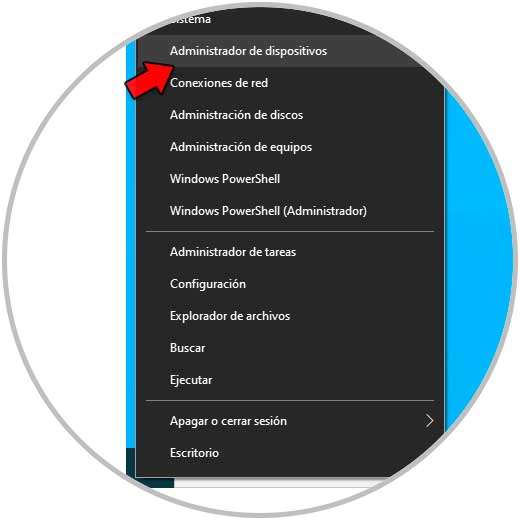
- Abre el Administrador de dispositivos. Puedes hacer esto haciendo clic con el botón derecho en el botón de inicio de tu ordenador y seleccionando 'Administrador de dispositivos'.
- Busca el dispositivo USB en la lista de dispositivos. Si aparece un signo de exclamación amarillo junto a él, significa que hay un problema con los controladores.
- Haz clic con el botón derecho en el dispositivo y selecciona 'Actualizar controlador'.
- Sigue las instrucciones en pantalla para buscar e instalar los controladores actualizados.
4. Cambiar la configuración de energía
A veces, la configuración de energía de tu ordenador puede impedir que se reconozca el dispositivo USB. Para solucionar esto, sigue estos pasos:
- Abre el Panel de control y selecciona 'Opciones de energía'.
- Haz clic en 'Cambiar la configuración del plan' junto al plan de energía que estés utilizando actualmente.
- Haz clic en 'Cambiar la configuración avanzada de energía'.
- Busca la opción 'Configuración de USB' y asegúrate de que está habilitada.
5. Realizar un restablecimiento de fábrica
Si ninguna de las soluciones anteriores funciona, es posible que necesites realizar un restablecimiento de fábrica en tu ordenador. Ten en cuenta que esto borrará todos tus datos y configuraciones, por lo que es importante hacer una copia de seguridad de todo lo que sea importante antes de continuar.
Para realizar un restablecimiento de fábrica, sigue estos pasos:
- Abre el menú de inicio y selecciona 'Configuración'.
- Selecciona 'Actualización y seguridad' y luego 'Restaurar'.
- Haz clic en 'Comenzar' bajo 'Restablecer este PC'.
- Sigue las instrucciones en pantalla para completar el restablecimiento de fábrica.
Con estas soluciones efectivas, deberías ser capaz de solucionar el error 'No se reconoce el dispositivo USB' y volver a utilizar tu dispositivo sin problemas.
¿Qué es el error de solicitud de descriptor de dispositivo en USB y cómo solucionarlo?
El error de solicitud de descriptor de dispositivo en USB es un problema común que ocurre cuando se intenta conectar un dispositivo externo a una computadora a través de un puerto USB. Este error aparece cuando el sistema operativo intenta obtener información sobre el dispositivo conectado, pero no puede encontrarla, lo que lleva a que el dispositivo no sea reconocido por la computadora.
Este error puede ser causado por diversos factores, como un problema con el controlador del dispositivo, un conflicto de hardware o software, o un problema con el puerto USB en sí. En algunos casos, también puede ser causado por un problema con el dispositivo en sí.
Para solucionar este error, es necesario tomar varias medidas. En primer lugar, es importante verificar que el dispositivo esté correctamente conectado al puerto USB y que no haya problemas de conexión. Si el problema persiste, es posible que sea necesario actualizar o reinstalar el controlador del dispositivo.
En algunos casos, también puede ser necesario actualizar el sistema operativo o realizar una limpieza del registro de Windows para solucionar el problema. Si todo lo demás falla, puede ser necesario reemplazar el dispositivo o el puerto USB en sí.
Ya sea que se trate de actualizar el controlador del dispositivo, realizar una limpieza del registro de Windows o reemplazar el dispositivo en sí, hay opciones disponibles para solucionar este problema común.
Solución al error Código 43 en USB: Windows detuvo este dispositivo porque informó de problemas
Si has encontrado el error "Código 43 en USB: Windows detuvo este dispositivo porque informó de problemas" al intentar utilizar un dispositivo USB en tu ordenador, no te preocupes, ¡tenemos la solución para ti!
Este error puede ser causado por varias razones, como problemas de controladores, conflictos de hardware o incluso daños físicos en el dispositivo USB. Pero no te preocupes, aquí te presentamos algunos pasos que puedes seguir para solucionar el problema:
Paso 1: Reinicia tu ordenador
El primer paso es intentar reiniciar tu ordenador y conectar el dispositivo USB nuevamente. A veces, esto puede solucionar el problema y el dispositivo USB funcionará correctamente.
Paso 2: Actualiza los controladores
Si el reinicio no funcionó, entonces el siguiente paso es actualizar los controladores del dispositivo USB. Para hacer esto, sigue los siguientes pasos:
- Abre el Administrador de dispositivos (puedes hacer esto buscando "Administrador de dispositivos" en el menú de inicio)
- Busca el dispositivo USB que está causando el problema. Debería aparecer con un signo de exclamación amarillo
- Haz clic derecho en el dispositivo y selecciona "Actualizar controlador"
- Sigue las instrucciones y selecciona la opción "Buscar automáticamente software de controlador actualizado"
Una vez que hayas actualizado los controladores del dispositivo USB, reinicia tu ordenador y verifica si el problema se ha solucionado.
Paso 3: Desinstala y reinstala el dispositivo
Si los pasos anteriores no funcionaron, entonces puedes intentar desinstalar y reinstalar el dispositivo USB. Para hacer esto, sigue los siguientes pasos:
- Abre el Administrador de dispositivos
- Busca el dispositivo USB que está causando el problema. Debería aparecer con un signo de exclamación amarillo
- Haz clic derecho en el dispositivo y selecciona "Desinstalar dispositivo"
- Desconecta el dispositivo USB del ordenador
- Reinicia tu ordenador
- Conecta el dispositivo USB nuevamente. Windows debería detectar automáticamente el dispositivo y reinstalar los controladores necesarios
Después de estos pasos, el dispositivo USB debería funcionar correctamente. Si el problema persiste, puede ser necesario considerar la posibilidad de que el dispositivo esté dañado físicamente y puede ser necesario reemplazarlo.
Si ninguno de estos pasos funciona, puede ser necesario reemplazar el dispositivo.
Guía completa para actualizar el controlador de dispositivo USB en Windows
Si alguna vez has conectado un dispositivo USB a tu ordenador y te ha salido el mensaje de error de "dispositivo USB desconocido", entonces sabes lo frustrante que puede ser. Afortunadamente, hay una solución para este problema que puede resolverlo fácilmente. En este artículo, te presentaremos una guía completa para actualizar el controlador de dispositivo USB en Windows, para que puedas solucionar este problema de una vez por todas.
¿Qué es un controlador de dispositivo USB?
Antes de sumergirnos en cómo actualizar el controlador de dispositivo USB, es importante entender qué es exactamente. Un controlador de dispositivo USB es un software que permite que tu ordenador se comunique con dispositivos USB, como discos duros externos, cámaras, o dispositivos de almacenamiento USB. Sin un controlador de dispositivo USB actualizado, tu ordenador no podrá reconocer y utilizar estos dispositivos.
Paso 1: Identificar el dispositivo USB desconocido
El primer paso para actualizar el controlador de dispositivo USB es identificar el dispositivo USB desconocido. Para hacer esto, sigue estos pasos:
- Conecta el dispositivo USB a tu ordenador.
- Abre el Administrador de dispositivos. Puedes hacer esto buscando "Administrador de dispositivos" en el menú Inicio o haciendo clic derecho en el botón de Windows y seleccionando "Administrador de dispositivos".
- Busca el dispositivo USB desconocido en la lista de dispositivos. Podría aparecer como "Dispositivo desconocido" o "Dispositivo USB desconocido".
Paso 2: Descargar e instalar el controlador de dispositivo USB
Una vez que hayas identificado el dispositivo USB desconocido, es hora de descargar e instalar el controlador de dispositivo USB actualizado. Puedes hacer esto siguiendo estos pasos:
- Abre tu navegador web y busca el sitio web del fabricante del dispositivo USB. Asegúrate de buscar el modelo específico del dispositivo USB.
- Busca la sección de descargas en el sitio web del fabricante y busca el controlador de dispositivo USB correspondiente al modelo de tu dispositivo USB.
- Descarga el controlador de dispositivo USB y guarda el archivo en una ubicación fácil de recordar en tu ordenador.
- Abre el archivo de instalación del controlador de dispositivo USB y sigue las instrucciones en pantalla para instalar el controlador en tu ordenador. Asegúrate de seguir todas las instrucciones cuidadosamente.
Paso 3: Reinicia tu ordenador
Una vez que hayas instalado el controlador de dispositivo USB actualizado, es importante reiniciar tu ordenador para que los cambios tengan efecto. Para hacer esto, sigue estos pasos:
- Cierra todos los programas y aplicaciones abiertos en tu ordenador.
- Haz clic en el botón de Windows y selecciona "Reiniciar".
- Espera a que tu ordenador se reinicie completamente antes de intentar usar el dispositivo USB nuevamente.
En conclusión, el error de dispositivo USB desconocido es un problema común que puede ser frustrante para los usuarios de computadoras. Sin embargo, hay varias soluciones posibles que pueden resolver el problema, desde actualizar los controladores hasta cambiar el puerto USB. Si ninguna de estas soluciones funciona, es posible que deba considerar la posibilidad de que el dispositivo USB esté dañado o defectuoso. En cualquier caso, es importante abordar el problema lo antes posible para evitar cualquier pérdida de datos o daño al dispositivo. Con un poco de paciencia y algunas herramientas útiles, puede solucionar el problema y volver a usar su dispositivo USB sin problemas.
Esperamos que hayas encontrado útil nuestra guía sobre cómo solucionar el error de dispositivo USB desconocido. Recuerda que estos pasos pueden variar ligeramente dependiendo del sistema operativo que estés utilizando y del tipo de dispositivo USB que estés intentando utilizar. Si tienes alguna otra pregunta o problema relacionado con dispositivos USB, no dudes en buscar asistencia técnica adicional. ¡Buena suerte!
Te puede interesar:
Cómo Encender la Luz del Teclado: Consejos para Activarla
Identificando Componentes de PC: Guía para Novatos
Puerto HDMI: Guía para Solucionar Problemas de Conexión
Solución error pantalla azul windows 10 video tdr failure
Compatibilidad de Procesador con Windows 11: Verificación y Soluciones
Dónde Está el Shift en el Teclado
Cómo Conectar un PC a una Red Wifi en Windows 10
Icono de Steam Dañado en la Barra de Tareas: Soluciones Rápidas
Laptop sin Opción para Conectar a WiFi: Pasos para Resolverlo
Solucionar Problemas con el Icono de Unidad C en el Explorador
Si quieres leer más artículos similares a Solución error dispositivo usb desconocido puedes visitar la categoría Hardware.
- Solución efectiva para el error 'No se reconoce el dispositivo USB': Guía paso a paso
- 1. Desconectar y conectar el dispositivo USB
- 2. Reiniciar el ordenador
- 3. Actualizar los controladores del dispositivo USB
- 4. Cambiar la configuración de energía
- 5. Realizar un restablecimiento de fábrica
- ¿Qué es el error de solicitud de descriptor de dispositivo en USB y cómo solucionarlo?
- Solución al error Código 43 en USB: Windows detuvo este dispositivo porque informó de problemas
- Paso 1: Reinicia tu ordenador
- Paso 2: Actualiza los controladores
- Paso 3: Desinstala y reinstala el dispositivo
- ¿Qué es un controlador de dispositivo USB?
- Paso 1: Identificar el dispositivo USB desconocido
- Paso 2: Descargar e instalar el controlador de dispositivo USB
- Paso 3: Reinicia tu ordenador

Artículos relacionados: