
Formatear una Unidad con Problemas en Windows: Pasos a Seguir
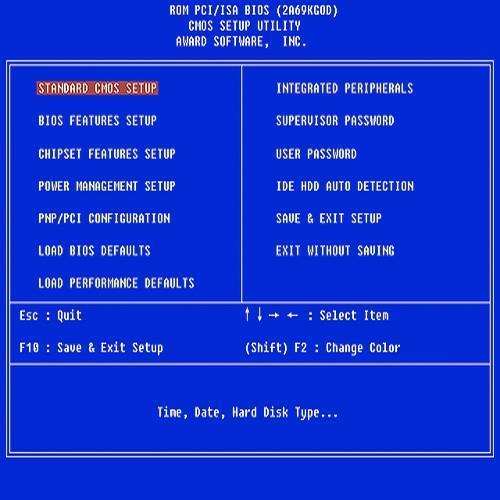
Cuando se trata de problemas con unidades de almacenamiento en nuestro ordenador, es necesario tomar medidas para solucionarlos. Una de las soluciones más comunes es formatear la unidad. Sin embargo, este proceso puede resultar complicado si no se conocen los pasos adecuados a seguir. En este artículo, te presentaremos una guía detallada sobre cómo formatear una unidad con problemas en Windows, para que puedas recuperar tus archivos y hacer que tu unidad funcione correctamente. Sigue leyendo para descubrir los pasos que debes seguir para formatear una unidad con problemas en Windows.
Guía completa para formatear un disco duro no detectado o que no responde
Si estás experimentando problemas con un disco duro no detectado o que no responde, puede ser necesario formatearlo para solucionar el problema. En esta guía completa, te mostraremos los pasos a seguir para formatear una unidad con problemas en Windows.
Paso 1: Verificar la conexión y los cables
Antes de comenzar a formatear el disco duro, es importante verificar que la conexión esté funcionando correctamente y que los cables estén en buen estado. Asegúrate de que el cable de datos y el de energía estén conectados correctamente y que no estén dañados.
Si todo está en orden y el disco duro sigue sin ser detectado, puede ser necesario llevar a cabo una serie de pasos adicionales.
Paso 2: Verificar la Administración de Discos
En primer lugar, debes verificar la Administración de Discos para asegurarte de que el disco duro esté siendo reconocido por el sistema. Para hacerlo, sigue estos pasos:
- Presiona la tecla de Windows + R y escribe "diskmgmt.msc".
- Presiona Enter para abrir la Administración de Discos.
- Busca el disco duro problemático en la lista de unidades. Si se muestra como "No asignado", sigue al siguiente paso.
- Haz clic derecho sobre la unidad y selecciona "Inicializar disco".
- Selecciona el tipo de partición que deseas (MBR o GPT) y haz clic en "Aceptar".
- Con el botón derecho sobre la unidad no asignada, selecciona "Nuevo volumen simple".
- Sigue las instrucciones del asistente para crear una nueva partición y asignarle una letra de unidad.
Si el disco duro sigue sin ser detectado, es posible que necesites actualizar los controladores del disco duro para que el sistema operativo pueda reconocerlo.
Paso 3: Actualizar los controladores del disco duro
Para actualizar los controladores del disco duro, sigue estos pasos:
- Presiona la tecla de Windows + R y escribe "devmgmt.msc".
- Presiona Enter para abrir el Administrador de dispositivos.
- Busca el disco duro problemático en la lista de dispositivos.
- Haz clic derecho sobre el dispositivo y selecciona "Actualizar controlador".
- Selecciona "Buscar automáticamente el software del controlador actualizado".
- Si se encuentra una actualización, sigue las instrucciones para descargar e instalar los controladores.
Si estos pasos no resuelven el problema, puede ser necesario formatear el disco duro.
Paso 4: Formatear el disco duro
Antes de formatear el disco duro, debes hacer una copia de seguridad de todos los datos importantes, ya que formatear el disco borrará todos los archivos almacenados en él.
Para formatear el disco duro, sigue estos pasos:
- Presiona la tecla de Windows + E para abrir el Explorador de archivos.
- Selecciona el disco duro que deseas formatear.
- Haz clic derecho sobre la unidad y selecciona "Formatear".
- Selecciona el sistema de archivos que deseas utilizar (NTFS o FAT32).
- Asigna un nombre para la unidad y haz clic en "Iniciar".
- Espera a que el proceso de formateo se complete.
Una vez que el disco duro haya sido formateado, debería ser detectado correctamente por el sistema operativo y estar listo para su uso.
Guía completa: Pasos para formatear un disco duro de manera efectiva
Si estás experimentando problemas con tu unidad de disco duro en Windows, es posible que necesites formatearla para solucionar los problemas. Formatear un disco duro es el proceso de borrar todos los datos del disco y restaurar su configuración a los valores predeterminados. A continuación, te mostramos una guía completa con los pasos necesarios para formatear un disco duro de manera efectiva.
Paso 1: Haz una copia de seguridad de tus datos importantes antes de comenzar el proceso de formateo. El formateo borrará todo lo que haya en el disco, por lo que debes asegurarte de guardar todos tus archivos importantes en otro lugar para evitar perderlos.
Paso 2: Abre el menú Inicio de Windows y busca la opción "Administración de discos". Haz clic en ella para abrir la herramienta de administración de discos.
Paso 3: Busca la unidad que deseas formatear en la lista de unidades disponibles. Debería aparecer en la parte inferior de la ventana de Administración de discos.
Paso 4: Haz clic derecho en la unidad que deseas formatear y selecciona la opción "Formatear". Se abrirá una ventana de confirmación.
Paso 5: En la ventana de confirmación, asegúrate de que la opción "Sistema de archivos" esté configurada en NTFS. Si deseas que el disco duro sea compatible con otros sistemas operativos, puedes seleccionar la opción "FAT32". Ten en cuenta que la opción "FAT32" solo es compatible con archivos de hasta 4 GB.
Paso 6: Haz clic en "Aceptar" para comenzar el proceso de formateo. El proceso puede tardar unos minutos dependiendo del tamaño del disco duro.
Paso 7: Una vez que el proceso de formateo haya finalizado, haz clic derecho en la unidad y selecciona la opción "Asignar letra de unidad". Se abrirá una ventana que te permitirá asignar una letra de unidad a la unidad recién formateada.
Paso 8: Selecciona una letra de unidad disponible y haz clic en "Aceptar". La unidad ahora debería estar lista para su uso.
Asegúrate de hacer una copia de seguridad de tus datos importantes antes de comenzar el proceso y sigue los pasos con cuidado para evitar cualquier problema. Con la guía completa de pasos para formatear un disco duro de manera efectiva, podrás solucionar los problemas de tu unidad y continuar usando tu equipo sin inconvenientes.
Guía completa paso a paso: Cómo hacer un formateo forzado en Windows 10
Cuando se trata de formatear una unidad con problemas en Windows, puede ser un proceso un poco complicado. Sin embargo, con la guía adecuada, puede hacerlo fácilmente. En este artículo, le proporcionaremos una guía completa paso a paso sobre cómo realizar un formateo forzado en Windows 10.
Antes de comenzar, es importante tener en cuenta que el formateo forzado eliminará todos los datos de la unidad, incluidos los archivos y programas. Por lo tanto, asegúrese de hacer una copia de seguridad de todos sus archivos importantes antes de continuar.
Paso 1: Lo primero que debe hacer es abrir la aplicación "Administración de discos" en Windows 10. Puede hacerlo buscando "Administración de discos" en la barra de búsqueda de Windows o abriéndola a través del Panel de control.
Paso 2: Una vez que esté en la aplicación "Administración de discos", busque la unidad que desea formatear y haga clic derecho sobre ella.
Paso 3: En el menú desplegable, seleccione "Eliminar volumen". Esto eliminará todos los datos de la unidad y la preparará para el formateo.
Paso 4: Después de eliminar el volumen, haga clic derecho en la unidad nuevamente y seleccione "Nuevo volumen simple".
Paso 5: En el asistente para la creación de volumen, seleccione el tamaño del volumen y asigne una letra de unidad. Asegúrese de seleccionar "Formatear este volumen con la siguiente configuración" y seleccione "NTFS" como el sistema de archivos.
Paso 6: Haga clic en "Finalizar" para completar el proceso de formateo forzado. Este proceso puede tardar un tiempo dependiendo del tamaño de la unidad.
Una vez completado el proceso de formateo, debería poder utilizar la unidad como si fuera nueva. Ahora puede comenzar a guardar archivos y programas en la unidad sin preocuparse por problemas de rendimiento o errores.
Recuerde hacer una copia de seguridad de todos sus archivos importantes antes de comenzar el proceso de formateo. Con estos pasos, puede solucionar problemas en su unidad y tenerla funcionando como nueva.
Guía completa: Cómo formatear un disco en Windows paso a paso
Formatear un disco en Windows es una tarea que puede ser necesaria en diferentes situaciones, como cuando se presenta algún problema con el disco o se desea borrar toda la información almacenada. En este artículo, te explicaremos los pasos a seguir para formatear una unidad con problemas en Windows, en una guía completa y paso a paso.
Antes de empezar: hacer una copia de seguridad
Antes de formatear una unidad en Windows, es importante hacer una copia de seguridad de los archivos importantes que se encuentren en ella. El formateo borrará toda la información almacenada en la unidad, por lo que es necesario hacer una copia de seguridad para evitar la pérdida de datos importantes. Se puede hacer una copia de seguridad en otro disco, en la nube o en un dispositivo de almacenamiento externo.
Pasos para formatear una unidad en Windows
A continuación, se detallarán los pasos a seguir para formatear una unidad en Windows:
Paso 1: Abrir el explorador de archivos
Primero, se debe abrir el explorador de archivos de Windows. Para ello, se puede hacer clic en el icono del explorador de archivos que se encuentra en la barra de tareas o se puede acceder a él a través del menú de inicio.
Paso 2: Seleccionar la unidad a formatear
A continuación, se debe buscar la unidad que se desea formatear en el explorador de archivos. Una vez encontrada, se debe hacer clic derecho sobre ella y seleccionar la opción "Formatear" del menú que se despliega.
Paso 3: Configurar las opciones de formateo
Al seleccionar la opción de "Formatear", se abrirá una ventana en la que se pueden configurar las opciones de formateo. Se puede elegir el sistema de archivos que se desee, el tamaño de asignación de unidad y se puede marcar la casilla de "Formateo rápido" si se desea realizar un formateo más rápido (aunque menos completo).
Paso 4: Confirmar el formateo
Una vez configuradas las opciones de formateo, se debe hacer clic en el botón "Iniciar" para iniciar el proceso de formateo. Antes de continuar, se mostrará una advertencia indicando que se perderá toda la información almacenada en la unidad. Se debe confirmar que se desea continuar con el formateo.
Paso 5: Esperar a que finalice el formateo
Una vez confirmado el formateo, se iniciará el proceso. El tiempo que tardará en completarse dependerá del tamaño de la unidad y de las opciones de formateo seleccionadas. Durante el proceso, se mostrará una barra de progreso indicando el estado del formateo.
Paso 6: Verificar que el formateo se ha completado correctamente
Una vez finalizado el proceso de formateo, se debe verificar que se ha completado correctamente. Para ello, se puede acceder a la unidad formateada y comprobar que no queda ningún archivo o carpeta en ella. También se puede comprobar que la capacidad de almacenamiento de la unidad se ha reducido a su capacidad total.
En conclusión, formatear una unidad con problemas en Windows puede parecer una tarea complicada y arriesgada, pero siguiendo estos pasos y recomendaciones, podemos hacerlo de manera segura y efectiva. Es importante tener en cuenta que el formateo implica la pérdida total de los datos almacenados en la unidad, por lo que es fundamental hacer una copia de seguridad antes de proceder. Si aún así, tenemos dudas o temores, siempre es recomendable acudir a un experto en informática que nos pueda asesorar y ayudar a solucionar nuestros problemas.
Formatear una unidad con problemas en Windows puede parecer una tarea complicada, pero siguiendo los pasos adecuados, es posible solucionar los errores y recuperar la funcionalidad de la unidad. Es importante que antes de formatear, se asegure de realizar una copia de seguridad de todos los datos importantes, ya que el proceso de formateo borrará toda la información almacenada en la unidad. Además, es recomendable que se cuente con un software confiable para llevar a cabo el formateo y se sigan los pasos detalladamente para evitar errores o daños en la unidad. Tomarse el tiempo necesario para realizar este proceso puede garantizar una unidad funcional y libre de errores en el futuro.
Te puede interesar:
Publicar un archivo PDF en un artículo de WordPress
Cómo solucionar: el error al cargar el recurso en WordPress
Cómo Construir un Sitio de Membresía en WordPress
Cómo Crear un Bloque en AutoCAD: Guía Práctica para Principiantes
Generar claves secretas para wp-config en WordPress
Diferencia entre entrada y página en WordPress
De Joomla a WordPress en menos de 5 minutos
Cómo encontrar el ID de una página en WordPress
7 claves para aprobar en experiencia de usuario
Cómo conectar WordPress a una base de datos externa
Si quieres leer más artículos similares a Formatear una Unidad con Problemas en Windows: Pasos a Seguir puedes visitar la categoría Tutoriales.
- Guía completa para formatear un disco duro no detectado o que no responde
- Paso 1: Verificar la conexión y los cables
- Paso 2: Verificar la Administración de Discos
- Paso 3: Actualizar los controladores del disco duro
- Paso 4: Formatear el disco duro
- Guía completa: Pasos para formatear un disco duro de manera efectiva
- Guía completa paso a paso: Cómo hacer un formateo forzado en Windows 10
- Antes de empezar: hacer una copia de seguridad
- Pasos para formatear una unidad en Windows

Artículos relacionados: