
No Puedes Buscar en Windows 10: Soluciones a Problemas de Búsqueda
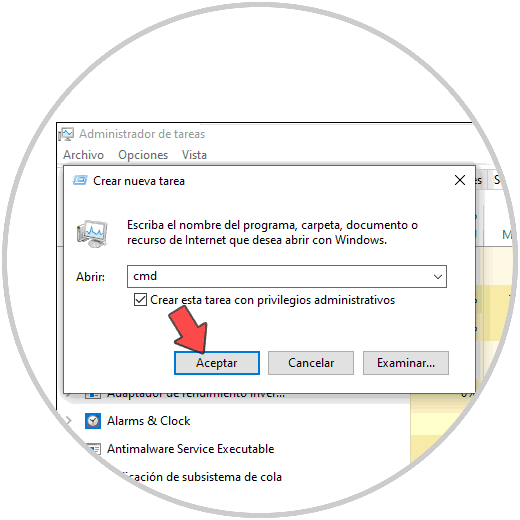
Windows 10 es uno de los sistemas operativos más utilizados en todo el mundo, y una de sus características más importantes es el motor de búsqueda integrado en el menú de inicio. Sin embargo, en ocasiones, los usuarios pueden experimentar problemas al buscar archivos o aplicaciones en su equipo. ¿Has experimentado alguna vez este problema? Si es así, no te preocupes, ¡has llegado al lugar indicado! En este artículo, te presentaremos las soluciones más comunes a los problemas de búsqueda en Windows 10. Aprenderás cómo solucionar el problema de búsqueda en Windows 10 y cómo hacer que el motor de búsqueda funcione correctamente de nuevo. ¡Sigue leyendo para descubrir cómo!
Solución efectiva para los problemas de la barra de búsqueda en Windows 10
Si eres un usuario de Windows 10, es posible que hayas experimentado algún problema con la barra de búsqueda en algún momento. Este problema puede ser frustrante, especialmente si necesitas encontrar un archivo o aplicación rápidamente. Afortunadamente, existen soluciones efectivas para este problema que pueden ayudarte a solucionar los problemas de búsqueda en Windows 10.
Problemas comunes con la barra de búsqueda en Windows 10
Antes de explorar las soluciones, es importante entender los problemas comunes con la barra de búsqueda en Windows 10. Algunos de los problemas más comunes incluyen:
- La barra de búsqueda no responde
- La búsqueda no encuentra los archivos o aplicaciones correctos
- La barra de búsqueda no se muestra en absoluto
- La búsqueda es extremadamente lenta
Soluciones efectivas para los problemas de la barra de búsqueda en Windows 10
A continuación, se presentan algunas soluciones efectivas para los problemas de la barra de búsqueda en Windows 10:
1. Reinicia el servicio de búsqueda de Windows
A veces, el servicio de búsqueda de Windows puede detenerse o fallar, lo que puede provocar problemas con la barra de búsqueda. Puedes resolver este problema reiniciando el servicio de búsqueda de Windows.
Para hacer esto, presiona las teclas Windows + R para abrir la ventana de Ejecutar. Escribe services.msc y presiona Enter. Busca el servicio de búsqueda de Windows y haz clic derecho sobre él. Selecciona la opción Reiniciar.
2. Ejecuta el solucionador de problemas de búsqueda e indexación
Windows 10 incluye un solucionador de problemas integrado que puede ayudarte a solucionar problemas de búsqueda e indexación. Para ejecutar el solucionador de problemas, sigue los siguientes pasos:
- Abre Configuración presionando las teclas Windows + I
- Haz clic en Actualización y seguridad
- Selecciona Solucionar problemas en el panel izquierdo
- Haz clic en Buscar y selecciona Ejecutar el solucionador de problemas
3. Restablece la búsqueda de Windows 10
Otra solución efectiva para los problemas de la barra de búsqueda en Windows 10 es restablecer la búsqueda. Para hacer esto, sigue estos pasos:
- Abre Configuración presionando las teclas Windows + I
- Haz clic en Buscar
- Selecciona la opción Restablecer en la parte inferior de la página
4. Deshabilita la búsqueda rápida
La búsqueda rápida es una función de Windows 10 que permite buscar archivos en tiempo real mientras escribes en la barra de búsqueda. Si esta función está habilitada, puede ralentizar la barra de búsqueda. Para deshabilitar la búsqueda rápida, sigue estos pasos:
- Abre Configuración presionando las teclas Windows + I
- Haz clic en Buscar
- Desactiva la opción Buscar en tiempo real
Guía completa para restaurar el buscador de Windows 10 en pocos pasos
Si eres un usuario de Windows 10, es posible que hayas experimentado problemas al buscar archivos o programas en tu ordenador. Esto puede ser muy frustrante, especialmente si necesitas encontrar algo rápidamente. Afortunadamente, existe una solución para esto y es restaurar el buscador de Windows 10. En esta guía completa, te explicaremos cómo hacerlo en pocos pasos.
Paso 1: Lo primero que debes hacer es abrir el Administrador de tareas. Puedes hacer esto haciendo clic derecho en la barra de tareas y seleccionando la opción "Administrador de tareas" o presionando las teclas "Ctrl + Shift + Esc" al mismo tiempo.
Paso 2: Una vez que estés en el Administrador de tareas, busca el proceso llamado "Cortana". Si no lo encuentras, puede que esté oculto. Para mostrarlo, haz clic en "Más detalles" en la parte inferior de la ventana.
Paso 3: Una vez que hayas encontrado el proceso "Cortana", haz clic derecho sobre él y selecciona la opción "Finalizar tarea". Esto detendrá el proceso y te permitirá restaurar el buscador de Windows 10.
Paso 4: Ahora, debes buscar la carpeta de Cortana en tu sistema. Para hacer esto, abre el Explorador de archivos y navega hasta la siguiente ruta: "C:WindowsSystemApps". Busca la carpeta llamada "Microsoft.Windows.Cortana_cw5n1h2txyewy" y haz clic derecho sobre ella.
Paso 5: Selecciona la opción "Propiedades" y luego haz clic en la pestaña "Seguridad". Haz clic en el botón "Editar" y luego en "Agregar".
Paso 6: En la ventana emergente, escribe "Todos" y haz clic en "Comprobar nombres". Esto agregará el grupo "Todos" a la lista de permisos.
Paso 7: Selecciona el grupo "Todos" y marca la casilla de "Control total" en la columna de "Permitir". Haz clic en "Aplicar" y luego en "Aceptar".
Paso 8: Ahora, deberías tener acceso completo a la carpeta de Cortana. Busca el archivo "SearchUI.exe" y haz clic derecho sobre él. Selecciona la opción "Anclar a la barra de tareas" para tener acceso rápido al buscador de Windows 10.
Paso 9: Finalmente, reinicia tu ordenador para que los cambios tengan efecto. Una vez que tu ordenador se haya reiniciado, deberías poder buscar archivos y programas sin problemas.
Solo necesitas seguir estos pocos pasos y podrás disfrutar de un buscador funcional en tu ordenador. Esperamos que esta guía completa haya sido útil para ti y que puedas resolver cualquier problema de búsqueda que hayas estado experimentando.
Guía completa para habilitar la búsqueda en tu PC en pocos pasos
Si estás teniendo problemas para buscar archivos en tu PC con Windows 10, no te preocupes, no eres el único. Muchos usuarios han experimentado problemas con el motor de búsqueda de Windows 10, lo que hace que la tarea de encontrar archivos importantes sea mucho más difícil y frustrante. Pero no te preocupes, hay solución para este problema.
Para habilitar la búsqueda en tu PC en pocos pasos, sigue esta guía completa que te explicará detalladamente cómo hacerlo.
Paso 1: Verifica que el servicio de búsqueda está activo. Para hacerlo, ve al menú de inicio y escribe "Servicios". Haz clic en la aplicación "Servicios" que aparecerá en los resultados de búsqueda. En la ventana de servicios, busca "Windows Search" y verifica que su estado sea "Ejecutándose". Si no lo está, haz clic derecho sobre el servicio y selecciona "Iniciar".
Paso 2: Reinicia el servicio de búsqueda. Para hacerlo, sigue los mismos pasos del paso 1, pero en vez de seleccionar "Iniciar", selecciona "Reiniciar".
Paso 3: Verifica que la opción de búsqueda de archivos está habilitada. Para hacerlo, ve a Configuración > Búsqueda > Búsqueda de archivos y asegúrate que la opción "Incluir carpetas del sistema" está habilitada.
Paso 4: Restablece la indexación de archivos. Para hacerlo, ve a Configuración > Búsqueda > Opciones de índice > Avanzado > Restablecer. Esto restablecerá la indexación de todos los archivos en tu PC.
Paso 5: Espera a que se complete la indexación. Esto puede tardar un tiempo dependiendo de la cantidad de archivos que tengas en tu PC. Una vez que se complete, intenta realizar una búsqueda de nuevo.
Siguiendo estos sencillos pasos, podrás habilitar la búsqueda en tu PC con Windows 10 en pocos minutos. Si aún tienes problemas con la búsqueda, puedes intentar desactivar la opción de búsqueda en línea en la Configuración de Búsqueda. Si nada de esto funciona, puede que tengas que considerar realizar una reinstalación limpia del sistema operativo.
Guía paso a paso: Configuración de la búsqueda de archivos en Windows 10
Si eres usuario de Windows 10 y estás experimentando problemas con la búsqueda de archivos, no te preocupes, estas en el lugar correcto. En este artículo, te ofreceremos una guía paso a paso para configurar correctamente la búsqueda de archivos en Windows 10.
¿Por qué mi búsqueda de archivos no funciona en Windows 10?
Antes de comenzar con la guía, es importante entender por qué la búsqueda de archivos puede no estar funcionando en Windows 10. Algunas posibles razones son:
- El servicio de búsqueda de Windows no está funcionando correctamente.
- La configuración de búsqueda no está ajustada correctamente.
- Hay un conflicto con otros programas o servicios en tu computadora.
Paso 1: Verificar que el servicio de búsqueda de Windows esté en ejecución
Lo primero que debes hacer es verificar que el servicio de búsqueda de Windows esté en ejecución. Para hacer esto, sigue los siguientes pasos:
- Presiona la tecla Windows + R para abrir el cuadro de diálogo Ejecutar.
- Escribe "services.msc" y presiona Enter.
- Busca el servicio "Windows Search" en la lista de servicios.
- Verifica que su estado sea "En ejecución". Si no lo es, haz clic derecho en el servicio y selecciona "Iniciar".
Una vez que hayas verificado que el servicio de búsqueda de Windows esté en ejecución, continúa con el siguiente paso.
Paso 2: Ajustar la configuración de búsqueda
El siguiente paso es ajustar la configuración de búsqueda de Windows. Para hacer esto, sigue los siguientes pasos:
- Presiona la tecla Windows + I para abrir la aplicación de Configuración.
- Selecciona "Buscar" en la lista de opciones.
- En la sección "Buscar en la barra de tareas", verifica que la opción "Buscar automáticamente en la barra de tareas" esté habilitada.
- En la sección "Privacidad", verifica que la opción "Permitir que Windows busque en mi cuenta" esté habilitada.
- En la sección "Más opciones de búsqueda", haz clic en "Índice de búsqueda".
- En la ventana que se abre, haz clic en "Opciones avanzadas".
- En la pestaña "Tipos de archivo", verifica que los tipos de archivo que deseas buscar estén seleccionados.
- En la pestaña "Ubicaciones", verifica que las ubicaciones que deseas buscar estén incluidas en el índice de búsqueda.
Una vez que hayas ajustado la configuración de búsqueda, continúa con el siguiente paso.
Paso 3: Ejecutar el Solucionador de Problemas de Búsqueda de Windows
Si la búsqueda de archivos todavía no funciona correctamente después de los dos primeros pasos, es posible que haya un problema más profundo en tu sistema. Para solucionar esto, puedes usar el Solucionador de Problemas de Búsqueda de Windows. Para hacer esto, sigue los siguientes pasos:
- Presiona la tecla Windows + I para abrir la aplicación de Configuración.
- Selecciona "Actualización y seguridad" en la lista de opciones.
- Selecciona "Solucionar problemas" en la lista de opciones.
- Selecciona el Solucionador de Problemas de Búsqueda de Windows y haz clic en "Ejecutar el solucionador de problemas".
El solucionador de problemas buscará y reparará cualquier problema relacionado con la búsqueda de archivos en Windows 10.
En definitiva, la búsqueda en Windows 10 puede ser una herramienta muy útil para encontrar rápidamente archivos y programas en nuestro ordenador. Sin embargo, en ocasiones pueden surgir problemas que impiden su correcto funcionamiento. Esperamos que las soluciones que hemos presentado en este artículo te hayan sido de utilidad y te permitan solucionar cualquier problema que puedas tener con la búsqueda en Windows 10. Recuerda que, en caso de que sigas teniendo dificultades, siempre puedes acudir a la comunidad de soporte de Microsoft para recibir ayuda y asistencia técnica.
En definitiva, No Puedes Buscar en Windows 10: Soluciones a Problemas de Búsqueda es una guía muy útil para aquellos usuarios que están experimentando dificultades para buscar archivos en su ordenador con Windows 10. A través de sus páginas, se presenta una serie de soluciones prácticas y efectivas para resolver los problemas de búsqueda más comunes. Además, el lenguaje claro y sencillo utilizado en la guía hace que sea fácil de entender incluso para aquellos usuarios menos experimentados. En resumen, si estás teniendo problemas de búsqueda en Windows 10, No Puedes Buscar en Windows 10: Soluciones a Problemas de Búsqueda es una herramienta imprescindible que te ayudará a solucionar tus problemas de manera rápida y eficiente.
Te puede interesar:
Cómo poner página de inicio en Google Chrome
Acceso a WordPress con email: Cómo desactivarlo
Cómo Arreglar Errores de Pantalla Azul fltmgrsys y System Thread
Cómo eliminar las fuentes de Google de WordPress
WooCommerce: cómo añadir el código de identificación fiscal
Cómo cambiar el orden de las variaciones en WooCommerce
Cómo Cambiar el Nombre de Usuario en Mac: Pasos Sencillos y Efectivos
Cómo eliminar multisitio en WordPress
Cómo hacer más visibles logos y marcas en WordPress
Cómo rellenar un formulario en PDF
Si quieres leer más artículos similares a No Puedes Buscar en Windows 10: Soluciones a Problemas de Búsqueda puedes visitar la categoría Tutoriales.
- Solución efectiva para los problemas de la barra de búsqueda en Windows 10
- Problemas comunes con la barra de búsqueda en Windows 10
- Soluciones efectivas para los problemas de la barra de búsqueda en Windows 10
- Guía completa para restaurar el buscador de Windows 10 en pocos pasos
- Guía completa para habilitar la búsqueda en tu PC en pocos pasos
- ¿Por qué mi búsqueda de archivos no funciona en Windows 10?
- Paso 1: Verificar que el servicio de búsqueda de Windows esté en ejecución
- Paso 2: Ajustar la configuración de búsqueda
- Paso 3: Ejecutar el Solucionador de Problemas de Búsqueda de Windows

Artículos relacionados: