
Cómo quitar Chromium de mi PC
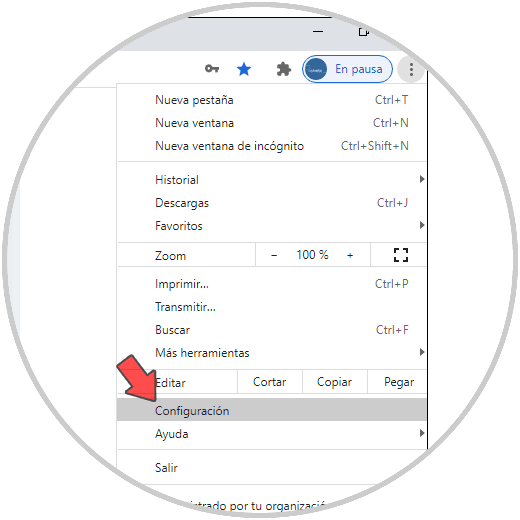
Chromium es un navegador web de código abierto que ha ganado una gran popularidad en los últimos años. Sin embargo, algunos usuarios pueden querer desinstalarlo de sus PC por diversas razones, como problemas de rendimiento, problemas de privacidad o simplemente porque prefieren utilizar otro navegador.
Si eres uno de estos usuarios y quieres aprender cómo quitar Chromium de tu PC, estás en el lugar correcto. En esta guía, te explicaremos paso a paso cómo desinstalar Chromium de diferentes sistemas operativos, incluyendo Windows, macOS y Linux. Además, también te daremos algunos consejos para evitar problemas durante el proceso de desinstalación.
¡Sigue leyendo para saber cómo quitar Chromium de tu PC de forma efectiva y segura!
Guía completa para eliminar Chromium de tu PC de forma efectiva
Si eres usuario de Windows, es posible que te hayas encontrado con el navegador web Chromium instalado en tu PC sin haberlo descargado ni instalado intencionalmente. Esto puede deberse a que algunos programas gratuitos incluyen la instalación de Chromium como parte de su instalador, y si no prestas atención durante la instalación, terminarás con este navegador en tu PC.
Si deseas quitar Chromium de tu PC, sigue esta guía completa para hacerlo de forma efectiva:
Paso 1: Desinstalar Chromium desde el Panel de control
Lo primero que debes hacer es desinstalar Chromium desde el Panel de control de Windows. Para hacerlo, sigue estos pasos:
- Ve al menú Inicio y busca "Panel de control".
- Abre el Panel de control y busca "Programas y características".
- Busca Chromium en la lista de programas instalados y haz clic en "Desinstalar".
- Sigue las instrucciones en pantalla para completar la desinstalación.
Si no encuentras Chromium en la lista de programas instalados, es posible que se haya instalado como una extensión de otro programa. En este caso, deberás buscarlo en la lista de extensiones del programa en cuestión y desactivarlo o desinstalarlo desde allí.
Paso 2: Eliminar extensiones y complementos de Chromium
Una vez que hayas desinstalado Chromium, es posible que aún tengas algunas extensiones o complementos relacionados con él en tu navegador web. Sigue estos pasos para eliminarlos:
- Abre el navegador web en el que tenías instalado Chromium.
- Busca la sección de extensiones o complementos en la configuración del navegador.
- Busca cualquier extensión o complemento relacionado con Chromium y elimínalo.
Si no estás seguro de qué extensiones o complementos están relacionados con Chromium, puedes desactivarlos temporalmente y ver si eso soluciona el problema.
Paso 3: Escanear tu PC en busca de malware
En algunos casos, la instalación no deseada de Chromium puede ser el resultado de una infección de malware en tu PC. Por lo tanto, es importante escanear tu PC en busca de malware después de desinstalar Chromium. Puedes hacerlo con la ayuda de un software antivirus o antimalware.
Una vez que hayas completado estos tres pasos, deberías haber eliminado completamente Chromium de tu PC.
Al seguir estos pasos, deberías poder eliminar Chromium por completo de tu PC.
¿Borrar Chromium? Descubre las consecuencias y soluciones en este artículo
Chromium es un navegador web de código abierto que se utiliza como base para otros navegadores como Google Chrome y Microsoft Edge. Aunque es útil en algunos casos, muchos usuarios prefieren eliminarlo de su PC debido a diversos problemas que pueden surgir. En este artículo, te explicaremos las consecuencias de borrar Chromium y las soluciones para hacerlo correctamente.
¿Por qué borrar Chromium?
Existen diversas razones por las que alguien puede querer borrar Chromium de su PC. La principal es que se instala sin el consentimiento del usuario cuando se descarga algún otro software, lo que puede considerarse como adware o software basura. Además, puede ralentizar el rendimiento del equipo, consumir recursos y mostrar anuncios no deseados.
Otra razón para borrar Chromium es que puede ser utilizado por ciberdelincuentes para distribuir malware o recopilar información personal del usuario. Por lo tanto, si no estás seguro de haber instalado Chromium de forma intencional, es recomendable eliminarlo para evitar riesgos de seguridad.
Consecuencias de borrar Chromium
Si decides borrar Chromium de tu PC, debes tener en cuenta algunas consecuencias. En primer lugar, si utilizas Google Chrome, puede que pierdas algunos datos ya que ambos navegadores comparten algunos archivos. En segundo lugar, si eliminaste Chromium de forma incorrecta, puedes dañar algunas funciones del sistema y provocar errores en otros programas.
Por lo tanto, es importante seguir las soluciones adecuadas para eliminar Chromium sin causar problemas en tu PC.
Soluciones para quitar Chromium de tu PC
Si quieres quitar Chromium de tu PC, puedes seguir estas soluciones:
Desinstalar Chromium desde el Panel de Control: Esta es la forma más sencilla y segura de eliminar Chromium de tu PC. Para hacerlo, sigue estos pasos:
- Abre el Panel de Control desde el menú de inicio de Windows.
- Selecciona "Programas y características".
- Busca Chromium en la lista de programas instalados y haz clic en "Desinstalar".
- Sigue las instrucciones en pantalla y espera a que se complete el proceso.
Eliminar manualmente los archivos de Chromium: Si por alguna razón no puedes desinstalar Chromium desde el Panel de Control, puedes eliminar manualmente los archivos de Chromium siguiendo estos pasos:
- Abre el Explorador de archivos de Windows.
- Ve a la siguiente ruta: "C:UsersTU_USUARIOAppDataLocal".
- Busca la carpeta "Chromium" y elimínala.
- Ve a la siguiente ruta: "C:UsersTU_USUARIOAppDataRoaming".
- Busca la carpeta "Chromium" y elimínala.
- Abre el Editor del Registro de Windows (presiona "Win + R" y escribe "regedit").
- Busca la siguiente clave: "HKEY_CURRENT_USERSoftwareChromium".
- Elimina la clave "Chromium".
Una vez que hayas eliminado Chromium correctamente, es recomendable limpiar tu PC con un programa antivirus y antimalware para asegurarte de que no haya quedado ningún rastro de malware o adware.
Sin embargo, es importante hacerlo correctamente para evitar problemas en tu PC. Sigue las soluciones adecuadas y asegúrate de limpiar tu PC con un programa antivirus y antimalware para mantenerlo seguro.
Evita que se abra Chromium: Consejos y trucos efectivos
Si has notado que Chromium se abre en tu PC sin que lo hayas iniciado, puede que te preocupe que se trate de un malware o virus. Aunque en la mayoría de los casos, Chromium no es perjudicial, es posible que quieras eliminarlo o evitar que se abra en tu ordenador.
Cómo quitar Chromium de mi PC
Eliminar Chromium de tu PC es un proceso sencillo. Para hacerlo, sigue estos pasos:
- Ve a la barra de búsqueda de Windows y escribe “Panel de control”.
- En el panel de control, selecciona “Programas y características”.
- Busca Chromium en la lista de programas instalados y haz clic en “Desinstalar”.
- Sigue las instrucciones que aparecen en pantalla para completar el proceso de desinstalación.
Una vez desinstalado Chromium, es recomendable escanear tu PC con un programa antivirus para asegurarte de que no haya quedado ningún rastro de malware.
Evita que se abra Chromium
Si prefieres no eliminar Chromium pero quieres evitar que se abra en tu ordenador, hay algunos consejos y trucos que puedes seguir:
- Cierra las pestañas de Chromium: Si tienes alguna pestaña de Chromium abierta, ciérrala para evitar que se abra de nuevo.
- Desactiva la apertura automática: En la configuración de tu navegador, desactiva la opción que permite que se abra automáticamente al encender tu PC.
- Elimina el acceso directo: Si tienes un acceso directo a Chromium en tu escritorio, elimínalo para evitar que lo abras por error.
- Utiliza un programa antimalware: Asegúrate de tener un programa antimalware instalado y actualizado en tu PC para detectar y eliminar cualquier malware que pueda estar causando la apertura automática de Chromium.
Siguiendo estos consejos y trucos, puedes evitar que Chromium se abra en tu PC sin tu consentimiento. Si aún así tienes problemas, es recomendable buscar ayuda profesional para asegurarte de que tu PC esté protegido contra malware y virus.
Descubre todo sobre Chromium: ¿qué es y cómo beneficia tu navegación en línea?
Si eres un usuario frecuente de internet, es muy probable que hayas oído hablar de Chromium. Pero, ¿sabes realmente qué es y cómo puede beneficiar tu navegación en línea? En este artículo te lo explicamos todo.
¿Qué es Chromium?
Chromium es un navegador web de código abierto desarrollado por Google. Es el proyecto en el que se basa el popular navegador Google Chrome, por lo que ambos comparten muchas características y funcionalidades.
¿Cómo beneficia tu navegación en línea?
Chromium es una excelente opción para aquellos usuarios que buscan una experiencia de navegación rápida y eficiente. Una de las principales ventajas de Chromium es que es muy ligero y consume pocos recursos del sistema, lo que lo convierte en una opción ideal para equipos con pocos recursos.
Otro beneficio importante de Chromium es que ofrece una gran cantidad de funciones y herramientas para personalizar tu experiencia de navegación. Por ejemplo, puedes instalar extensiones y complementos para añadir nuevas funcionalidades al navegador, o utilizar la función de sincronización para mantener tus marcadores y preferencias guardados en la nube.
Cómo quitar Chromium de mi PC
A pesar de todas las ventajas que ofrece Chromium, es posible que en algún momento quieras desinstalarlo de tu PC. Para hacerlo, sigue estos sencillos pasos:
- Abre el menú de inicio de Windows y busca "Panel de control".
- Dentro del Panel de control, busca la opción "Programas y características".
- Busca "Chromium" en la lista de programas instalados y haz clic en "Desinstalar".
- Sigue las instrucciones que aparecen en pantalla para completar el proceso de desinstalación.
Una vez completado el proceso, Chromium habrá sido completamente eliminado de tu PC.
Si en algún momento decides desinstalarlo, puedes hacerlo fácilmente siguiendo los pasos que hemos indicado.
En conclusión, Chromium puede ser una molestia para algunos usuarios y puede ser eliminado de su PC si así lo desean. Existen diferentes métodos para hacerlo, pero es importante tener en cuenta que algunos de ellos pueden ser un poco más complicados que otros. Si opta por desinstalar Chromium, es recomendable utilizar un software de seguridad confiable para asegurarse de que no queden rastros del programa en su sistema. En cualquier caso, la eliminación de Chromium no afectará su navegación en Internet, ya que existen muchas alternativas de navegadores disponibles en el mercado.
En resumen, para quitar Chromium de tu PC, es importante seguir algunos pasos sencillos. Primero, debes desinstalar el programa desde el panel de control. Luego, es recomendable eliminar cualquier rastro del programa en tu navegador web y en el registro de Windows. También puedes utilizar programas de limpieza y desinstalación para asegurarte de que no quede ningún archivo o entrada del programa en tu sistema. Si sigues estos pasos, podrás quitar Chromium de tu PC de forma efectiva y asegurarte de que no vuelva a aparecer en el futuro.
Te puede interesar:
Windows 11: Problema al Descargar Aplicaciones [Solucionado]
Tipos keywords palabras clave
Solución error windows 10 0xc0000098
No me Deja Actualizar a Windows 11: Posibles Razones y Soluciones
Actualización Acumulativa 2023-12 para Windows: Guía Completa
Acelerar la carga de mapas cargados innecesariamente por Google
Solución error wuweb dll
Presentaciones de diapositivas en WordPress
Reinstalación tras formatear tu PC: soluciones y precauciones
Solución error 0x8024402c windows 10
Si quieres leer más artículos similares a Cómo quitar Chromium de mi PC puedes visitar la categoría Software.
- Guía completa para eliminar Chromium de tu PC de forma efectiva
- Paso 1: Desinstalar Chromium desde el Panel de control
- Paso 2: Eliminar extensiones y complementos de Chromium
- Paso 3: Escanear tu PC en busca de malware
- ¿Borrar Chromium? Descubre las consecuencias y soluciones en este artículo
- ¿Por qué borrar Chromium?
- Consecuencias de borrar Chromium
- Soluciones para quitar Chromium de tu PC
- Evita que se abra Chromium: Consejos y trucos efectivos
- Cómo quitar Chromium de mi PC
- Evita que se abra Chromium
- ¿Qué es Chromium?
- ¿Cómo beneficia tu navegación en línea?
- Cómo quitar Chromium de mi PC

Artículos relacionados: