
Cómo crear una tabla de contenido en Microsoft Word
Bienvenido/a al tutorial sobre cómo crear una tabla de contenido en Microsoft Word. Cuando se trata de escribir documentos largos, la organización es clave. Para ayudar a los lectores a navegar por su trabajo, una tabla de contenido es esencial. Con una tabla de contenido, los lectores pueden ver rápidamente la estructura de su documento y saltar a las secciones que les interesan. En este tutorial, le mostraremos cómo crear una tabla de contenido en Word, desde la configuración de estilos hasta la actualización automática de la tabla de contenido. Ya sea que esté escribiendo un informe, una tesis o un libro, este tutorial le ayudará a crear una tabla de contenido clara y fácil de usar. ¡Vamos a empezar!
Guía paso a paso para crear una tabla de contenidos en Word: Tips y trucos
Microsoft Word es una herramienta muy útil para la creación de documentos de todo tipo. Una de las características más importantes de este programa es la capacidad de crear una tabla de contenidos. En este artículo, te explicaremos de manera detallada cómo crear una tabla de contenidos en Word, con algunos tips y trucos para que tu documento quede perfecto.
¿Qué es una tabla de contenidos?
Una tabla de contenidos es una lista de los títulos y subtítulos de un documento, organizados en un orden lógico. Esta herramienta permite al lector tener una visión general del contenido del documento y acceder fácilmente a la información que le interesa.
Paso a paso para crear una tabla de contenidos en Word
A continuación, te mostramos los pasos que debes seguir para crear una tabla de contenidos en Word:
Paso 1: Escribe el documento
Lo primero que debes hacer es escribir el documento. Asegúrate de que los títulos y subtítulos estén claramente definidos y organizados en un orden lógico.
Paso 2: Marca los títulos y subtítulos con estilos de Word
Para que Word pueda detectar los títulos y subtítulos y crear la tabla de contenidos automáticamente, debes marcarlos con estilos de Word. Para hacer esto, selecciona el título o subtítulo y aplica el estilo de título correspondiente. Si no sabes cómo hacerlo, sigue estos pasos:
- Selecciona el texto del título o subtítulo
- Ve a la pestaña "Inicio" en la cinta de opciones
- En el grupo "Estilos", selecciona el estilo de título correspondiente (por ejemplo, "Título 1" para los títulos principales y "Título 2" para los subtítulos)
Paso 3: Inserta la tabla de contenidos
Una vez que hayas marcado todos los títulos y subtítulos con estilos de Word, estás listo para insertar la tabla de contenidos. Sigue estos pasos:
- Coloca el cursor en el lugar donde quieres insertar la tabla de contenidos
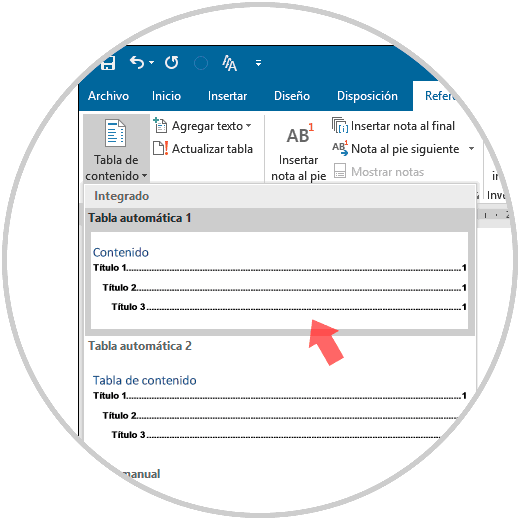
- Ve a la pestaña "Referencias" en la cinta de opciones
- En el grupo "Tabla de contenidos", selecciona el estilo de tabla de contenidos que deseas (por ejemplo, "Tabla automática 1")
¡Listo! Word creará automáticamente la tabla de contenidos basándose en los títulos y subtítulos que hayas marcado con estilos de Word.
Tips y trucos para crear una tabla de contenidos perfecta
Para que tu tabla de contenidos quede perfecta, te recomendamos seguir estos tips y trucos:
- Utiliza estilos de Word consistentes en todo el documento para que la tabla de contenidos se genere correctamente
- Ajusta los niveles de los títulos y subtítulos si es necesario para que la tabla de contenidos tenga una jerarquía clara
- Si quieres que la tabla de contenidos se actualice automáticamente al agregar o eliminar títulos o subtítulos, selecciona la tabla de contenidos y haz clic en "Actualizar tabla" en la pestaña "Referencias" en la cinta de opciones
- Si quieres personalizar la apariencia de la tabla de contenidos, selecciona la tabla de contenidos y haz clic en "Opciones de tabla de contenidos" en la pestaña "Referencias" en la cinta de opciones
Con estos tips y trucos, puedes crear una tabla de contenidos profesional y fácil de usar en Word.
Guía completa para crear una tabla de contenido en Word: paso a paso y de manera sencilla
Crear una tabla de contenido en Microsoft Word es una tarea muy útil para organizar y estructurar de manera clara y concisa un documento de texto. A continuación, te presentamos una guía completa y sencilla para que puedas crear una tabla de contenido en Word de forma fácil y rápida.
Paso 1: Marcar los títulos y subtítulos
Lo primero que debes hacer es marcar los títulos y subtítulos de tu documento. Para ello, selecciona el texto que quieres convertir en título o subtítulo y haz clic en el botón "Título" o "Subtítulo" de la pestaña "Inicio". También puedes asignar un nivel de título diferente haciendo clic en "Niveles" y seleccionando el nivel de título que deseas asignar.
Paso 2: Insertar la tabla de contenido
Una vez que hayas marcado los títulos y subtítulos, es hora de insertar la tabla de contenido. Para ello, coloca el cursor en el lugar donde deseas insertar la tabla de contenido y haz clic en la pestaña "Referencias". Luego, selecciona "Tabla de contenido" y elige el diseño que más te guste.
Paso 3: Personalizar la tabla de contenido
Una vez que hayas insertado la tabla de contenido, puedes personalizarla según tus necesidades. Por ejemplo, puedes agregar números de página, cambiar el formato, cambiar el estilo, etc. Para hacerlo, haz clic derecho en la tabla de contenido y selecciona "Opciones de tabla de contenido". Allí podrás realizar todos los cambios que desees.
Paso 4: Actualizar la tabla de contenido
Finalmente, es importante que actualices la tabla de contenido cada vez que hagas cambios en el documento. Para hacerlo, haz clic derecho en la tabla de contenido y selecciona "Actualizar tabla de contenido". Allí podrás seleccionar si deseas actualizar solo los números de página o también los títulos y subtítulos.
Crear una tabla de contenido en Word es una tarea muy útil que te ayudará a organizar y estructurar de manera clara y concisa tus documentos de texto. Con esta guía completa y sencilla, podrás crear y personalizar tu tabla de contenido de manera rápida y fácil.
Descubre cómo crear y utilizar una tabla de contenido en Word de manera efectiva
Uno de los elementos más importantes de un documento es la tabla de contenido. Esta herramienta permite a los lectores tener una visión general del contenido del documento y navegar fácilmente por él. En Microsoft Word, crear una tabla de contenido es muy fácil y puede hacerse en pocos minutos. En este artículo, te explicaremos paso a paso cómo crear y utilizar una tabla de contenido en Word de manera efectiva.
Cómo crear una tabla de contenido en Word
Para crear una tabla de contenido en Word, sigue estos simples pasos:
- Escribe el título de tu documento y coloca el cursor en la página donde deseas agregar la tabla de contenido.
- Haz clic en la pestaña "Referencias" en la barra de herramientas de Word.
- Selecciona la opción "Tabla de contenido" y elige el estilo de tabla de contenido que deseas usar.
- La tabla de contenido se insertará automáticamente en la página donde estaba el cursor.
- Para actualizar la tabla de contenido después de haber realizado cambios en el documento, haz clic derecho en la tabla y selecciona "Actualizar campo".
Cómo utilizar una tabla de contenido en Word
Una vez que hayas creado la tabla de contenido, es importante saber cómo utilizarla correctamente para aprovechar al máximo su funcionalidad. Aquí te dejamos algunos consejos:
- Usa títulos y subtítulos: para que la tabla de contenido sea efectiva, es necesario que hayas utilizado títulos y subtítulos en tu documento. De esta manera, la tabla de contenido será más precisa y útil para los lectores.
- Actualiza la tabla de contenido: cada vez que realices cambios significativos en el documento, asegúrate de actualizar la tabla de contenido para que refleje los nuevos cambios.
- Navega por el documento: utiliza la tabla de contenido para navegar por el documento de manera más eficiente. Haz clic en el título o subtítulo que desees leer y serás llevado directamente a esa sección del documento.
- Personaliza la tabla de contenido: si deseas personalizar la tabla de contenido, puedes hacerlo seleccionando la opción "Tabla de contenido personalizada" en el menú desplegable de la opción "Tabla de contenido". En esta opción puedes elegir los títulos y subtítulos que deseas incluir en la tabla de contenido.
Conclusión
Crear una tabla de contenido en Word es una tarea sencilla que puede mejorar significativamente la organización y navegación de un documento. Siguiendo estos simples pasos y utilizando la tabla de contenido de manera efectiva, podrás crear documentos más claros y fáciles de leer.
Aprende cómo crear una segunda tabla de contenido en Word en pocos pasos
Si eres un usuario de Microsoft Word, seguramente habrás creado alguna vez una tabla de contenido para facilitar la navegación en un documento extenso. Pero, ¿sabías que también puedes crear una segunda tabla de contenido para mostrar información específica?
En este artículo te enseñaremos cómo crear una segunda tabla de contenido en Word en pocos pasos.
Paso 1: Crear los títulos y subtítulos
Lo primero que debes hacer es crear los títulos y subtítulos que deseas que aparezcan en la segunda tabla de contenido. Puedes hacerlo utilizando los estilos de Word, como Título 1, Título 2, etc.
Recuerda utilizar los estilos de Word para que la tabla de contenido se genere automáticamente.
Paso 2: Insertar una sección nueva
Una vez que hayas creado los títulos y subtítulos, debes insertar una sección nueva donde deseas que aparezca la segunda tabla de contenido. Para hacerlo, simplemente coloca el cursor en el lugar donde deseas insertar la sección y ve a la pestaña "Diseño de página".
Selecciona la opción "Saltos" y luego "Salto de sección continuo".
Paso 3: Insertar la segunda tabla de contenido
Ahora que has creado una sección nueva, debes insertar la segunda tabla de contenido. Para hacerlo, coloca el cursor en la sección nueva y ve a la pestaña "Referencias".
Selecciona la opción "Tabla de contenido" y luego "Tabla de contenido personalizada".
Paso 4: Seleccionar los títulos y subtítulos
En la ventana "Tabla de contenido personalizada", debes seleccionar los títulos y subtítulos que deseas que aparezcan en la segunda tabla de contenido. Puedes hacerlo utilizando los botones "Agregar nivel" y "Eliminar nivel".
Recuerda seleccionar los mismos estilos que utilizaste en los títulos y subtítulos.
Paso 5: Insertar la segunda tabla de contenido
Una vez que hayas seleccionado los títulos y subtítulos, debes insertar la segunda tabla de contenido. Para hacerlo, simplemente haz clic en el botón "Aceptar" en la ventana "Tabla de contenido personalizada".
¡Y listo! Ahora tienes una segunda tabla de contenido en tu documento de Word.
Como puedes ver, crear una segunda tabla de contenido en Word es muy fácil y puede ser muy útil para mostrar información específica en un documento extenso. Esperamos que este artículo te haya sido útil y que puedas aplicar estos pasos en tus documentos.
En conclusión, saber cómo crear una tabla de contenido puede ahorrar tiempo y facilitar la navegación en documentos extensos. Microsoft Word ofrece varias opciones para personalizar la tabla de contenido y asegurarse de que incluya todos los títulos relevantes. Si sigue estos pasos, podrá crear una tabla de contenido profesional y eficiente que mejorará la presentación de sus documentos y facilitará la lectura para sus lectores. ¡No dude en probarlo y verá cómo hará la diferencia en su trabajo!
Crear una tabla de contenido en Microsoft Word es una tarea sencilla que puede ahorrar mucho tiempo y esfuerzo al momento de organizar y presentar un documento. Al seguir los pasos adecuados, se puede crear una tabla de contenido clara y fácil de seguir que permita al lector navegar por el documento de manera eficiente. Además, la tabla de contenido se puede actualizar automáticamente si se realizan cambios en el texto del documento. Con estas herramientas, es posible crear documentos profesionales y bien organizados con Microsoft Word.
Te puede interesar:
Cómo encontrar la URL de una imagen de WordPress
Volumen que se Queda al Máximo: Cómo Resolverlo en Windows
Cómo usar wp_get_attachment_image en WordPress
Cómo contar celdas con texto en Microsoft Excel
Cómo Desactivar Funciones en el Visor de Fotos de Windows
Cómo despublicar una página en WordPress
Cómo crear un popup con Elementor
Cómo poner fondo transparente en Paint y Photoshop
Cómo Solucionar Problemas de Audio en Windows: Guía Paso a Paso
Cómo cambiar un WordPress a la plantilla Divi
Si quieres leer más artículos similares a Cómo crear una tabla de contenido en Microsoft Word puedes visitar la categoría Tutoriales.
- Guía paso a paso para crear una tabla de contenidos en Word: Tips y trucos
- ¿Qué es una tabla de contenidos?
- Paso a paso para crear una tabla de contenidos en Word
- Tips y trucos para crear una tabla de contenidos perfecta
- Guía completa para crear una tabla de contenido en Word: paso a paso y de manera sencilla
- Paso 1: Marcar los títulos y subtítulos
- Paso 2: Insertar la tabla de contenido
- Paso 3: Personalizar la tabla de contenido
- Paso 4: Actualizar la tabla de contenido
- Descubre cómo crear y utilizar una tabla de contenido en Word de manera efectiva
- Cómo crear una tabla de contenido en Word
- Cómo utilizar una tabla de contenido en Word
- Conclusión
- Paso 1: Crear los títulos y subtítulos
- Paso 2: Insertar una sección nueva
- Paso 3: Insertar la segunda tabla de contenido
- Paso 4: Seleccionar los títulos y subtítulos
- Paso 5: Insertar la segunda tabla de contenido

Artículos relacionados: