
Windows 11 Instalado: ¿Cómo Regresar a Windows 10? Guía Completa
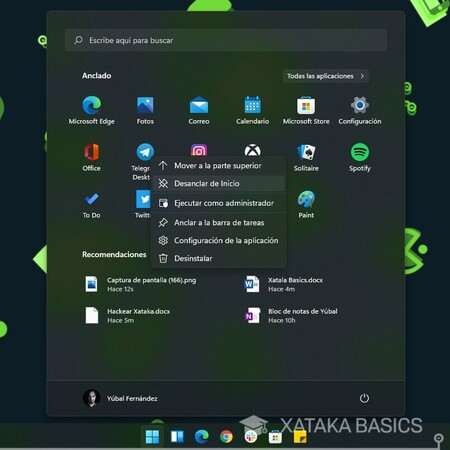
En el mundo de la tecnología, cada vez es más común que se lancen nuevas actualizaciones y versiones de los sistemas operativos. En el caso de Windows, la última versión lanzada es Windows 11, que ha generado mucha expectación y emoción entre los usuarios. Sin embargo, puede haber algunas personas que después de instalar Windows 11, decidan que prefieren volver a Windows 10 por diferentes razones. En este artículo, les presentaremos una guía completa sobre cómo regresar a Windows 10 después de haber instalado Windows 11. Con esta guía, podrás hacer el proceso de una manera sencilla y sin mayores complicaciones. ¡Comencemos!
¿Quieres volver a Windows 10? Aquí te explicamos cómo hacerlo desde Windows 11
Si has instalado Windows 11 en tu ordenador y por alguna razón te arrepientes, no te preocupes, ¡todavía hay una solución! En este artículo te explicamos cómo regresar a Windows 10 de forma sencilla y rápida.
Antes de empezar, es importante tener en cuenta que al volver a Windows 10, perderás todos los archivos y programas que hayas instalado desde la actualización a Windows 11. Por lo tanto, asegúrate de hacer una copia de seguridad de tus datos importantes antes de proceder.
Paso 1: Abre el menú de inicio de Windows 11 y selecciona "Configuración" (icono de engranaje).
Paso 2: En la ventana de configuración, selecciona "Actualización y seguridad".
Paso 3: En la sección de "Recuperación", selecciona "Volver a la versión anterior de Windows".
Paso 4: Aquí se te presentará una pantalla que te preguntará por qué quieres volver a la versión anterior de Windows. Selecciona la opción que mejor se adapte a tu situación y haz clic en "Siguiente".
Paso 5: En la siguiente pantalla se te presentará un resumen de los cambios que se realizarán al volver a Windows 10. Lee cuidadosamente toda la información y haz clic en "Volver a la versión anterior".
Paso 6: El proceso de regresar a Windows 10 puede tardar varias horas, dependiendo de la velocidad de tu ordenador y la cantidad de archivos que tengas en él. Durante este proceso, es importante no apagar el ordenador ni interrumpir la instalación.
Paso 7: Una vez que el proceso haya finalizado, tu ordenador se reiniciará automáticamente y verás la pantalla de inicio de sesión de Windows 10.
¡Y eso es todo! Ya has regresado a Windows 10 desde Windows 11. Esperamos que esta guía te haya sido de ayuda. Recuerda que siempre puedes volver a Windows 11 en el futuro si así lo deseas.
Guía completa: Cómo volver de Windows 11 a 10 en 2023
Si eres de los usuarios que han decidido instalar la última versión de Windows, es decir, Windows 11, pero te has encontrado con algunos problemas y errores que no te permiten disfrutar de una experiencia óptima, entonces esta guía es para ti. Aquí te explicaremos cómo volver de Windows 11 a 10 en 2023.
Es importante que sepas que Microsoft ha establecido un plazo de 10 días para que puedas desinstalar Windows 11 de manera sencilla y sin perder tus archivos personales. Pero si ya ha pasado ese plazo o simplemente quieres regresar a la versión anterior, no te preocupes, con esta guía te explicaremos los pasos que debes seguir.
Paso 1: Lo primero que debes hacer es crear una copia de seguridad de tus archivos importantes. Es importante que no pierdas ningún archivo durante el proceso de instalación de Windows 10.
Paso 2: Descarga la herramienta oficial de Microsoft para crear medios de instalación de Windows 10. Puedes acceder a ella a través de este enlace: https://www.microsoft.com/es-es/software-download/windows10
Paso 3: Una vez que hayas descargado la herramienta, ejecútala y sigue las instrucciones que se te presenten en la pantalla. Selecciona la opción "Crear medios de instalación para otro PC" y elige el idioma, la arquitectura y la edición de Windows 10 que deseas instalar.
Paso 4: Ahora, debes guardar los archivos de instalación en una unidad USB o en un DVD. Asegúrate de que tengas suficiente espacio en la unidad que elijas.
Paso 5: Inserta la unidad USB o el DVD en tu ordenador y reinicia el sistema. Asegúrate de que el ordenador inicie desde la unidad USB o el DVD.
Paso 6: Sigue las instrucciones que aparecen en la pantalla para instalar Windows 10. Asegúrate de elegir la opción "Personalizada: Instalar solo Windows (avanzado)" y selecciona la partición en la que deseas instalar Windows 10.
Paso 7: Espera a que se complete el proceso de instalación de Windows 10. Una vez finalizado, inicia sesión con tu cuenta de Microsoft y restaura tus archivos personales desde la copia de seguridad que creaste en el primer paso.
Siguiendo estos siete sencillos pasos, podrás volver de Windows 11 a 10 en 2023, sin perder tus archivos personales y disfrutando de una experiencia más estable y satisfactoria en tu ordenador. ¡No esperes más y regresa a la versión anterior de Windows ahora mismo!
Guía paso a paso: Cómo desinstalar Windows 11 y volver a la versión anterior de Windows
Si has instalado Windows 11 y te has dado cuenta de que no es lo que esperabas, o simplemente no te gusta, no te preocupes, puedes volver a la versión anterior de Windows. En esta guía paso a paso te explicamos cómo hacerlo.
Requisitos previos
Antes de empezar, asegúrate de tener los siguientes requisitos previos:
- Una copia de seguridad de tus archivos importantes.
- Una unidad USB con al menos 8 GB de espacio libre.
- Una licencia válida de Windows 10.
Paso 1: Crear una unidad USB de recuperación
Lo primero que debes hacer es crear una unidad USB de recuperación. Esta unidad te permitirá arrancar el equipo desde ella y volver a la versión anterior de Windows. Para crear la unidad, sigue estos pasos:
- Conecta la unidad USB a tu equipo.
- Busca "Crear una unidad de recuperación" en el cuadro de búsqueda de la barra de tareas y selecciónalo.
- Sigue las instrucciones del asistente para crear la unidad de recuperación.
Paso 2: Arrancar el equipo desde la unidad USB de recuperación
Una vez que tengas la unidad USB de recuperación, debes arrancar el equipo desde ella para poder volver a la versión anterior de Windows. Para hacerlo, sigue estos pasos:
- Conecta la unidad USB de recuperación al equipo.
- Reinicia el equipo.
- Cuando aparezca el logotipo de la marca del equipo, presiona la tecla que permite acceder al menú de arranque (por lo general, F12 o ESC).
- Selecciona la unidad USB de recuperación como dispositivo de arranque y presiona Enter.
Paso 3: Volver a la versión anterior de Windows
Una vez que hayas arrancado el equipo desde la unidad USB de recuperación, puedes volver a la versión anterior de Windows. Para hacerlo, sigue estos pasos:
- Selecciona el idioma y la distribución del teclado y haz clic en Siguiente.
- Haz clic en "Reparar el equipo".
- Selecciona "Solucionar problemas".
- Selecciona "Opciones avanzadas".
- Selecciona "Volver a la versión anterior de Windows" y sigue las instrucciones que aparecen en pantalla.
- Ingresa la licencia válida de Windows 10 cuando te lo solicite.
Guía fácil: Cómo regresar de Windows 11 a Windows 10 sin perder tus archivos
Si has instalado Windows 11 en tu computadora y no te convence, no te preocupes. Afortunadamente, es posible regresar a Windows 10 sin perder tus archivos. En esta guía te mostraremos los pasos para hacerlo de manera fácil y rápida.
Paso 1: Accede a la configuración
Lo primero que debes hacer es acceder a la configuración de Windows 11. Para ello, haz clic en el botón de inicio y selecciona la opción "Configuración" (o presiona la tecla Windows + I).
Paso 2: Accede a la sección "Actualización y seguridad"
Dentro de la configuración, selecciona la opción "Actualización y seguridad".
Paso 3: Accede a la sección "Recuperación"
Una vez en la sección "Actualización y seguridad", selecciona la opción "Recuperación".
Paso 4: Inicia la recuperación
En la sección "Recuperación", encontrarás la opción "Volver a Windows 10". Haz clic en ella y sigue las instrucciones para iniciar la recuperación.
Paso 5: Espera a que finalice el proceso
El proceso de recuperación puede tardar varios minutos, dependiendo de la velocidad de tu computadora. Espera a que finalice sin interrumpirlo.
Paso 6: Configura Windows 10
Una vez finalizado el proceso, Windows 10 se iniciará automáticamente. Configura el sistema operativo como lo harías normalmente.
En conclusión, si has instalado Windows 11 y encuentras dificultades para adaptarte a su nuevo diseño o simplemente prefieres volver a tu antiguo sistema operativo, no te preocupes. Con esta guía completa, podrás regresar a Windows 10 de manera sencilla y sin perder tus archivos ni configuraciones. Recuerda seguir los pasos detallados y tener paciencia durante el proceso. ¡Esperamos que esta información te haya sido de ayuda!
En conclusión, Windows 11 es una actualización emocionante con nuevas características y mejoras interesantes. Sin embargo, si por alguna razón decides que quieres regresar a Windows 10, existe una guía completa disponible en línea que te ayudará a hacerlo de manera segura y efectiva. Es importante seguir las instrucciones cuidadosamente para evitar cualquier problema durante el proceso de regreso. En general, asegúrate de elegir el sistema operativo que mejor se adapte a tus necesidades y preferencias.
Te puede interesar:
Simplifica la tarea de incluir metadatos en posts o páginas de WordPress
Configurar correos en Thunderbird: Cómo configurar cuentas de correo hosting
Cómo agregar código HTML a PrestaShop
Crear lógica condicional en formularios de WordPress
Fotos Perdidas en OneDrive Premium: Pasos para Recuperarlas
Instalación de Windows 10 en MatePad 10: Guía Detallada
Cómo poner números elevados en Word
Instalar Google Tag Manager en WordPress
Instalación de controladores: Paso a paso y soluciones
Cómo abordar incidencias técnicas en Windows: Guía para resolverlas
Si quieres leer más artículos similares a Windows 11 Instalado: ¿Cómo Regresar a Windows 10? Guía Completa puedes visitar la categoría Tutoriales.
- ¿Quieres volver a Windows 10? Aquí te explicamos cómo hacerlo desde Windows 11
- Guía completa: Cómo volver de Windows 11 a 10 en 2023
- Guía paso a paso: Cómo desinstalar Windows 11 y volver a la versión anterior de Windows
- Requisitos previos
- Paso 1: Crear una unidad USB de recuperación
- Paso 2: Arrancar el equipo desde la unidad USB de recuperación
- Paso 3: Volver a la versión anterior de Windows
- Paso 1: Accede a la configuración
- Paso 2: Accede a la sección "Actualización y seguridad"
- Paso 3: Accede a la sección "Recuperación"
- Paso 4: Inicia la recuperación
- Paso 5: Espera a que finalice el proceso
- Paso 6: Configura Windows 10

Artículos relacionados: