
Cómo convertir una foto a PNG en Photoshop
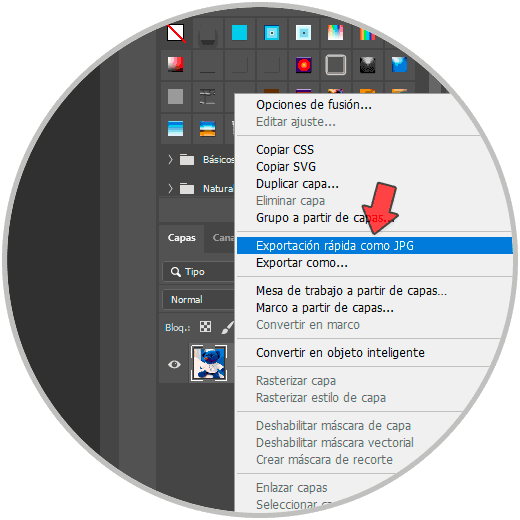
En la era digital, la imagen es el rey. Las fotos son una forma de expresión artística, una herramienta de marketing, una forma de documentar y compartir momentos especiales, y mucho más. Pero a veces, necesitamos tener nuestras imágenes en un formato específico para poder usarlas en diferentes plataformas o programas. En este caso, el formato PNG es una excelente opción, ya que permite una alta calidad de imagen y transparencia. En este tutorial, te enseñaremos cómo convertir una foto a PNG en Photoshop, paso a paso. ¡Comencemos!
Guía completa para crear imágenes PNG con fondo transparente en pocos pasos
Si eres diseñador gráfico o simplemente necesitas imágenes con fondo transparente para tu proyecto, seguramente has oído hablar del formato PNG. Este formato te permite guardar imágenes con transparencia, lo que significa que el fondo se vuelve invisible y puedes superponer la imagen en cualquier otro fondo sin que se vea la diferencia. En este artículo te explicaremos cómo convertir una foto a PNG en Photoshop en pocos pasos.
Paso 1: Abre la imagen en Photoshop
Lo primero que debes hacer es abrir la imagen que deseas convertir en Photoshop. Puedes hacerlo haciendo clic en "Archivo" en la barra de menú y seleccionando "Abrir", o simplemente arrastrando la imagen a la ventana de Photoshop.
Paso 2: Selecciona el objeto
Ahora debes seleccionar el objeto que deseas guardar como PNG. Puedes hacerlo con la herramienta "Varita mágica" o la herramienta "Lazo". Si tu imagen tiene un fondo sólido, selecciona el fondo y elimínalo con la tecla "Suprimir".
Paso 3: Guarda la imagen como PNG
Una vez que hayas seleccionado el objeto, haz clic en "Archivo" en la barra de menú y selecciona "Guardar como". En el cuadro de diálogo que aparece, selecciona "PNG" en el menú desplegable "Formato". Asegúrate de que la casilla "Transparencia" esté marcada y haz clic en "Guardar".
¡Listo! Ahora tienes una imagen PNG con fondo transparente.
Elimina fácilmente el fondo de tus imágenes PNG en Photoshop con estos sencillos pasos
Si eres un usuario de Photoshop, seguramente has tenido que trabajar con imágenes PNG en alguna ocasión. Este formato de imagen es muy utilizado en diseño gráfico y web, ya que permite guardar imágenes con transparencias y sin pérdida de calidad. En este artículo te explicaremos cómo convertir una foto a PNG en Photoshop y, además, cómo eliminar fácilmente el fondo de tus imágenes PNG con estos sencillos pasos.
Cómo convertir una foto a PNG en Photoshop
Lo primero que debes hacer es abrir tu imagen en Photoshop. Si la imagen que quieres convertir no está en formato PNG, deberás guardarla en este formato. Para ello, sigue estos pasos:
- Ve al menú de archivo y selecciona "Guardar como".
- En el cuadro de diálogo que aparece, selecciona "PNG" en el menú desplegable de formato.
- Haz clic en "Guardar".
¡Listo! Tu imagen ha sido convertida a formato PNG.
Cómo eliminar fácilmente el fondo de tus imágenes PNG en Photoshop
Si quieres eliminar el fondo de una imagen PNG para dejar solo el objeto o figura en primer plano, sigue estos pasos:
- Selecciona la herramienta "Varita mágica" o "Lazo mágico" en la barra de herramientas de Photoshop.
- Haz clic en el área del fondo que quieres eliminar. Si la herramienta no selecciona todo el fondo, mantén pulsada la tecla "Mayús" y haz clic en las zonas que faltan para añadirlas a la selección.
- Una vez que tengas seleccionado todo el fondo, pulsa la tecla "Suprimir" en tu teclado. ¡El fondo desaparecerá y tu imagen PNG quedará con transparencia!
Como puedes ver, eliminar el fondo de tus imágenes PNG en Photoshop es muy sencillo. Con estos pasos podrás obtener imágenes con transparencias para tus proyectos de diseño gráfico y web sin ningún problema. ¡Anímate a probarlo!
Guía completa: Cómo guardar un archivo en formato PNG paso a paso
Si necesitas guardar una imagen en formato PNG, estás en el lugar correcto. En este artículo te guiaré paso a paso para que puedas convertir una foto a PNG en Photoshop.
Paso 1: Abre la imagen en Photoshop
Lo primero que debes hacer es abrir la imagen que deseas convertir en Photoshop. Puedes hacerlo desde el menú "Archivo" y seleccionar "Abrir", o simplemente arrastrando el archivo al programa.
Paso 2: Selecciona la opción "Guardar como"
Una vez que tengas abierta la imagen en Photoshop, debes seleccionar la opción "Guardar como" desde el menú "Archivo".
Paso 3: Elige el formato PNG
En la ventana de "Guardar como", debes elegir el formato "PNG" en el menú desplegable de "Formato".
Paso 4: Ajusta las opciones de calidad
En la misma ventana de "Guardar como", podrás ajustar las opciones de calidad de la imagen en formato PNG. Puedes elegir entre "Alta", "Media" o "Baja".
Paso 5: Guarda la imagen en formato PNG
Por último, haz clic en el botón "Guardar" para guardar la imagen en formato PNG. Podrás elegir la ubicación y el nombre del archivo.
En conclusión, convertir una foto a formato PNG en Photoshop es un proceso sencillo y rápido que puede mejorar significativamente la calidad de la imagen. Al hacerlo, se puede obtener una imagen con transparencia, lo que la hace ideal para su uso en diseño gráfico y web. Además, al guardar la imagen en formato PNG, se asegura que la calidad y nitidez de la imagen se mantengan intactas, incluso después de varias ediciones. Si quieres darle un toque profesional a tus imágenes, no dudes en convertirlas a PNG en Photoshop.
En resumen, convertir una foto a formato PNG en Photoshop es un proceso realmente sencillo y rápido. Una vez que tengas la imagen abierta en Photoshop, solo tienes que seguir unos pocos pasos para exportarla en formato PNG. Este formato es ideal para imágenes con transparencias o para usar en diseños web. Además, al ser un formato sin pérdida de calidad, podrás mantener la resolución y el detalle de la imagen original. Así que no dudes en utilizar este formato para tus proyectos y darle un toque profesional a tus fotografías.
Te puede interesar:
Cómo Activar URL en el Celular: Configuración y Pasos a Seguir
Cómo importar y exportar imágenes en WordPress
Cómo añadir un blog en el slug de las entradas en WordPress
Crear Botón de Donaciones PayPal en WordPress
Gestión de directorios en Joomla con Sobipro: instalación
Cómo despublicar una página en WordPress
Remapeo de botones en mandos: Guía completa paso a paso
¿Qué es y cómo añadir meta descripción en WordPress?
Cómo hacer seo en Amazon
Insertar videos en artículos con AllVideos Reloaded
Si quieres leer más artículos similares a Cómo convertir una foto a PNG en Photoshop puedes visitar la categoría Tutoriales.
- Guía completa para crear imágenes PNG con fondo transparente en pocos pasos
- Paso 1: Abre la imagen en Photoshop
- Paso 2: Selecciona el objeto
- Paso 3: Guarda la imagen como PNG
- Elimina fácilmente el fondo de tus imágenes PNG en Photoshop con estos sencillos pasos
- Cómo convertir una foto a PNG en Photoshop
- Cómo eliminar fácilmente el fondo de tus imágenes PNG en Photoshop
- Guía completa: Cómo guardar un archivo en formato PNG paso a paso
- Paso 1: Abre la imagen en Photoshop
- Paso 2: Selecciona la opción "Guardar como"
- Paso 3: Elige el formato PNG
- Paso 4: Ajusta las opciones de calidad
- Paso 5: Guarda la imagen en formato PNG

Artículos relacionados: