
Configurar W3 Total Cache en WordPress
Bienvenidos a este tutorial sobre cómo configurar W3 Total Cache en WordPress. En la actualidad, la velocidad de carga de una página web es un factor clave para el éxito de cualquier sitio en internet. Una página web que carga rápido no solo mejora la experiencia del usuario, sino que también puede mejorar el posicionamiento en los resultados de búsqueda de Google. Es por ello que es fundamental contar con una herramienta como W3 Total Cache, que nos permite optimizar el rendimiento de nuestro sitio web en WordPress. En este tutorial, te guiaremos paso a paso para que puedas configurar y optimizar correctamente W3 Total Cache en tu sitio web de WordPress. ¡Empecemos!
Mejora la velocidad de tu sitio web con W3 Total Cache: Todo lo que necesitas saber
Si tienes un sitio web en WordPress, probablemente ya sabes que la velocidad es un factor importante en la experiencia del usuario y en el posicionamiento en motores de búsqueda. Una forma de mejorar la velocidad de tu sitio web es utilizando un plugin de caché como W3 Total Cache.
¿Qué es W3 Total Cache?
W3 Total Cache es un plugin de caché para WordPress que ayuda a mejorar la velocidad de tu sitio web mediante la optimización de la caché del navegador, la compresión de archivos y la integración con servidores de contenido.
¿Por qué utilizar W3 Total Cache?
Hay varias razones por las que deberías utilizar W3 Total Cache en tu sitio web:
- Mejora la velocidad de carga: al utilizar la caché de navegador y la compresión de archivos, W3 Total Cache ayuda a reducir el tiempo que tarda en cargar tu sitio web.
- Mejora el rendimiento del servidor: W3 Total Cache reduce la carga en tu servidor al almacenar en caché los archivos estáticos, lo que significa que tu servidor no tiene que generarlos cada vez que alguien visita tu sitio web.
- Mejora la experiencia del usuario: al reducir el tiempo de carga de tu sitio web, W3 Total Cache ayuda a mejorar la experiencia del usuario y disminuye la tasa de rebote.
¿Cómo configurar W3 Total Cache en WordPress?
Para configurar W3 Total Cache en WordPress, sigue estos pasos:
- Descarga e instala el plugin desde el repositorio de WordPress.
- Activa el plugin en tu panel de administración de WordPress.
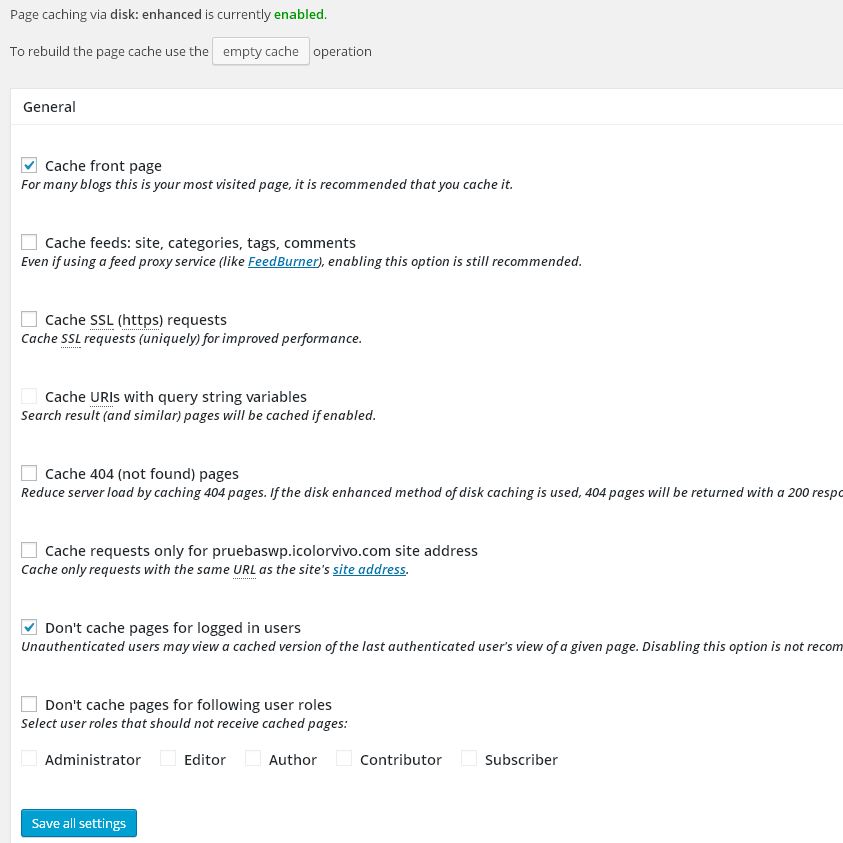
- Dirígete a la página de configuración de W3 Total Cache y selecciona las opciones que deseas activar.
- Configura las opciones avanzadas según tus necesidades.
- Guarda los cambios y comprueba que tu sitio web está funcionando correctamente.
Al utilizar el plugin y configurar correctamente las opciones, puedes reducir el tiempo de carga de tu sitio web y mejorar la experiencia del usuario. ¡No dudes en probarlo!
Aprende a mejorar el rendimiento de tu sitio web con la adición de caché en WordPress
Si eres propietario de un sitio web, sabes lo importante que es tener un buen rendimiento. La velocidad y la eficiencia son fundamentales para la experiencia del usuario y para el posicionamiento en los motores de búsqueda. Una forma de mejorar el rendimiento de tu sitio web es a través del uso de caché.
La caché es una técnica que consiste en almacenar temporalmente los datos en la memoria de tu sitio web para que puedan ser accedidos rápidamente. Esto significa que cuando un usuario visita tu sitio web, los datos se cargan desde la memoria caché en lugar de requerir una carga completa de la página, lo que reduce el tiempo de carga.
¿Cómo agregar caché en WordPress?
Una de las formas más populares de agregar caché en WordPress es a través de la utilización de W3 Total Cache. Este plugin es fácil de configurar y ofrece una amplia gama de opciones de caché para mejorar el rendimiento de tu sitio web.
Para empezar, debes instalar y activar el plugin W3 Total Cache. Una vez que lo hayas hecho, ingresa a la pestaña "Rendimiento" en tu panel de WordPress y selecciona "Configuración General" en el menú de W3 Total Cache.
En esta sección, encontrarás una lista de opciones de caché para activar. Puedes seleccionar todas las opciones para una configuración completa de caché o elegir solo las que mejor se adapten a las necesidades de tu sitio web.
Una vez que hayas seleccionado las opciones de caché, asegúrate de guardar los cambios. Ahora, W3 Total Cache comenzará a almacenar en caché los datos de tu sitio web para mejorar el rendimiento.
Beneficios de usar caché en WordPress
La adición de caché en WordPress puede mejorar significativamente el rendimiento de tu sitio web. Los beneficios incluyen:
- Mejora la velocidad de carga: El almacenamiento en caché de los datos de tu sitio web reduce el tiempo de carga, lo que mejora la experiencia del usuario y el posicionamiento en los motores de búsqueda.
- Reduce la carga del servidor: Al reducir la cantidad de solicitudes de carga completa de la página, la carga del servidor también se reduce, lo que puede ahorrar costos y mejorar la estabilidad del sitio web.
- Mejora la escalabilidad: La adición de caché en WordPress puede mejorar la escalabilidad del sitio web, lo que significa que puede manejar mejor un mayor volumen de tráfico.
Con la utilización de W3 Total Cache, puedes configurar fácilmente la caché para mejorar la velocidad de carga, reducir la carga del servidor y mejorar la escalabilidad de tu sitio web.
Elimina todos tus archivos de W3 Total Cache de forma sencilla y efectiva
W3 Total Cache es un popular plugin de WordPress que ayuda a mejorar la velocidad y el rendimiento del sitio web. Sin embargo, a veces puede ser necesario eliminar todos los archivos de W3 Total Cache para solucionar problemas o simplemente para empezar de nuevo. Aquí te explicamos cómo hacerlo de forma sencilla y efectiva.
Paso 1: Desinstalar el plugin
La forma más sencilla de eliminar todos los archivos de W3 Total Cache es desinstalar el plugin por completo. Para hacerlo, sigue estos pasos:
- Ve a la sección de Plugins de WordPress.
- Busca W3 Total Cache en la lista de plugins instalados.
- Haz clic en el botón "Desinstalar".
- Marca la casilla "Eliminar los datos del plugin" para asegurarte de que se eliminen todos los archivos.
- Haz clic en "Aplicar" y luego en "Confirmar".
Con este proceso se eliminarán todos los archivos de W3 Total Cache, pero también se perderán todas las configuraciones y ajustes personalizados que hayas hecho.
Paso 2: Eliminar los archivos manualmente
Si quieres mantener las configuraciones personalizadas y solo eliminar los archivos de caché, puedes hacerlo manualmente. Para ello, sigue estos pasos:
- Accede al directorio de tu sitio web a través de FTP o del panel de control del hosting.
- Navega hasta la carpeta "wp-content" y luego a "cache".
- Busca la carpeta "w3tc" y elimínala por completo.
- Si quieres eliminar también los archivos de caché de la CDN, navega hasta la carpeta "wp-content" y luego a "uploads". Elimina la carpeta "w3tc" que se encuentra dentro.
Con este proceso se eliminarán todos los archivos de caché de W3 Total Cache, pero se mantendrán las configuraciones personalizadas. Ten en cuenta que tendrás que volver a generar los archivos de caché la próxima vez que visites tu sitio web.
Descubre dónde se encuentra el caché de WordPress y mejora el rendimiento de tu sitio
Si tienes un sitio web en WordPress, es probable que hayas escuchado hablar del caché y su importancia para mejorar el rendimiento del sitio. El caché es una herramienta que permite almacenar temporalmente algunos elementos del sitio web para que se carguen más rápidamente en futuras visitas.
En WordPress, el caché se encuentra en una carpeta llamada "wp-content/cache". Esta carpeta contiene todos los archivos y datos que se almacenan en caché y que contribuyen a la rapidez del sitio. Es importante saber dónde se encuentra esta carpeta para poder gestionarla adecuadamente.
Una de las formas más efectivas de gestionar el caché de WordPress es a través del plugin W3 Total Cache. Este plugin permite configurar y optimizar el caché de manera sencilla y eficaz.
Para configurar W3 Total Cache en WordPress, primero debes instalar el plugin desde el repositorio de WordPress. Una vez instalado, accede a la pestaña de configuración y activa la opción de caché de página. A partir de aquí, podrás personalizar las opciones de caché de acuerdo con tus necesidades.
Entre las opciones disponibles en W3 Total Cache se encuentran el caché de página, caché de objetos, minificación de HTML, CSS y JavaScript, y la compresión de archivos. Todas estas opciones contribuyen a mejorar el rendimiento del sitio y reducir los tiempos de carga.
La configuración adecuada del caché en WordPress es esencial para mejorar el rendimiento del sitio y ofrecer una experiencia de navegación satisfactoria a los usuarios. Con W3 Total Cache y la información proporcionada en este artículo, podrás gestionar el caché de manera efectiva y optimizar tu sitio de WordPress.
En conclusión, W3 Total Cache es una herramienta imprescindible para cualquier sitio web construido con WordPress. Configurarlo adecuadamente puede mejorar significativamente la velocidad y el rendimiento del sitio, lo que a su vez mejora la experiencia del usuario y el SEO. Aunque la configuración puede parecer abrumadora al principio, seguir los pasos descritos en este artículo te llevará a un buen comienzo. No dudes en experimentar con diferentes configuraciones y ajustes para encontrar la mejor opción para tu sitio. Y recuerda, siempre es recomendable hacer una copia de seguridad antes de realizar cualquier cambio importante en tu sitio web.
En conclusión, configurar W3 Total Cache en WordPress es una tarea importante para mejorar el rendimiento y la velocidad de nuestro sitio web. A través de este plugin podemos optimizar la caché, la compresión de archivos y la integración de CDN. Además, W3 Total Cache ofrece una amplia variedad de opciones de configuración que nos permiten personalizar el plugin según nuestras necesidades. Es importante tener en cuenta que la configuración de W3 Total Cache debe ser realizada con precaución y siguiendo las recomendaciones del plugin para evitar problemas en nuestro sitio web. En definitiva, W3 Total Cache es una herramienta imprescindible para mejorar la velocidad de carga de nuestro sitio web y ofrecer una mejor experiencia de usuario a nuestros visitantes.
Te puede interesar:
Configurar el tamaño de subida de archivos en PrestaShop
Configurar múltiples receptores determinados por selección en Contact Form 7
JoomlaAppStore: la tienda de aplicaciones y extensiones de terceros en Joomla 32
Plugins y Plantillas para WordPress
Los Mejores Editores de Video
Pantallazo Azul y Problemas de Hardware: Soluciones Específicas
Por Qué Windows Usa RAM: Explicación Detallada y Soluciones
Redirecciones htaccess en PrestaShop
Solución error chrome 0xc00005
Problemas de Impresión: Soluciones Rápidas
Si quieres leer más artículos similares a Configurar W3 Total Cache en WordPress puedes visitar la categoría Programación.
- Mejora la velocidad de tu sitio web con W3 Total Cache: Todo lo que necesitas saber
- ¿Qué es W3 Total Cache?
- ¿Por qué utilizar W3 Total Cache?
- ¿Cómo configurar W3 Total Cache en WordPress?
- Aprende a mejorar el rendimiento de tu sitio web con la adición de caché en WordPress
- ¿Cómo agregar caché en WordPress?
- Beneficios de usar caché en WordPress
- Elimina todos tus archivos de W3 Total Cache de forma sencilla y efectiva
- Paso 1: Desinstalar el plugin
- Paso 2: Eliminar los archivos manualmente

Artículos relacionados: