
Estadísticas en WordPress
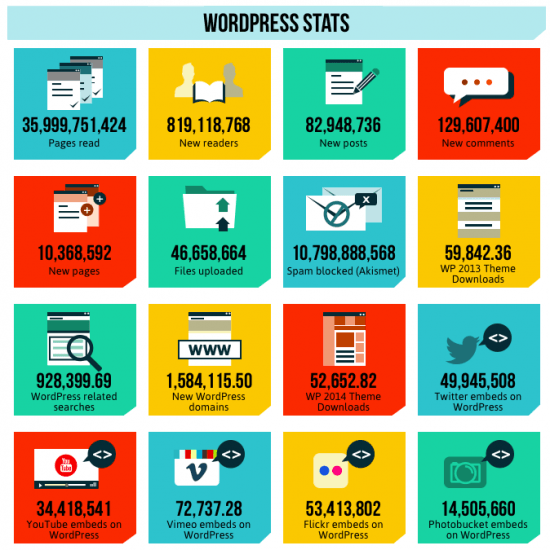
WordPress se ha convertido en una de las plataformas de gestión de contenidos más utilizadas en todo el mundo. Esta herramienta de creación de sitios web ofrece una gran cantidad de posibilidades y funcionalidades para los usuarios, pero también es importante conocer las estadísticas de nuestro sitio para poder tomar decisiones informadas sobre su funcionamiento y mejorar su rendimiento.
En esta ocasión, vamos a hablar sobre las estadísticas en WordPress, un tema que puede resultar complejo para algunos usuarios, pero que es fundamental para entender el comportamiento de nuestro sitio web y tomar decisiones estratégicas. Veremos cuáles son las principales herramientas y plugins que podemos utilizar para obtener datos precisos sobre el tráfico, los visitantes, las páginas más populares, entre otros aspectos. Además, analizaremos cómo interpretar esta información y cómo utilizarla para optimizar nuestro sitio y mejorar la experiencia del usuario. ¡Comencemos!
Descubre cómo encontrar las estadísticas de tu sitio web en WordPress
Si tienes un sitio web en WordPress, es importante que conozcas las estadísticas de tu sitio para poder tomar decisiones informadas sobre su gestión y mejorar su rendimiento. Afortunadamente, WordPress ofrece varias opciones para obtener esta información.
Google Analytics
Una de las formas más populares de obtener estadísticas de tu sitio web en WordPress es a través de Google Analytics. Esta herramienta gratuita ofrece una amplia gama de datos sobre el tráfico de tu sitio, incluyendo el número de visitantes, el tiempo que pasan en tu sitio, las páginas que visitan y mucho más.
Para utilizar Google Analytics en tu sitio web de WordPress, primero debes crear una cuenta de Google Analytics y agregar el código de seguimiento a tu sitio web. Puedes hacerlo instalando un plugin de Google Analytics en tu sitio de WordPress, como Google Analytics Dashboard for WP o MonsterInsights.
Jetpack
Otra opción popular para obtener estadísticas de tu sitio web en WordPress es Jetpack. Este plugin gratuito ofrece una amplia gama de herramientas y características para la gestión de tu sitio, incluyendo estadísticas de tráfico, seguridad, herramientas de publicación y mucho más.
Para utilizar Jetpack en tu sitio web de WordPress, debes crear una cuenta de WordPress.com y agregar el plugin Jetpack a tu sitio. Después de activar el plugin, puedes acceder a las estadísticas de tu sitio web en el panel de control de WordPress.
WP Statistics
Si prefieres una solución de estadísticas más simple y fácil de usar, WP Statistics puede ser la opción perfecta para ti. Este plugin gratuito ofrece datos básicos sobre el tráfico de tu sitio, incluyendo el número de visitantes, las páginas vistas y las fuentes de tráfico.
Para utilizar WP Statistics en tu sitio web de WordPress, debes instalar el plugin y activarlo. Después de hacerlo, puedes acceder a las estadísticas de tu sitio web en el panel de control de WordPress.
Conclusiones finales
Con opciones como Google Analytics, Jetpack y WP Statistics, puedes obtener información valiosa sobre el tráfico de tu sitio, lo que te permitirá tomar decisiones informadas sobre su gestión.
Descubre cómo ver tus estadísticas de WordPress con Google Analytics
Si tienes un sitio web en WordPress, es importante que sepas cómo están funcionando tus contenidos y cómo los usuarios interactúan con ellos. Para ello, existen diversas herramientas que pueden ayudarte a obtener estadísticas detalladas.
Una de las más utilizadas es Google Analytics, una plataforma gratuita que te permite conocer el comportamiento de los usuarios en tu sitio web. En este artículo, te explicaremos cómo integrar Google Analytics en tu sitio de WordPress para que puedas tener acceso a estadísticas detalladas.
Crea una cuenta de Google Analytics
Lo primero que debes hacer es crear una cuenta de Google Analytics. Para ello, necesitarás una cuenta de Google. Si ya tienes una, puedes ingresar a Google Analytics con los mismos datos de acceso. Si no, regístrate en Google y luego crea una cuenta de Google Analytics.
Instala el plugin de Google Analytics en WordPress
Una vez que tengas tu cuenta de Google Analytics, debes instalar el plugin de Google Analytics en tu sitio de WordPress. Para ello, ve a la sección de "Plugins" en el menú de WordPress y busca "Google Analytics". Hay varios plugins disponibles, pero el más recomendado es "Google Analytics for WordPress by MonsterInsights".
Una vez que lo encuentres, instálalo y actívalo. Luego, ve a la sección de "Configuración" del plugin y sigue las instrucciones para conectar tu cuenta de Google Analytics con tu sitio de WordPress.
Comienza a ver tus estadísticas en Google Analytics
Una vez que hayas instalado y configurado el plugin de Google Analytics, podrás comenzar a ver tus estadísticas en la plataforma. Para ello, ingresa a tu cuenta de Google Analytics y selecciona el sitio web que deseas analizar. Luego, podrás ver información detallada sobre el comportamiento de los usuarios en tu sitio de WordPress.
Entre las estadísticas que podrás ver en Google Analytics se encuentran:
- Número de visitas: te muestra cuántas personas han visitado tu sitio web en un período de tiempo determinado.
- Comportamiento de los usuarios: te muestra qué secciones de tu sitio web son más populares y cómo los usuarios interactúan con ellas.
- Origen del tráfico: te muestra de dónde vienen tus visitantes (por ejemplo, de motores de búsqueda, redes sociales o enlaces directos).
- Palabras clave: te muestra las palabras clave que los usuarios utilizan para encontrar tu sitio web en los motores de búsqueda.
Estas son solo algunas de las estadísticas que podrás ver en Google Analytics. La plataforma te ofrece una gran cantidad de información detallada que te ayudará a entender mejor el comportamiento de los usuarios en tu sitio web.
Descubre cómo analizar el tráfico de tu sitio web en WordPress con estos sencillos pasos".
Si eres dueño de un sitio web en WordPress, es fundamental que conozcas las estadísticas de tu sitio. De esta forma, podrás saber quiénes visitan tu sitio, qué páginas son más populares y cuánto tiempo permanecen los visitantes en tu sitio. Para ello, es necesario que sepas cómo analizar el tráfico de tu sitio web en WordPress. A continuación, te mostramos algunos sencillos pasos para hacerlo.
Paso 1: Instala una herramienta de análisis de tráfico
Existen muchas herramientas de análisis de tráfico disponibles en la web. Una de las más populares es Google Analytics. Para instalar Google Analytics en tu sitio web de WordPress, debes registrarte en su sitio web y seguir las instrucciones para obtener un código de seguimiento. Una vez que tengas el código, deberás agregarlo en tu sitio web de WordPress. Para hacerlo, puedes utilizar un plugin como Google Analytics for WordPress.
Paso 2: Verifica que la herramienta esté funcionando correctamente
Una vez que hayas instalado la herramienta de análisis de tráfico en tu sitio web de WordPress, es importante que verifiques que está funcionando correctamente. Para ello, debes ingresar a la página de inicio de la herramienta y verificar que se estén recibiendo datos de tu sitio web. Si no estás recibiendo datos, es posible que haya un error en la configuración de la herramienta o en la instalación del plugin.
Paso 3: Analiza los datos de tráfico
Una vez que hayas verificado que la herramienta está funcionando correctamente, es hora de analizar los datos de tráfico. Para ello, debes ingresar a la página de inicio de la herramienta y buscar la sección de análisis de tráfico. En esta sección, podrás ver información como el número de visitas, el tiempo de permanencia en el sitio, las páginas más populares y la ubicación geográfica de tus visitantes.
Paso 4: Utiliza los datos para mejorar tu sitio web
Una vez que hayas analizado los datos de tráfico de tu sitio web en WordPress, es hora de utilizarlos para mejorar tu sitio. Por ejemplo, si notas que una página en particular tiene un alto porcentaje de rebote, es posible que debas mejorar el contenido de esa página para que sea más atractivo para los visitantes. También puedes utilizar los datos de tráfico para determinar qué tipos de contenido son más populares y enfocarte en crear más contenido de ese tipo.
Descubre cómo analizar las estadísticas de tu sitio web con estas simples herramientas
Si eres dueño de un sitio web, probablemente te interese conocer las estadísticas de tu sitio para conocer mejor a tu audiencia y mejorar el rendimiento de tu sitio. Afortunadamente, hay varias herramientas disponibles para analizar las estadísticas de tu sitio web, incluso si estás utilizando la plataforma de WordPress.
Google Analytics
Google Analytics es una de las herramientas más populares para analizar las estadísticas de tu sitio web. Esta herramienta te proporciona información detallada sobre las visitas a tu sitio, incluyendo la cantidad de visitantes, el tiempo que pasan en tu sitio, las páginas que visitan y mucho más.
Para utilizar Google Analytics en tu sitio de WordPress, simplemente debes instalar el plugin de Google Analytics en tu sitio. Una vez que se haya instalado, podrás configurar tu cuenta de Google Analytics y comenzar a ver los datos de tu sitio en tu panel de WordPress.
Jetpack
Jetpack es un plugin de WordPress que ofrece una amplia variedad de características para mejorar el rendimiento de tu sitio. Una de las características más útiles de Jetpack es su herramienta de estadísticas, que te permite ver información detallada sobre las visitas a tu sitio, las páginas más populares y mucho más.
Para utilizar la herramienta de estadísticas de Jetpack, simplemente debes instalar y activar el plugin en tu sitio de WordPress. Una vez que se haya activado, podrás ver los datos de tu sitio en el panel de estadísticas de Jetpack en tu panel de WordPress.
WP Statistics
WP Statistics es otro plugin de WordPress que te permite analizar las estadísticas de tu sitio web. Esta herramienta te proporciona información detallada sobre las visitas a tu sitio, incluyendo la cantidad de visitantes, las páginas más populares y mucho más.
Para utilizar WP Statistics en tu sitio de WordPress, simplemente debes instalar y activar el plugin en tu sitio. Una vez que se haya activado, podrás ver los datos de tu sitio en el panel de estadísticas de WP Statistics en tu panel de WordPress.
Con herramientas como Google Analytics, Jetpack y WP Statistics, puedes obtener información detallada sobre las visitas a tu sitio y mejorar tu estrategia de marketing en línea.
En conclusión, las estadísticas en WordPress son una herramienta fundamental para cualquier sitio web que busque obtener información valiosa sobre su audiencia y el rendimiento de su contenido. Con estas estadísticas, los usuarios pueden conocer el comportamiento de los visitantes, los contenidos más populares, las palabras clave que les llevan tráfico y mucho más. Además, WordPress ofrece varias opciones para personalizar y mejorar la presentación de los datos, como el uso de gráficos e informes detallados. En resumen, si buscas mejorar el desempeño de tu sitio web, no puedes dejar de aprovechar las estadísticas que WordPress tiene para ofrecer.
En resumen, las estadísticas en WordPress son una herramienta muy útil para conocer el rendimiento de nuestro sitio web, desde el número de visitas hasta las páginas más populares y el origen del tráfico. Con esta información, podremos tomar decisiones informadas para mejorar nuestro contenido y aumentar el alcance de nuestra audiencia. Además, gracias a los plugins y widgets disponibles en la plataforma, podemos personalizar las estadísticas y presentarlas de manera clara y visualmente atractiva. En definitiva, no subestimes el poder de las estadísticas en WordPress y úsalas para impulsar el éxito de tu sitio web.
Te puede interesar:
Solución error pantalla azul windows 10 kernel_security_check_failure
Cómo saber la versión de WordPress
Instala WordPress en un subdominio de tu hosting
Cómo Comprobar si Windows 10 Está Activado
Errores en WooCommerce que debes evitar
Bookings y reservas para tiendas online en WooCommerce
¿Dónde está Copilot? Soluciones si desapareció de repente
Solución a Problemas al Cambiar la Resolución de Pantalla
Errores después de actualizar a Windows 11: soluciones efectivas
Solución error 0xc004f074
Si quieres leer más artículos similares a Estadísticas en WordPress puedes visitar la categoría Software.
- Descubre cómo encontrar las estadísticas de tu sitio web en WordPress
- Google Analytics
- Jetpack
- WP Statistics
- Conclusiones finales
- Descubre cómo ver tus estadísticas de WordPress con Google Analytics
- Crea una cuenta de Google Analytics
- Instala el plugin de Google Analytics en WordPress
- Comienza a ver tus estadísticas en Google Analytics
- Descubre cómo analizar el tráfico de tu sitio web en WordPress con estos sencillos pasos".
- Paso 1: Instala una herramienta de análisis de tráfico
- Paso 2: Verifica que la herramienta esté funcionando correctamente
- Paso 3: Analiza los datos de tráfico
- Paso 4: Utiliza los datos para mejorar tu sitio web
- Google Analytics
- Jetpack
- WP Statistics

Artículos relacionados: