
Descargar todas las imágenes de la biblioteca de WordPress
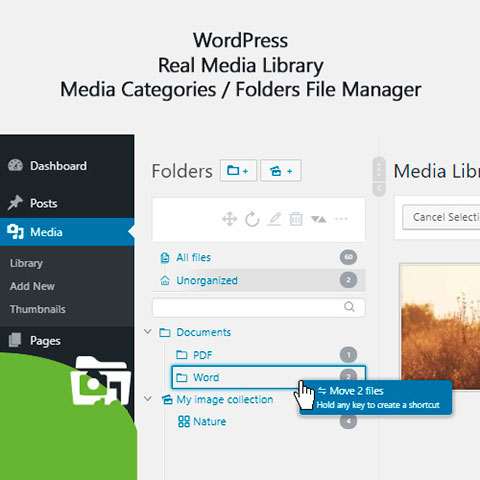
WordPress es una de las plataformas más populares para la creación de sitios web y blogs. Una de las ventajas de WordPress es su biblioteca de medios, donde se pueden almacenar y gestionar todas las imágenes y archivos multimedia de un sitio web. Sin embargo, puede ser un proceso tedioso y largo descargar cada imagen de forma individual. Afortunadamente, existen herramientas y métodos para descargar todas las imágenes de la biblioteca de WordPress de forma rápida y sencilla. En este artículo, exploraremos algunas de estas opciones y cómo utilizarlas para ahorrar tiempo y esfuerzo en la gestión de nuestra biblioteca de medios.
Descubre cómo descargar todas las imágenes de tu sitio WordPress en pocos pasos
Descargar todas las imágenes de la biblioteca de WordPress puede ser una tarea tediosa si no sabes cómo hacerlo. Pero no te preocupes, en este artículo te enseñaremos cómo hacerlo en pocos pasos.
Paso 1: Instala el plugin "Export Media Library"
Lo primero que debes hacer es instalar el plugin "Export Media Library". Este plugin te permitirá descargar todas las imágenes de tu biblioteca de medios de WordPress en un archivo ZIP.
Para instalar el plugin, ve a tu panel de WordPress y haz clic en "Plugins". Luego, busca "Export Media Library" y haz clic en "Instalar ahora". Una vez instalado, activa el plugin.
Paso 2: Configura el plugin
Una vez que hayas instalado y activado el plugin, ve a "Herramientas" y haz clic en "Exportar Biblioteca de Medios". Aquí, podrás configurar la descarga de tus imágenes.
En la sección "Tipo de archivo", selecciona "Imagen" para que el plugin descargue solo las imágenes y no otros tipos de archivos. Luego, selecciona la fecha desde la cual deseas descargar tus imágenes en la sección "Fecha de inicio". Si quieres descargar todas tus imágenes, deja este campo en blanco.
En la sección "Formato de archivo", selecciona "ZIP" para que el plugin descargue todas tus imágenes en un solo archivo comprimido. Finalmente, haz clic en "Exportar Biblioteca de Medios" para comenzar la descarga.
Paso 3: Descarga el archivo ZIP
Una vez que hayas configurado la descarga de tus imágenes, el plugin comenzará a descargarlas en un archivo ZIP. Este archivo se guardará en tu carpeta de descargas.
Una vez descargado, abre el archivo ZIP para acceder a todas tus imágenes de WordPress. Ahora puedes guardarlas en tu computadora o en cualquier otro dispositivo de almacenamiento.
Como puedes ver, descargar todas las imágenes de tu biblioteca de WordPress es muy sencillo si sabes cómo hacerlo. Con el plugin "Export Media Library", puedes hacerlo en pocos pasos y ahorrar tiempo y esfuerzo.
Dónde se guardan las imágenes en WordPress: Guía completa de almacenamiento
Si eres un usuario de WordPress y tienes una gran cantidad de imágenes almacenadas en tu biblioteca de medios, es posible que en algún momento te hayas preguntado dónde se guardan las imágenes en WordPress. Es importante conocer la ubicación de tus imágenes, ya que esto puede tener un impacto en el rendimiento de tu sitio web y en la capacidad de realizar copias de seguridad y restauraciones de datos.
En este artículo, te proporcionaremos una guía completa de almacenamiento de imágenes en WordPress, incluyendo dónde se guardan las imágenes, cómo acceder a ellas y cómo descargar todas las imágenes de la biblioteca de WordPress.
Dónde se guardan las imágenes en WordPress
Las imágenes que subes a tu sitio web de WordPress se guardan en el servidor donde está alojado tu sitio. Por defecto, las imágenes se guardan en la carpeta wp-content/uploads en el directorio raíz de tu sitio web.
Esta carpeta se organiza en subdirectorios por año y mes, lo que significa que todas las imágenes que subes en un determinado mes se guardarán en una carpeta específica para ese mes. Por ejemplo, si subes imágenes en mayo de 2021, se guardarán en la carpeta wp-content/uploads/2021/05.
Cómo acceder a las imágenes en WordPress
Para acceder a las imágenes en WordPress, primero debes iniciar sesión en tu panel de administración de WordPress. Una vez que hayas iniciado sesión, dirígete a la sección de "Medios" en el menú de la izquierda.
En la sección de "Medios", puedes ver todas las imágenes que has subido a tu sitio web. Puedes ver la imagen haciendo clic en ella, lo que te llevará a una página con información detallada sobre la imagen, como el nombre del archivo, la fecha de subida y el tamaño de la imagen.
Cómo descargar todas las imágenes de la biblioteca de WordPress
Si necesitas descargar todas las imágenes de la biblioteca de WordPress, hay varios métodos que puedes utilizar. Uno de los métodos más sencillos es utilizar un plugin de WordPress. Hay varios plugins disponibles que te permiten descargar todas las imágenes de la biblioteca de WordPress con un solo clic.
Para descargar todas las imágenes de la biblioteca de WordPress utilizando un plugin, primero debes instalar y activar el plugin. Una vez que hayas hecho esto, dirígete a la sección de "Herramientas" en el menú de la izquierda y haz clic en "Exportar".
En la página de exportación, selecciona "Medios" y haz clic en el botón de "Descargar archivo de exportación". El plugin descargará un archivo XML que contiene todas las imágenes de la biblioteca de WordPress.
Si necesitas descargar todas las imágenes de la biblioteca de WordPress, hay varios métodos que puedes utilizar, incluyendo el uso de un plugin de WordPress.
Descarga fácilmente los archivos de WordPress: Guía paso a paso
Si eres un usuario de WordPress, sabes lo importante que es tener una copia de seguridad de tus archivos. Si necesitas descargar todas las imágenes de la biblioteca de WordPress, sigue esta guía paso a paso para hacerlo de manera fácil y rápida.
Paso 1: Accede a tu cuenta de WordPress e ingresa a la sección de "Medios". Ahí encontrarás todas las imágenes que has subido a tu sitio web.
Paso 2: Haz clic en el botón "Seleccionar todo" que se encuentra en la parte superior de la página. Esto seleccionará todas las imágenes de la biblioteca.
Paso 3: Después de seleccionar todas las imágenes, haz clic en el botón "Opciones de la lista desplegable". Ahí encontrarás la opción "Descargar", haz clic en ella.
Paso 4: Se abrirá una ventana emergente que te preguntará si deseas descargar todas las imágenes o solo una selección. Si deseas descargar todas las imágenes, selecciona la opción "Todas las imágenes" y haz clic en "Descargar".
Paso 5: Espera a que se descarguen todas las imágenes. El tiempo que tardará el proceso dependerá de la cantidad de imágenes que tengas en tu biblioteca.
Con estos simples pasos, podrás descargar fácilmente todas las imágenes de tu biblioteca de WordPress. Recuerda guardar la copia de seguridad en un lugar seguro para evitar la pérdida de tus archivos en caso de algún error o problema. ¡No te olvides de hacer una copia de seguridad regularmente para mantener tus archivos seguros!
Descubre dónde encontrar la biblioteca de medios de WordPress: Guía completa
Si eres un usuario de WordPress, es muy probable que te hayas preguntado alguna vez dónde se encuentra la biblioteca de medios en esta plataforma. La buena noticia es que encontrarla es muy sencillo, y en esta guía completa te explicaremos paso a paso cómo hacerlo.
Paso 1: Inicia sesión en tu cuenta de WordPress
Lo primero que debes hacer es ingresar a tu cuenta de WordPress. Para ello, dirígete a la página de inicio de sesión y utiliza tus credenciales para acceder a tu panel de administración.
Paso 2: Accede a la sección de Medios
Una vez que hayas iniciado sesión, deberás dirigirte a la sección de Medios. Para ello, simplemente haz clic en el menú lateral izquierdo y busca la opción "Medios". Al hacer clic en ella, serás redirigido a la biblioteca de medios de WordPress.
Paso 3: Explora la biblioteca de medios
Una vez que te encuentres en la biblioteca de medios, podrás ver todas las imágenes, videos y archivos que has subido a tu sitio de WordPress. Aquí podrás ordenarlos por fecha, nombre, tipo de archivo, y muchas otras opciones.
Paso 4: Descarga las imágenes
Si lo que buscas es descargar todas las imágenes de tu biblioteca de medios, debes saber que WordPress no ofrece una opción para hacerlo de forma masiva. Sin embargo, existen plugins y herramientas que te permiten hacerlo de forma más eficiente.
Una de las herramientas más populares para descargar todas las imágenes de la biblioteca de medios de WordPress es "Export Media Library". Este plugin te permite exportar todas tus imágenes a una carpeta en tu computadora, de forma rápida y sencilla.
Para utilizarlo, simplemente debes instalar el plugin en tu sitio de WordPress y seguir las instrucciones del mismo. Una vez que hayas exportado todas tus imágenes, podrás utilizarlas en cualquier otro proyecto o plataforma que desees.
Con esta guía completa, podrás realizar ambas tareas de forma eficiente y rápida.
En conclusión, descargar todas las imágenes de la biblioteca de WordPress puede ser una tarea sencilla y rápida si seguimos los pasos adecuados. A través de herramientas como el plugin Export Media Library o la función de exportación nativa de WordPress, podemos obtener todas las imágenes de nuestra biblioteca y guardarlas en nuestro ordenador para utilizarlas en cualquier momento. Además, esta tarea puede ser muy útil para hacer copias de seguridad o migrar nuestro sitio web a otro servidor. En definitiva, si necesitas descargar todas las imágenes de tu biblioteca de WordPress, no dudes en seguir estos consejos y tener siempre tus archivos a mano.
Descargar todas las imágenes de la biblioteca de WordPress puede ser una tarea bastante tediosa y laboriosa, especialmente si tienes una gran cantidad de imágenes almacenadas en tu sitio web. Sin embargo, gracias a las diversas herramientas y plugins disponibles, es posible simplificar y automatizar este proceso para ahorrar tiempo y esfuerzo.
Recuerda siempre hacer una copia de seguridad de tus imágenes antes de descargarlas, y asegúrate de elegir la opción adecuada para tus necesidades y preferencias. Con un poco de investigación y planificación, podrás descargar todas tus imágenes de la biblioteca de WordPress en poco tiempo y sin complicaciones innecesarias.
Te puede interesar:
¿Qué es un cuadro de diálogo?
Campos personalizados en WordPress
Solución error 80072efe windows 7 solución
Estructura un mega menú para tu PrestaShop
Cómo liberar espacio en disco de WordPress
Iconos con Tick Verde de OneDrive: Soluciones a Problemas Comunes
¿Qué es un widget y para qué sirve?
Solución error servicio windows update acceso denegado
Justificar Texto en WordPress
Eliminar Powered by WordPress
Si quieres leer más artículos similares a Descargar todas las imágenes de la biblioteca de WordPress puedes visitar la categoría Software.
- Descubre cómo descargar todas las imágenes de tu sitio WordPress en pocos pasos
- Paso 1: Instala el plugin "Export Media Library"
- Paso 2: Configura el plugin
- Paso 3: Descarga el archivo ZIP
- Dónde se guardan las imágenes en WordPress: Guía completa de almacenamiento
- Dónde se guardan las imágenes en WordPress
- Cómo acceder a las imágenes en WordPress
- Cómo descargar todas las imágenes de la biblioteca de WordPress
- Descarga fácilmente los archivos de WordPress: Guía paso a paso
- Paso 1: Inicia sesión en tu cuenta de WordPress
- Paso 2: Accede a la sección de Medios
- Paso 3: Explora la biblioteca de medios
- Paso 4: Descarga las imágenes

Artículos relacionados: