
Cómo aumentar el tamaño máximo de subida en WordPress
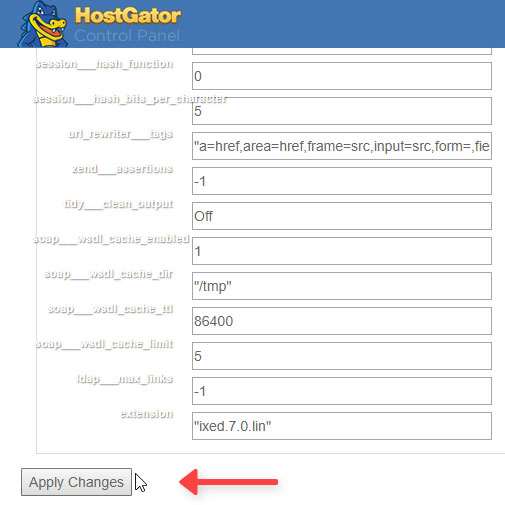
WordPress es una plataforma muy popular para la creación de sitios web y blogs, debido a su facilidad de uso y gran cantidad de características que ofrece. Sin embargo, uno de los problemas más comunes que enfrentan los usuarios de WordPress es el límite de tamaño de subida de archivos. Por defecto, WordPress tiene un límite de tamaño de archivo de subida de 2MB, lo que puede ser insuficiente para aquellos que quieren subir archivos más grandes como imágenes de alta resolución, vídeos o documentos PDF. Afortunadamente, existe una solución para aumentar el tamaño máximo de subida en WordPress, y en esta guía te mostramos cómo hacerlo de manera sencilla y rápida.
Aprende cómo aumentar el tamaño máximo de subida de archivos en XAMPP: Guía paso a paso
Si eres un usuario de WordPress, es posible que te hayas encontrado con la limitación del tamaño máximo de subida de archivos. Esto puede ser frustrante si necesitas subir archivos grandes, como imágenes de alta resolución o videos. Pero no te preocupes, ¡hay una solución! En este artículo, te mostraremos cómo aumentar el tamaño máximo de subida de archivos en XAMPP paso a paso.
Paso 1: Acceder al archivo php.ini
El primer paso es acceder al archivo php.ini en XAMPP. Este archivo contiene la configuración de PHP. Para acceder a este archivo, abre tu navegador y escribe en la barra de direcciones:
http://localhost/phpinfo.php
Esto te llevará a la página de información de PHP. Busca la línea que dice "Loaded Configuration File". Aquí encontrarás la ruta del archivo php.ini.
Paso 2: Editar el archivo php.ini
Una vez que hayas localizado el archivo php.ini, abre el archivo con un editor de texto. Busca las siguientes líneas:
upload_max_filesize = 2M
post_max_size = 8M
Estas líneas limitan el tamaño máximo de subida de archivos. Para aumentar el tamaño máximo de subida de archivos, cambia los valores a lo que necesites. Por ejemplo, si necesitas subir archivos de hasta 100 MB, cambia las líneas a:
upload_max_filesize = 100M
post_max_size = 100M
Una vez que hayas hecho los cambios necesarios, guarda el archivo php.ini y cierra el editor de texto.
Paso 3: Reiniciar XAMPP
Para que los cambios en el archivo php.ini surtan efecto, debes reiniciar XAMPP. Para hacer esto, abre el Panel de Control de XAMPP y haz clic en el botón "Stop" para detener todos los servicios. Luego, haz clic en el botón "Start" para iniciar todos los servicios de nuevo.
¡Listo!
¡Has aumentado con éxito el tamaño máximo de subida de archivos en XAMPP! Ahora puedes subir archivos más grandes en WordPress sin problemas.
Recuerda que si estás utilizando un servidor en vivo en lugar de XAMPP, es posible que no tengas acceso al archivo php.ini. En este caso, deberás contactar a tu proveedor de hosting para que te ayuden a aumentar el tamaño máximo de subida de archivos.
10 pasos fáciles para subir contenido en WordPress: Guía completa
Si eres un usuario de WordPress, es probable que en algún momento te hayas encontrado con el problema de no poder subir archivos de gran tamaño. Esto puede ser muy frustrante, especialmente si estás tratando de subir un video o una imagen de alta resolución. Afortunadamente, aumentar el tamaño máximo de subida en WordPress es fácil y solo toma unos pocos pasos.
Paso 1: Inicia sesión en tu sitio de WordPress y dirígete a la sección de "Ajustes".
Paso 2: Haz clic en "Medios".
Paso 3: Busca la opción "Tamaño máximo de archivo" y haz clic en ella.
Paso 4: Aquí es donde puedes ajustar el tamaño máximo de subida de archivos. Por defecto, WordPress establece un tamaño máximo de 2 MB. Pero puedes aumentar esto a lo que necesites. Solo asegúrate de no establecer un tamaño demasiado grande que pueda ralentizar tu sitio.
Paso 5: Ingresa el tamaño máximo de archivo que deseas permitir.
Paso 6: Haz clic en "Guardar cambios".
Paso 7: Ahora, debes editar el archivo .htaccess en tu sitio de WordPress. Este archivo se encuentra en el directorio raíz de tu sitio.
Paso 8: Abre el archivo .htaccess y agrega la siguiente línea de código al final:
php_value upload_max_filesize 64M
Esto permitirá que los archivos de hasta 64 MB se suban a tu sitio.
Paso 9: Guarda los cambios en el archivo .htaccess.
Paso 10: Finalmente, cierra sesión en WordPress y vuelve a iniciar sesión para que los cambios se hagan efectivos.
Siguiendo estos diez pasos fáciles, podrás aumentar el tamaño máximo de subida en WordPress y subir archivos de mayor tamaño sin problemas. Recuerda que es importante no establecer un tamaño demasiado grande que pueda ralentizar tu sitio. ¡Buena suerte!
Guía definitiva para el tamaño ideal de imágenes en WordPress
Si eres un usuario de WordPress, es probable que en algún momento hayas tenido que lidiar con el tamaño de las imágenes que subes a tu sitio web. Saber cuál es el tamaño ideal de las imágenes en WordPress es importante para que tu sitio se vea bien y cargue rápido. En esta guía definitiva, te explicaremos todo lo que necesitas saber sobre el tamaño ideal de las imágenes en WordPress.
¿Por qué es importante el tamaño de las imágenes en WordPress?
El tamaño de las imágenes en WordPress es importante por varias razones. En primer lugar, una imagen de gran tamaño puede tardar mucho tiempo en cargarse, lo que puede hacer que tu sitio web sea más lento. Esto puede ser especialmente problemático si tienes muchas imágenes en tu sitio.
En segundo lugar, las imágenes de gran tamaño pueden afectar negativamente la calidad del contenido de tu sitio web. Si las imágenes son demasiado grandes, pueden verse borrosas o pixeladas, lo que puede hacer que tu sitio web parezca poco profesional.
¿Cuál es el tamaño ideal de las imágenes en WordPress?
El tamaño ideal de las imágenes en WordPress dependerá del tema que estés utilizando y de cómo quieras que se vea tu sitio web. Sin embargo, hay algunas pautas generales que puedes seguir para asegurarte de que tus imágenes se vean bien y carguen rápido.
En general, se recomienda que las imágenes tengan un tamaño de alrededor de 1200 píxeles de ancho. Esto es lo suficientemente grande como para verse bien en la mayoría de los dispositivos, pero no tan grande como para ralentizar tu sitio web.
Si estás utilizando un tema que requiere imágenes de un tamaño específico, asegúrate de ajustar tus imágenes a ese tamaño antes de subirlas a WordPress. Esto ayudará a que tus imágenes se vean mejor y carguen más rápido.
¿Cómo aumentar el tamaño máximo de subida en WordPress?
Si necesitas subir imágenes más grandes a WordPress, es posible que tengas que aumentar el tamaño máximo de subida. Por defecto, WordPress limita el tamaño máximo de subida a 2 MB.
Para aumentar el tamaño máximo de subida, puedes hacer lo siguiente:
- Accede a tu archivo .htaccess en el directorio raíz de tu sitio web.
- Añade la siguiente línea al archivo:
- php_value upload_max_filesize 64M
- php_value post_max_size 64M
- Guarda el archivo y cierra.
Con estos cambios, el tamaño máximo de subida se habrá aumentado a 64 MB.
En conclusión, aumentar el tamaño máximo de subida en WordPress es una tarea sencilla que puede ser realizada por cualquier usuario. Siguiendo los pasos que hemos mencionado en este artículo, podrás aumentar el tamaño máximo de subida de archivos en tu sitio web de WordPress y así mejorar la experiencia de tus visitantes. Recuerda que es importante que el tamaño de los archivos que subas a tu sitio web no comprometa la velocidad de carga del sitio, por lo que te recomendamos que utilices herramientas de compresión de archivos para optimizarlos antes de subirlos. ¡Manos a la obra y a aumentar el tamaño máximo de subida en WordPress!
En resumen, aumentar el tamaño máximo de subida en WordPress es una tarea importante para aquellos que desean publicar contenido multimedia de alta calidad en sus sitios web. Con el fin de lograr esto, se deben seguir los pasos mencionados anteriormente, incluyendo la edición del archivo .htaccess y el archivo php.ini. Además, es importante tener en cuenta que aumentar el tamaño máximo de subida puede afectar el rendimiento del sitio web, por lo que se recomienda hacerlo con precaución y en función de las necesidades específicas del sitio. Con estas recomendaciones, los usuarios de WordPress pueden aumentar el tamaño máximo de subida y mejorar la calidad de su contenido en línea.
Te puede interesar:
Cómo Solucionar Pantallazos Azules en Windows: Guía Paso a Paso
Boletines en WordPress con MailChimp: Más rápido que tomar un café
¿Cómo instalar Joomla 3 en el hosting?
Cómo Personalizar Posts en WordPress con Toolset
Cómo desactivar o desinstalar Crowdstrike Falcon Sensor
Galería de vídeos de YouTube para WordPress
Cómo hacer tabla contenidos WordPress seo
Reinicio inesperado al abrir Roblox: soluciones paso a paso
Juego en Específico Hace que la PC se: Consejos para Optimizar el Rendimiento
Cómo Cambiar el Tamaño del Logo en WordPress
Si quieres leer más artículos similares a Cómo aumentar el tamaño máximo de subida en WordPress puedes visitar la categoría Tutoriales.
- Aprende cómo aumentar el tamaño máximo de subida de archivos en XAMPP: Guía paso a paso
- Paso 1: Acceder al archivo php.ini
- Paso 2: Editar el archivo php.ini
- Paso 3: Reiniciar XAMPP
- ¡Listo!
- 10 pasos fáciles para subir contenido en WordPress: Guía completa
- Guía definitiva para el tamaño ideal de imágenes en WordPress
- ¿Por qué es importante el tamaño de las imágenes en WordPress?
- ¿Cuál es el tamaño ideal de las imágenes en WordPress?
- ¿Cómo aumentar el tamaño máximo de subida en WordPress?

Artículos relacionados: