
Cómo copiar y pegar en Mac
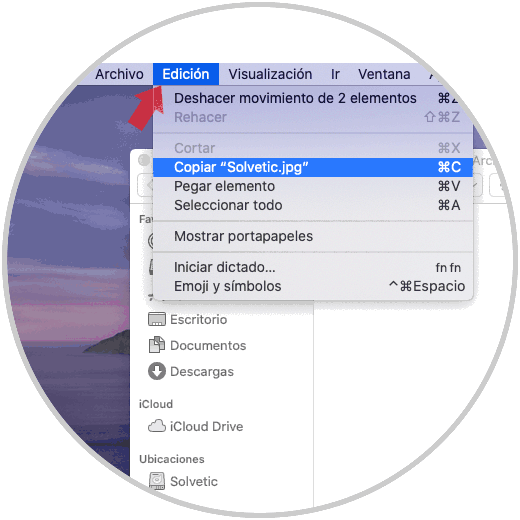
En la actualidad, los ordenadores Mac de Apple se han convertido en una herramienta indispensable para muchas personas en todo el mundo debido a su alta calidad, diseño y facilidad de uso. Una de las tareas más básicas y comunes que se realizan en cualquier ordenador es copiar y pegar. Aunque puede parecer una tarea simple, puede haber usuarios que recién empiezan a utilizar un Mac y no sepan cómo hacerlo. Es por eso que en este artículo les presentaremos una guía detallada sobre cómo copiar y pegar en Mac. Desde la selección de texto hasta la combinación de teclas, pasando por el uso del portapapeles, todo lo que necesitan saber para copiar y pegar en su ordenador Mac.
Aprende fácilmente a copiar y pegar en Mac con estos sencillos consejos
Si eres usuario de Mac, seguro que alguna vez te has preguntado cómo copiar y pegar en tu ordenador. Aunque pueda parecer algo muy sencillo, hay muchas personas que no saben cómo hacerlo correctamente. Por eso, en este artículo te explicaremos detalladamente cómo copiar y pegar en Mac.
Copiar texto
Para copiar texto en Mac, lo primero que debes hacer es seleccionar el texto que quieres copiar. Para ello, coloca el cursor al principio del texto que quieres copiar, mantén pulsado el botón izquierdo del ratón y arrastra el cursor hasta el final del texto. Una vez seleccionado el texto, haz clic con el botón derecho del ratón y selecciona la opción "Copiar" del menú desplegable.
También puedes copiar texto utilizando el teclado. Para ello, selecciona el texto que quieres copiar y presiona las teclas "Comando" + "C" al mismo tiempo. Esto copiará el texto al portapapeles de tu Mac.
Pegar texto
Una vez que hayas copiado el texto que quieres pegar, debes colocar el cursor en el lugar donde quieres pegarlo. Haz clic con el botón derecho del ratón y selecciona la opción "Pegar" del menú desplegable.
También puedes pegar el texto utilizando el teclado. Para ello, coloca el cursor en el lugar donde quieres pegar el texto y presiona las teclas "Comando" + "V" al mismo tiempo. Esto pegará el texto que tienes en el portapapeles de tu Mac.
Copiar y pegar archivos
Además de copiar y pegar texto, también puedes copiar y pegar archivos en Mac. Para copiar un archivo, selecciona el archivo que quieres copiar, haz clic con el botón derecho del ratón y selecciona la opción "Copiar" del menú desplegable.
Para pegar el archivo, coloca el cursor en la carpeta donde quieres pegarlo y haz clic con el botón derecho del ratón. Selecciona la opción "Pegar" del menú desplegable y el archivo se pegará en la carpeta seleccionada.
Conclusión
Como has podido ver, copiar y pegar en Mac es muy sencillo. Puedes hacerlo utilizando el ratón o el teclado, y también puedes copiar y pegar archivos. Esperamos que estos consejos te hayan sido útiles y que puedas utilizarlos en tu día a día con tu ordenador Mac.
¿Problemas para copiar y pegar en tu Mac? Aprende cómo solucionarlo".
Si eres un usuario de Mac, probablemente estés familiarizado con la función de copiar y pegar. Esta herramienta es esencial para realizar tareas cotidianas en tu computadora, desde copiar texto y gráficos hasta mover archivos de una ubicación a otra. Sin embargo, puede haber ocasiones en las que experimentes problemas al intentar copiar y pegar en tu Mac.
Los problemas comunes de copiar y pegar en Mac pueden incluir:
- El texto o gráfico no se copia correctamente.
- La opción de pegar está desactivada.
- El portapapeles de tu Mac no funciona correctamente.
Estos problemas pueden ser frustrantes, especialmente si necesitas realizar una tarea importante y no puedes copiar y pegar correctamente. Afortunadamente, hay varias soluciones que puedes probar para solucionar estos problemas y volver a copiar y pegar sin problemas.
Solución 1: Reinicia tu Mac
A veces, el problema de copiar y pegar en tu Mac puede ser temporal y se puede solucionar simplemente reiniciando tu computadora. Para hacerlo, haz clic en el ícono de Apple en la parte superior izquierda de la pantalla y selecciona "Reiniciar". Espera a que tu Mac se reinicie por completo y luego intenta copiar y pegar nuevamente.
Solución 2: Verifica las preferencias del portapapeles
Si el problema persiste, es posible que debas verificar las preferencias del portapapeles en tu Mac. Para hacerlo, abre "Preferencias del sistema" desde el menú de Apple y selecciona "Teclado". Luego, haz clic en la pestaña "Accesos directos" y selecciona "Portapapeles" en la lista de la izquierda.
Aquí, asegúrate de que la opción "Mostrar portapapeles" esté marcada y que las opciones "Copiar" y "Pegar" tengan asignadas las teclas que deseas utilizar. Si todo parece estar en orden, intenta copiar y pegar nuevamente.
Solución 3: Verifica la actividad del portapapeles
Si las soluciones anteriores no resuelven el problema, es posible que debas verificar la actividad del portapapeles en tu Mac. Para hacerlo, abre la aplicación "Terminal" desde la carpeta "Utilidades" en "Aplicaciones". Luego, escribe el siguiente comando y presiona Enter:
pbpaste > /dev/null
Este comando debería copiar el contenido actual del portapapeles y enviarlo a la nada. Si no ocurre nada, es posible que haya un problema con el portapapeles de tu Mac y debas buscar soluciones adicionales.
Afortunadamente, hay varias soluciones que puedes probar para solucionar estos problemas y volver a copiar y pegar sin problemas. Prueba estas soluciones y encuentra la que mejor funcione para ti.
Copia y pega fácilmente en el teclado: aprende cómo hacerlo paso a paso
Si eres usuario de Mac, es probable que necesites copiar y pegar texto con frecuencia. Afortunadamente, el sistema operativo de Apple ofrece una forma sencilla de hacerlo.
Para copiar un texto, simplemente selecciona el texto que desees con el cursor. Puedes utilizar la tecla de comando + C o hacer clic derecho y seleccionar "Copiar" en el menú desplegable. Alternativamente, también puedes utilizar el atajo de teclado ⌘ + C.
Una vez que hayas copiado el texto, puedes pegarlo en otra ubicación. Para hacerlo, posiciona el cursor en el lugar donde deseas pegar el texto y utiliza los atajos de teclado ⌘ + V o haz clic derecho y selecciona "Pegar" en el menú desplegable.
Si necesitas copiar y pegar texto con frecuencia, puedes utilizar los atajos de teclado para ahorrar tiempo. Por ejemplo, puedes utilizar ⌘ + X para cortar texto y ⌘ + A para seleccionar todo el texto en un documento.
Con los atajos de teclado adecuados, puedes hacerlo aún más rápido y eficiente.
Copia fácilmente todo en tu Mac con estos simples pasos
Si eres un usuario de Mac, es probable que necesites copiar y pegar archivos o textos en tu computadora en algún momento. Afortunadamente, el proceso es muy sencillo y fácil de realizar. Con estos simples pasos, podrás copiar fácilmente todo en tu Mac.
Paso 1: Seleccionar lo que deseas copiar
Lo primero que debes hacer es seleccionar el archivo o texto que deseas copiar. Puedes hacerlo de dos maneras:
- Para copiar un archivo, simplemente haz clic en él una vez para seleccionarlo.
- Para copiar texto, mantén presionado el botón del mouse y arrastra el cursor para seleccionar el texto deseado.
Paso 2: Copiar el archivo o texto seleccionado
Una vez que hayas seleccionado lo que deseas copiar, el siguiente paso es copiarlo. Para hacerlo, puedes utilizar uno de los siguientes métodos:
- Presiona las teclas command + C en tu teclado.
- Haz clic con el botón derecho del mouse en el archivo o texto seleccionado y selecciona "Copiar" del menú desplegable.
- Haz clic en el menú "Editar" en la barra de menú superior y selecciona "Copiar".
Paso 3: Pegar el archivo o texto en tu Mac
Una vez que hayas copiado el archivo o texto deseado, es hora de pegarlo en tu Mac. Para hacerlo, puedes utilizar uno de los siguientes métodos:
- Presiona las teclas command + V en tu teclado.
- Haz clic con el botón derecho del mouse en el lugar donde deseas pegar el archivo o texto y selecciona "Pegar" del menú desplegable.
- Haz clic en el menú "Editar" en la barra de menú superior y selecciona "Pegar".
En conclusión, el proceso de copiar y pegar en Mac es muy sencillo y práctico, lo que nos permite ahorrar tiempo y esfuerzo al momento de trabajar en nuestro ordenador. Con estas técnicas, podemos copiar y pegar textos, imágenes, enlaces y mucho más. Además, es importante recordar que podemos personalizar algunos aspectos de este proceso para hacerlo aún más eficiente. Esperamos que esta guía haya sido de utilidad para todos aquellos que desean mejorar su productividad en su día a día en Mac. ¡A copiar y pegar sin límites!
En resumen, copiar y pegar en Mac es una tarea fácil y sencilla que se realiza en pocos pasos. Solo necesitas seleccionar el texto, imagen o archivo que deseas copiar, presionar Command + C para copiar y, luego, Command + V para pegar en la ubicación deseada. Esta función es extremadamente útil para ahorrar tiempo y esfuerzo al transferir información entre diferentes aplicaciones y programas. ¡Anímate a probarlo y verás cómo mejora tu productividad en Mac!
Te puede interesar:
Cómo Personalizar Posts en WordPress con Toolset
Cómo cambiar el precio de los productos en WooCommerce
Cómo añadir lector de textos en WordPress
Cómo poner un contador de visitas en WordPress
¿Cómo pasar de PDF a OpenOffice?
Crear lógica condicional en formularios de WordPress
Cómo Subir un PDF a Facebook: Instrucciones Paso a Paso
Cómo deshabilitar lazy load en WordPress 55 o posterior
Insertar un iframe en WordPress
Escuchar Llamadas en Windows: Guía Paso a Paso
Si quieres leer más artículos similares a Cómo copiar y pegar en Mac puedes visitar la categoría Tutoriales.
- Aprende fácilmente a copiar y pegar en Mac con estos sencillos consejos
- ¿Problemas para copiar y pegar en tu Mac? Aprende cómo solucionarlo".
- Copia y pega fácilmente en el teclado: aprende cómo hacerlo paso a paso
- Paso 1: Seleccionar lo que deseas copiar
- Paso 2: Copiar el archivo o texto seleccionado
- Paso 3: Pegar el archivo o texto en tu Mac

Artículos relacionados: