
Solución error 0xd0000034
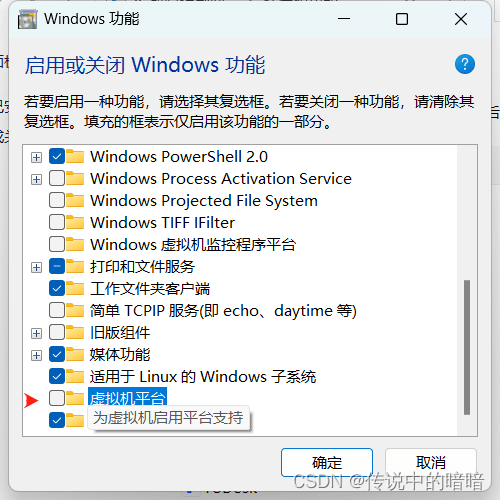
En la actualidad, son muchos los errores y problemas técnicos que pueden presentarse en los sistemas operativos de nuestros equipos informáticos. Uno de los errores más comunes que pueden aparecer en Windows es el error 0xd0000034, el cual puede afectar la correcta ejecución de diversas aplicaciones y programas, así como también puede dificultar el acceso a determinados archivos y documentos.
Por esta razón, en esta ocasión presentaremos una solución para el error 0xd0000034, la cual permitirá a los usuarios de Windows solucionar este problema de manera rápida y efectiva. A través de esta solución, podrás aprender a identificar las causas principales del error 0xd0000034 y cómo resolverlo de manera sencilla, sin tener que recurrir a costosas reparaciones o a la reinstalación del sistema operativo. ¡No te pierdas esta guía para solucionar el error 0xd0000034!
Descubre cómo solucionar el error 0xc0000034 en tu PC: Guía paso a paso
Si estás experimentando el error 0xc0000034 en tu PC, no te preocupes. Este error es común y puede ser solucionado fácilmente siguiendo algunos pasos simples. En esta guía paso a paso, te explicaremos cómo solucionar este problema para que puedas volver a usar tu computadora sin ningún problema.
¿Qué es el error 0xc0000034?
El error 0xc0000034 es un error de arranque que aparece en la pantalla de tu computadora cuando intentas iniciar el sistema operativo. Este error se debe generalmente a problemas en el sistema de archivos de Windows o a daños en el registro del sistema. También puede ser causado por problemas en el hardware, como un disco duro dañado o una memoria RAM defectuosa.
Paso 1: Reinicia tu PC
El primer paso para solucionar este error es reiniciar tu PC. A veces, este problema puede ser causado por un simple error temporal en el sistema. Reiniciar tu computadora puede solucionar ese problema.
Nota: Si el error persiste después de reiniciar tu PC, sigue adelante con los siguientes pasos.
Paso 2: Utiliza la herramienta de reparación de arranque de Windows
La herramienta de reparación de arranque de Windows es una herramienta incorporada en el sistema operativo que puede ayudarte a solucionar problemas de arranque, incluyendo el error 0xc0000034. Para utilizar esta herramienta, sigue estos pasos:
- Inserta la unidad de instalación de Windows en tu PC y reinicia tu computadora.
- Selecciona tu idioma, formato de hora y moneda y haz clic en "Siguiente".
- Haz clic en "Reparar tu computadora" en la esquina inferior izquierda de la pantalla.
- Selecciona "Solucionar problemas" y luego "Opciones avanzadas".
- Selecciona "Reparación de inicio" y sigue las instrucciones en pantalla.
Nota: La herramienta de reparación de arranque de Windows puede tardar algunos minutos en completar el proceso. No apagues tu computadora durante este tiempo.
Paso 3: Restaura el registro de Windows
Si el problema persiste después de utilizar la herramienta de reparación de arranque de Windows, el siguiente paso es restaurar el registro de Windows. Para hacerlo, sigue estos pasos:
- Inserta la unidad de instalación de Windows en tu PC y reinicia tu computadora.
- Selecciona tu idioma, formato de hora y moneda y haz clic en "Siguiente".
- Haz clic en "Reparar tu computadora" en la esquina inferior izquierda de la pantalla.
- Selecciona "Solucionar problemas" y luego "Opciones avanzadas".
- Selecciona "Símbolo del sistema" y escribe "regedit" en la ventana del símbolo del sistema.
- Busca la carpeta "HKEY_LOCAL_MACHINE" y haz clic en ella.
- Selecciona "Archivo" y luego "Exportar".
- Guarda una copia de seguridad del registro de Windows en tu unidad de almacenamiento externa.
- Busca la carpeta "HKEY_LOCAL_MACHINESystemCurrentControlSetControlBackupRestore" y haz clic en ella.
- Copia los archivos "DEFAULT", "SAM", "SECURITY", "SOFTWARE" y "SYSTEM" de la carpeta "BackupRestore" y pégalos en la carpeta "HKEY_LOCAL_MACHINESystemCurrentControlSetControl".
- Reinicia tu PC y verifica si el problema ha sido solucionado.
Paso 4: Verifica el estado del hardware
Si los pasos anteriores no solucionaron el problema, es posible que el error 0xc0000034 se deba a problemas en el hardware de tu PC. Para verificar el estado del hardware, sigue estos pasos:
- Apaga tu PC y desconecta todos los dispositivos externos.
- Abre la caja de la computadora y verifica que todos los cables y conexiones estén bien conectados.
- Verifica que el disco duro y la memoria RAM estén correctamente instalados y funcionando correctamente.
- Reinicia tu PC y verifica si el problema ha sido solucionado.
En conclusión, si te encuentras con el error 0xd0000034 en tu computadora con Windows 10, no te preocupes. Hay varias soluciones que puedes probar para resolver el problema. Desde verificar la configuración de tu cuenta de usuario hasta actualizar los controladores de tu dispositivo, estas soluciones pueden ayudarte a solucionar el error y volver a utilizar tu computadora sin problemas. Si ninguna de estas soluciones funciona, siempre puedes buscar ayuda adicional en línea o contactar al soporte técnico de Microsoft para obtener más asistencia. Con un poco de paciencia y perseverancia, podrás solucionar el error 0xd0000034 y volver a trabajar en tu computadora sin preocupaciones.
En conclusión, el error 0xd0000034 puede ser una molestia para muchos usuarios de Windows, ya que puede impedir la instalación de actualizaciones importantes del sistema operativo. Sin embargo, existen varias soluciones efectivas para resolver este problema, incluyendo la eliminación de archivos temporales, la reparación de archivos del sistema y la actualización de controladores. Es importante seguir cuidadosamente los pasos recomendados para cada solución y, en caso de persistir el problema, buscar ayuda de un técnico especializado o del soporte técnico de Microsoft. Con un poco de paciencia y esfuerzo, es posible superar cualquier obstáculo técnico y mantener nuestro sistema operativo funcionando sin problemas.
Te puede interesar:
Eliminar Powered by WordPress
Coste de Adquisición del Cliente
Mapa interactivo de contactos para WordPress
Prestashop 16/18 Disponible
Captcha invisible en Contact Form 7 para WordPress
Solución error no se encontro steam_api64 dll
Solución error 0x80070424 windows 11
Mejorar la velocidad de carga de tu Joomla 3
Evitar Escucharte en Windows: Soluciones y Configuración
Crear tablas de precios en Divi
Si quieres leer más artículos similares a Solución error 0xd0000034 puedes visitar la categoría Software.

Artículos relacionados: