
Solución error arrancar windows 10 a prueba de fallos
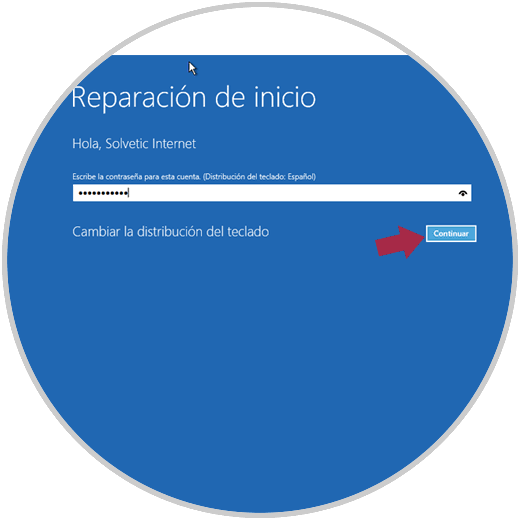
En ocasiones, al intentar iniciar Windows 10 en modo seguro o a prueba de fallos, los usuarios pueden encontrarse con el error "no se pudo iniciar Windows 10 en modo seguro". Este error puede deberse a diversas causas, como problemas de hardware, controladores de dispositivos o archivos de sistema dañados.
Afortunadamente, existen varias soluciones que pueden ayudar a resolver este problema y permitir que los usuarios inicien Windows 10 en modo seguro para solucionar cualquier problema que estén experimentando. En esta presentación, se explicarán algunas de las posibles soluciones para el error de arranque de Windows 10 en modo seguro, así como los pasos que los usuarios pueden seguir para implementarlas.
Guía fácil para iniciar Windows 10 en modo a prueba de fallos
Si eres usuario de Windows 10, es posible que en algún momento te hayas encontrado con problemas al iniciar el sistema. En estos casos, es recomendable iniciar Windows 10 en modo a prueba de fallos para solucionar el problema. En este artículo te explicamos cómo hacerlo de manera fácil y rápida.
¿Qué es el modo a prueba de fallos?
El modo a prueba de fallos es una opción de arranque en Windows 10 que permite iniciar el sistema con un conjunto mínimo de controladores y servicios. Esto significa que el sistema operativo se inicia con la configuración básica necesaria para que funcione, evitando cualquier problema con el hardware o el software instalado.
¿Cuándo deberías utilizar el modo a prueba de fallos?
El modo a prueba de fallos es útil cuando el sistema operativo no se inicia correctamente o cuando aparecen errores al cargar controladores o servicios. También se puede utilizar para desinstalar software o controladores que estén causando problemas en el sistema.
¿Cómo iniciar Windows 10 en modo a prueba de fallos?
Para iniciar Windows 10 en modo a prueba de fallos, sigue los siguientes pasos:
1. Reinicia el equipo y presiona la tecla F8 mientras se inicia el sistema. Si esto no funciona, intenta presionar la tecla F11 o la tecla ESC.
2. Se abrirá un menú de opciones de arranque. Selecciona la opción "Modo a prueba de fallos" con las flechas del teclado y presiona Enter.
3. El sistema operativo se iniciará en modo a prueba de fallos. Podrás identificar que estás en este modo ya que la pantalla se mostrará con una resolución menor y sin algunos efectos visuales.
¿Cómo salir del modo a prueba de fallos?
Una vez que hayas solucionado el problema en tu sistema, es recomendable salir del modo a prueba de fallos y volver a iniciar Windows 10 de manera normal. Para hacerlo, sigue estos pasos:
1. Presiona la tecla Windows + R para abrir el cuadro de diálogo Ejecutar.
2. Escribe "msconfig" y presiona Enter.
3. En la pestaña "Arranque", desmarca la opción "Arranque a prueba de fallos" y presiona Aceptar.
4. Reinicia el equipo y el sistema operativo se iniciará de manera normal.
Conclusión
Iniciar Windows 10 en modo a prueba de fallos es una opción útil para solucionar problemas con el sistema operativo. Con los pasos indicados anteriormente, podrás iniciar el sistema en este modo y solucionar el problema en cuestión. Recuerda salir del modo a prueba de fallos una vez que hayas solucionado el problema para volver a iniciar Windows 10 de manera normal.
Aprende cómo iniciar Windows 10 en modo seguro con la tecla F8
Si tienes problemas para arrancar tu ordenador con Windows 10, una solución que puedes probar es iniciar el sistema en modo seguro. Este modo permite arrancar Windows con una configuración mínima, lo que puede ayudar a solucionar problemas de software o hardware que estén afectando al arranque normal del sistema. En este artículo te enseñaremos cómo iniciar Windows 10 en modo seguro utilizando la tecla F8.
¿Por qué no funciona la tecla F8 en Windows 10?
Antes de comenzar es importante aclarar que la tecla F8 no siempre funciona en Windows 10. Esto se debe a que el sistema operativo arranca demasiado rápido y no da tiempo para que se active la secuencia de teclas necesaria para acceder al modo seguro. Por lo tanto, si quieres utilizar la tecla F8 para iniciar Windows 10 en modo seguro, deberás realizar algunos ajustes previos.
Activar la tecla F8 en Windows 10
Para activar la tecla F8 en Windows 10, deberás seguir los siguientes pasos:
- Presiona las teclas Windows + R para abrir el cuadro de diálogo Ejecutar.
- Escribe "cmd" y presiona Enter para abrir la consola de comandos.
- Ejecuta el siguiente comando: "bcdedit /set {default} bootmenupolicy legacy"
- Presiona Enter.
- Reinicia tu ordenador.
Con estos pasos habrás activado la tecla F8 en Windows 10, lo que te permitirá acceder al modo seguro. Ahora, para iniciar Windows 10 en modo seguro utilizando la tecla F8, deberás seguir los siguientes pasos:
- Presiona la tecla F8 repetidamente justo después de encender tu ordenador.
- En la pantalla de opciones avanzadas, selecciona "Modo seguro" o "Modo seguro con funciones de red".
- Presiona Enter para iniciar Windows en modo seguro.
Una vez que hayas iniciado Windows 10 en modo seguro, podrás realizar las tareas necesarias para solucionar problemas de software o hardware que puedan estar afectando al arranque normal del sistema. Cuando hayas terminado, reinicia tu ordenador en modo normal y comprueba si el problema ha sido resuelto.
Cómo desactivar el modo a prueba de errores en Windows 10: Guía paso a paso
Si tienes problemas para arrancar tu sistema operativo Windows 10, es posible que hayas intentado iniciar en modo a prueba de errores. Este modo permite al usuario iniciar el sistema operativo con un conjunto limitado de controladores y servicios, lo que puede ser útil para solucionar problemas de arranque. Pero ¿qué sucede si ya no necesitas usar el modo a prueba de errores? En este artículo te enseñaremos cómo desactivar el modo a prueba de errores en Windows 10.
Paso 1: Iniciar sesión en Windows 10
Lo primero que debes hacer es iniciar sesión en tu cuenta de Windows 10. Asegúrate de tener acceso a una cuenta con privilegios administrativos, ya que necesitarás realizar cambios importantes en la configuración del sistema.
Paso 2: Abrir la configuración de inicio de Windows
Ahora, abre la configuración de inicio de Windows. Para hacerlo, puedes seguir estos pasos:
- Pulsa la tecla de Windows en tu teclado para abrir el menú Inicio.
- Haz clic en el icono de engranaje para abrir la aplicación Configuración.
- Selecciona la opción "Actualización y seguridad".
- En el menú de la izquierda, haz clic en "Recuperación".
- Desplázate hacia abajo hasta encontrar la sección "Inicio avanzado".
- Haz clic en el botón "Reiniciar ahora" que aparece debajo de "Inicio avanzado".
Paso 3: Desactivar el modo a prueba de errores
Ahora que has reiniciado en el modo de inicio avanzado, verás varias opciones de recuperación. Para desactivar el modo a prueba de errores, sigue estos pasos:
- Haz clic en "Solucionar problemas".
- Selecciona "Opciones avanzadas".
- Haz clic en "Configuración de inicio".
- Presiona el botón "Reiniciar" que aparece en la parte inferior de la pantalla.
- Una vez que se reinicie el equipo, verás una lista de opciones de inicio. Presiona la tecla "4" o "F4" en tu teclado para iniciar en modo normal de Windows.
¡Listo! Ahora has desactivado el modo a prueba de errores en Windows 10. Recuerda que esta guía solo es aplicable si ya no necesitas utilizar este modo especial de inicio. Si todavía estás experimentando problemas con tu sistema operativo, es posible que necesites buscar soluciones adicionales para solucionarlos.
Aprende cómo iniciar Windows en modo seguro sin necesidad de F8
Si tu sistema operativo Windows 10 presenta problemas al arrancar y necesitas iniciar en modo seguro para solucionar el problema, pero no puedes acceder al menú de opciones avanzadas al presionar la tecla F8, no te preocupes. Existe una alternativa para poder iniciar en modo seguro sin necesidad de utilizar dicha tecla.
Para poder iniciar en modo seguro, sigue los siguientes pasos:
- Presiona las teclas Win + R: Esto abrirá la ventana de Ejecutar.
- Escribe "msconfig" y presiona Enter: Esto abrirá la Configuración del sistema.
- Selecciona la pestaña "Arranque": En esta pestaña, encontrarás varias opciones de arranque para el sistema operativo.
- Selecciona la opción "Arranque seguro": Esta opción se encuentra en el apartado "Opciones de arranque".
- Presiona "Aplicar" y luego "Aceptar": Esto guardará los cambios realizados en la configuración del sistema.
- Reinicia el equipo: Al reiniciar, el sistema operativo iniciará en modo seguro.
Al iniciar en modo seguro, el sistema operativo carga solo los controladores y servicios esenciales para su funcionamiento, lo que permite solucionar problemas que puedan estar afectando el arranque normal del sistema. Una vez que hayas solucionado el problema, puedes volver a la Configuración del sistema y desmarcar la opción "Arranque seguro" para volver a iniciar en modo normal.
Siguiendo estos sencillos pasos, podrás solucionar problemas que estén afectando el arranque normal del sistema.
En conclusión, el error al arrancar Windows 10 en modo seguro puede ser un problema común pero solucionable. Con las herramientas y métodos mencionados en este artículo, podrás resolver este problema en poco tiempo y sin necesidad de recurrir a un técnico. Recuerda que siempre es importante estar al tanto de las actualizaciones de software y realizar regularmente el mantenimiento de tu equipo para evitar este y otros errores. ¡No te rindas y sigue explorando todas las posibilidades que Windows 10 tiene para ofrecerte!
En conclusión, si al intentar arrancar Windows 10 en modo seguro te encuentras con algún error, no te preocupes, existen diversas soluciones que puedes intentar para resolver el problema. Desde desactivar el inicio rápido, hasta realizar una restauración del sistema o incluso una reinstalación de Windows 10. Lo importante es no desesperar y seguir buscando una solución hasta que logres iniciar el sistema en modo seguro. Recuerda que siempre es recomendable tener un respaldo de tus archivos importantes para evitar perderlos en caso de algún problema con el sistema operativo.
Te puede interesar:
Búsqueda e indicación: soluciones para errores comunes
Importar bases de datos desde el panel de hosting cPanel
Crear cuentas FTP para dominios adicionales
Gestión de Bases de Datos en PDF
Solucionar Problemas de C: Consejos para Optimizar tu Sistema
Solución error 0xc004f050 windows 11
Solución error windows 10 0xc1900101
Solución error la aplicacion no se pudo iniciar correctamente 0xc0000102
Importar categorías y productos en PrestaShop
Estrategia de precios en e-commerce: Afinando las ventas
Si quieres leer más artículos similares a Solución error arrancar windows 10 a prueba de fallos puedes visitar la categoría Software.
- Guía fácil para iniciar Windows 10 en modo a prueba de fallos
- Aprende cómo iniciar Windows 10 en modo seguro con la tecla F8
- ¿Por qué no funciona la tecla F8 en Windows 10?
- Activar la tecla F8 en Windows 10
- Cómo desactivar el modo a prueba de errores en Windows 10: Guía paso a paso
- Paso 1: Iniciar sesión en Windows 10
- Paso 2: Abrir la configuración de inicio de Windows
- Paso 3: Desactivar el modo a prueba de errores

Artículos relacionados: