
Solución error 0xc1900101 0x20017
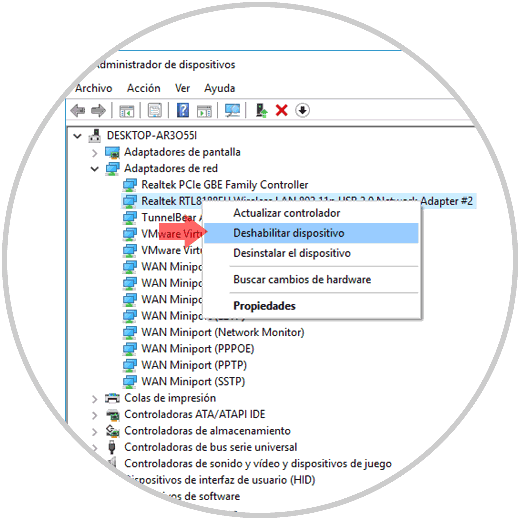
El error 0xc1900101 0x20017 es un problema que puede ocurrir al intentar actualizar un sistema operativo de Windows a una versión más reciente. Este error puede ser causado por diversos factores, como problemas de compatibilidad de hardware, controladores o software, falta de espacio en disco, entre otros.
En esta ocasión, presentaremos una solución eficaz para el error 0xc1900101 0x20017 que ha sido probada por muchos usuarios y ha demostrado ser efectiva en la mayoría de los casos. Esta solución incluye algunos pasos que deben ser seguidos cuidadosamente para evitar cualquier problema adicional. Si estás experimentando este error al tratar de actualizar tu sistema operativo Windows, sigue leyendo para conocer cómo puedes solucionarlo.
Cómo solucionar el error 0xC1900101 de manera fácil y efectiva
El error 0xC1900101 es un problema común que ocurre al intentar actualizar un sistema operativo de Windows a una versión más reciente. Este error puede ser causado por varios motivos, como problemas de compatibilidad de hardware o software, falta de espacio en el disco duro, errores de registro o problemas de configuración del sistema.
Causas comunes del error 0xC1900101
- Problemas de compatibilidad: Algunos componentes de hardware o software pueden no ser compatibles con la versión de Windows que se está intentando instalar.
- Falta de espacio en el disco duro: Si no hay suficiente espacio libre en el disco duro, la instalación no se completará correctamente.
- Errores de registro: Los errores en los archivos de registro pueden causar problemas en la instalación de Windows.
- Problemas de configuración del sistema: La configuración incorrecta del sistema puede causar errores en la instalación de Windows.
Cómo solucionar el error 0xC1900101
Para solucionar el error 0xC1900101, se pueden seguir los siguientes pasos:
Paso 1: Verificar la compatibilidad del hardware y software
Antes de actualizar a una nueva versión de Windows, es importante verificar que todos los componentes de hardware y software sean compatibles con la versión que se está intentando instalar. Para hacer esto, se puede utilizar la herramienta de compatibilidad de Windows. Si se encuentra algún problema de compatibilidad, se deben actualizar los controladores o desinstalar los programas que no sean compatibles.
Paso 2: Liberar espacio en el disco duro
Es importante tener suficiente espacio libre en el disco duro para la instalación de Windows. Si no hay suficiente espacio, se deben eliminar archivos innecesarios o moverlos a un disco externo. También se puede utilizar la herramienta de limpieza de disco de Windows para eliminar archivos temporales y otros archivos innecesarios.
Paso 3: Reparar los errores de registro
Si hay errores en los archivos de registro, se pueden utilizar herramientas de reparación de registro para solucionar el problema. También se puede utilizar el comando SFC /scannow en la línea de comandos para buscar y reparar archivos dañados del sistema.
Paso 4: Verificar la configuración del sistema
Es importante verificar que la configuración del sistema sea la adecuada para la instalación de Windows. Se deben revisar los ajustes de seguridad, las opciones de energía y otras configuraciones importantes. Si hay alguna configuración incorrecta, se deben ajustar para solucionar el problema.
Solución definitiva para corregir errores de actualización en tu sistema
Si eres usuario de Windows, es probable que hayas experimentado algún tipo de error al actualizar tu sistema. Uno de los errores más comunes es el error 0xc1900101 0x20017, que puede ocurrir durante la actualización de Windows 10.
Este error puede ser causado por varios factores, como controladores desactualizados, software incompatible o problemas de hardware. Afortunadamente, hay una solución definitiva para corregir este error y asegurarte de que puedas actualizar tu sistema correctamente.
Paso 1: Actualiza tus controladores
En primer lugar, es importante asegurarse de que todos tus controladores estén actualizados. Los controladores desactualizados pueden causar problemas durante la actualización del sistema, por lo que es importante mantenerlos al día.
Puedes actualizar tus controladores manualmente o utilizar un software de actualización de controladores. Si decides hacerlo manualmente, asegúrate de ir al sitio web del fabricante del hardware y descargar la última versión del controlador.
Paso 2: Desinstala el software incompatible
Si tienes algún software incompatible instalado en tu sistema, es posible que esté causando el error 0xc1900101 0x20017. Es importante desinstalar cualquier software incompatible antes de actualizar tu sistema.
Para hacerlo, ve a Configuración > Aplicaciones > Aplicaciones y características y desinstala cualquier software que no sea compatible con la versión de Windows que estás intentando instalar.
Paso 3: Realiza una comprobación de errores del disco duro
Los problemas de hardware, como errores en el disco duro, también pueden causar el error 0xc1900101 0x20017. Realizar una comprobación de errores del disco duro puede ayudarte a identificar y corregir cualquier problema.
Para hacerlo, haz clic con el botón derecho en la unidad que deseas comprobar y selecciona Propiedades > Herramientas > Comprobar.
Paso 4: Utiliza la herramienta de solución de problemas de Windows Update
Si has seguido los pasos anteriores y aún experimentas el error 0xc1900101 0x20017, puedes utilizar la herramienta de solución de problemas de Windows Update. Esta herramienta puede identificar y corregir problemas relacionados con Windows Update.
Para utilizar la herramienta, ve a Configuración > Actualización y seguridad > Solucionar problemas y selecciona Windows Update.
Guía definitiva: Cómo solucionar el error de instalación de Windows 10 en pocos pasos
Si estás intentando instalar Windows 10 en tu ordenador y te encuentras con el error 0xc1900101 0x20017, no te preocupes, ya que existen diversas soluciones para este problema. A continuación, te presentamos una guía definitiva con los pasos que debes seguir para solucionar este error.
Paso 1: Comprueba los requisitos mínimos del sistema
Antes de comenzar con la instalación, es importante que verifiques que tu ordenador cumple con los requisitos mínimos del sistema para Windows 10. De lo contrario, es posible que el error se deba a un problema de incompatibilidad con tu hardware.
Para comprobar los requisitos mínimos del sistema, accede a la página oficial de Microsoft y verifica si tu ordenador cumple con los siguientes requisitos:
- Procesador de 1 GHz o más rápido
- 1 GB de RAM para la versión de 32 bits o 2 GB de RAM para la versión de 64 bits
- 16 GB de espacio disponible en el disco duro para la versión de 32 bits o 20 GB para la versión de 64 bits
- Tarjeta gráfica compatible con DirectX 9 o posterior con controlador WDDM 1.0
Paso 2: Desactiva el antivirus y el firewall
En algunos casos, el error 0xc1900101 0x20017 puede deberse a que el antivirus o el firewall están bloqueando la instalación de Windows 10. Por esta razón, es recomendable que desactives temporalmente estos programas durante el proceso de instalación.
Para desactivar el antivirus y el firewall, accede a la configuración de seguridad de tu ordenador y desactívalos temporalmente. Recuerda volver a activarlos una vez que hayas completado la instalación.
Paso 3: Actualiza los controladores del sistema
Los controladores del sistema son los programas que permiten que el hardware de tu ordenador se comunique con el sistema operativo. En algunos casos, el error 0xc1900101 0x20017 puede deberse a que los controladores del sistema están desactualizados o son incompatibles con Windows 10.
Para actualizar los controladores del sistema, accede al Administrador de dispositivos de tu ordenador y busca aquellos dispositivos que tengan un signo de exclamación amarillo. Haz clic derecho sobre ellos y selecciona la opción "Actualizar software de controlador". En caso de que no sepas cómo hacerlo, puedes buscar en Internet los controladores más recientes para tu hardware e instalarlos manualmente.
Paso 4: Ejecuta la herramienta de solución de problemas de Windows Update
La herramienta de solución de problemas de Windows Update es una herramienta integrada en Windows 10 que te permite solucionar problemas relacionados con las actualizaciones del sistema. En algunos casos, el error 0xc1900101 0x20017 puede deberse a un problema con Windows Update.
Para ejecutar la herramienta de solución de problemas de Windows Update, accede a la configuración de Windows Update y selecciona la opción "Solucionar problemas". La herramienta se encargará de buscar y solucionar cualquier problema relacionado con Windows Update.
Paso 5: Realiza una instalación limpia de Windows 10
Si ninguno de los pasos anteriores te ha permitido solucionar el error 0xc1900101 0x20017, es posible que debas realizar una instalación limpia de Windows 10. Esto implica eliminar todos los archivos y programas de tu ordenador e instalar una versión limpia de Windows 10.
Para realizar una instalación limpia de Windows 10, necesitarás una unidad USB o un DVD con el archivo de instalación de Windows 10. Una vez que hayas creado el medio de instalación, arranca tu ordenador desde ese medio e inicia la instalación de Windows 10.
Recuerda que realizar una instalación limpia de Windows 10 implica eliminar todos los archivos y programas de tu ordenador, por lo que es importante que hagas una copia de seguridad de tus archivos importantes antes de comenzar el proceso de instalación.
Sigue los pasos de esta guía y podrás instalar Windows 10 en tu ordenador sin problemas.
Soluciones efectivas para solucionar la actualización de Windows 11 que no avanza
Si estás experimentando problemas con la actualización de Windows 11 y te ha aparecido el error 0xc1900101 0x20017, no te preocupes, no eres el único. Afortunadamente, existen soluciones efectivas para que puedas actualizar tu sistema operativo sin ningún problema.
Primera solución: Reiniciar el equipo
Si la actualización de Windows 11 se ha detenido y no avanza, lo primero que debes hacer es reiniciar el equipo. A veces, un simple reinicio puede solucionar el problema. Para ello, debes:
- Cerrar todas las aplicaciones y programas.
- Hacer clic en el botón de inicio y seleccionar la opción de reiniciar.
- Esperar a que el equipo se reinicie por completo.
Segunda solución: Desconectar los dispositivos externos
Si el problema persiste, la causa podría ser algún dispositivo externo que está conectado al equipo. Para solucionarlo, debes desconectar todos los dispositivos externos, como discos duros externos, impresoras, escáneres, entre otros. Luego, intenta nuevamente la actualización de Windows 11.
Tercera solución: Desinstalar el software de seguridad
Si la actualización de Windows 11 sigue sin avanzar, puede ser que el software de seguridad esté bloqueando la actualización. Para solucionarlo, debes desinstalar temporalmente el software de seguridad. Para ello, debes:
- Hacer clic en el botón de inicio y seleccionar la opción de Configuración.
- Seleccionar la opción de Actualización y seguridad.
- Seleccionar la opción de Seguridad de Windows.
- Seleccionar la opción de Protección contra virus y amenazas.
- Hacer clic en la opción de Administrar configuración.
- Desactivar el software de seguridad temporalmente.
Cuarta solución: Utilizar la herramienta de solución de problemas de Windows Update
Si ninguna de las soluciones anteriores funciona, puedes utilizar la herramienta de solución de problemas de Windows Update. Esta herramienta puede detectar y solucionar problemas comunes que impiden la actualización de Windows 11. Para utilizarla, debes:
- Hacer clic en el botón de inicio y seleccionar la opción de Configuración.
- Seleccionar la opción de Actualización y seguridad.
- Seleccionar la opción de Solucionar problemas.
- Seleccionar la opción de Windows Update.
- Ejecutar la herramienta de solución de problemas.
Con estas soluciones efectivas, podrás actualizar tu sistema operativo sin ningún problema. Recuerda que es importante seguir los pasos detalladamente para asegurarte de solucionar el problema de manera efectiva.
En conclusión, el error 0xc1900101 0x20017 puede ser frustrante al intentar actualizar tu sistema operativo Windows. Sin embargo, hay varias soluciones y pasos a seguir para solucionar este problema. Desde verificar la compatibilidad del hardware hasta desactivar el antivirus, estas soluciones pueden ayudarte a evitar este error y actualizar tu sistema operativo a la última versión sin problemas. Si ninguna de estas soluciones funciona, no dudes en buscar ayuda profesional o ponerte en contacto con el soporte técnico de Microsoft. Con la información y soluciones adecuadas, podrás actualizar tu sistema operativo sin ningún problema.
En conclusión, el error 0xc1900101 0x20017 es un problema común que puede ocurrir durante la actualización de Windows. Afortunadamente, existen varias soluciones para resolver este problema, como verificar la compatibilidad de hardware y software, desactivar el antivirus temporalmente, actualizar los controladores o realizar una instalación limpia de Windows. Es importante seguir cuidadosamente los pasos de solución de problemas y asegurarse de tener una copia de seguridad de los archivos importantes antes de realizar cualquier cambio en el sistema. Con un poco de paciencia y diligencia, es posible resolver este error y actualizar con éxito el sistema operativo.
Te puede interesar:
No Puedo Cambiar el Método de Inicio de [Soluciones Probadas]
Solución error windows update algo salio mal intenta abrir configuracion mas tarde
Error 400 y cómo solucionarlo
Solución error 0xc004f050 windows server 2022
Gestión de Bases de Datos en PDF
Solución: Edge no genera impresiones en PDF
Agregar iconos a los menús en WordPress
Menú hamburguesa en WordPress
Solución error pantalla azul windows 11 solución
Instalando Drupal 78
Si quieres leer más artículos similares a Solución error 0xc1900101 0x20017 puedes visitar la categoría Software.
- Cómo solucionar el error 0xC1900101 de manera fácil y efectiva
- Causas comunes del error 0xC1900101
- Cómo solucionar el error 0xC1900101
- Solución definitiva para corregir errores de actualización en tu sistema
- Paso 1: Actualiza tus controladores
- Paso 2: Desinstala el software incompatible
- Paso 3: Realiza una comprobación de errores del disco duro
- Paso 4: Utiliza la herramienta de solución de problemas de Windows Update
- Guía definitiva: Cómo solucionar el error de instalación de Windows 10 en pocos pasos
- Paso 1: Comprueba los requisitos mínimos del sistema
- Paso 2: Desactiva el antivirus y el firewall
- Paso 3: Actualiza los controladores del sistema
- Paso 4: Ejecuta la herramienta de solución de problemas de Windows Update
- Paso 5: Realiza una instalación limpia de Windows 10
- Primera solución: Reiniciar el equipo
- Segunda solución: Desconectar los dispositivos externos
- Tercera solución: Desinstalar el software de seguridad
- Cuarta solución: Utilizar la herramienta de solución de problemas de Windows Update

Artículos relacionados: