
Extraer información del archivo stylecss de un tema de WordPress
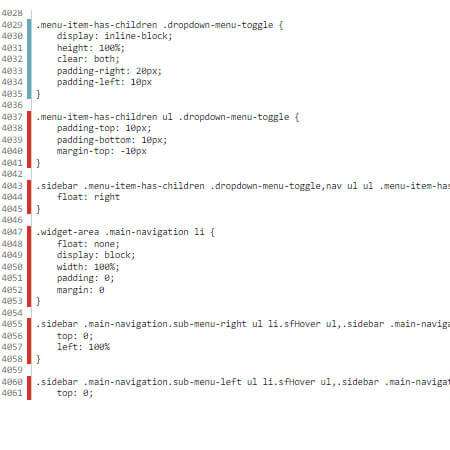
WordPress es una de las plataformas más populares para la creación de sitios web y blogs. Una de las características más interesantes de WordPress es la capacidad de personalizar los temas y plantillas para adaptarlos a las necesidades específicas de cada proyecto. En este sentido, el archivo style.css es uno de los elementos más importantes de un tema de WordPress, ya que contiene toda la información relacionada con la apariencia y diseño del sitio web. En este artículo, exploraremos cómo extraer información del archivo style.css de un tema de WordPress, y cómo utilizar esta información para personalizar y mejorar la apariencia de nuestro sitio web.
Descarga CSS de WordPress de manera fácil y rápida: Guía paso a paso
¿Necesitas extraer información del archivo style.css de un tema de WordPress? ¡No te preocupes! En este artículo te ofrecemos una guía paso a paso para descargar CSS de WordPress de manera fácil y rápida.
Paso 1: Accede al panel de administración de WordPress
Lo primero que debes hacer es acceder al panel de administración de WordPress de tu sitio web. Para ello, ingresa la dirección de tu sitio web seguida de "/wp-admin" en la barra de direcciones de tu navegador. Ingresa tus credenciales de acceso y haz clic en "Iniciar sesión".
Paso 2: Accede al archivo style.css del tema
Una vez dentro del panel de administración, dirígete a la sección "Apariencia" y haz clic en "Editor". A continuación, selecciona el tema para el cual deseas descargar el archivo style.css.
Paso 3: Descarga el archivo style.css
Una vez que hayas seleccionado el tema, verás una lista de archivos en la parte derecha de la pantalla. Busca el archivo style.css y haz clic en él para abrirlo. A continuación, haz clic en el botón "Descargar" ubicado en la parte inferior de la pantalla. El archivo se descargará en tu computadora en formato .CSS.
Paso 4: Abre el archivo style.css en un editor de texto
Para ver el contenido del archivo descargado, abre el archivo style.css en un editor de texto como Notepad o Sublime Text. Aquí encontrarás toda la información que necesitas del archivo, incluyendo los estilos CSS utilizados en el tema.
Descubre todo sobre el style CSS en temas de WordPress: ¿Qué es y cómo afecta al diseño de tu sitio?
Si eres un usuario de WordPress y estás interesado en personalizar el diseño de tu sitio web, es importante que conozcas todo sobre el style CSS de los temas de WordPress.
¿Qué es el style CSS en temas de WordPress?
El style CSS es un archivo que se encuentra en la carpeta de cada tema de WordPress y que controla el diseño visual de los elementos de la página web. Este archivo es un conjunto de reglas que indican cómo se deben mostrar los elementos HTML de la página, como el color, tamaño, fuente, entre otros detalles.
Por ejemplo, si deseas cambiar el color de fondo del encabezado de tu sitio, debes modificar la regla correspondiente en el archivo style CSS.
¿Cómo afecta el style CSS al diseño de tu sitio?
El style CSS es crucial para el diseño de tu sitio web, ya que es el responsable de la presentación visual de los elementos HTML. Si deseas cambiar el diseño de tu sitio, debes modificar el archivo style CSS para hacerlo posible.
Además, el estilo CSS tiene un gran impacto en la experiencia del usuario, ya que un diseño atractivo y fácil de leer puede hacer que los visitantes permanezcan más tiempo en tu sitio y regresen en el futuro.
Extraer información del archivo style CSS de un tema de WordPress
Si deseas extraer información del archivo style CSS de tu tema de WordPress, puedes hacerlo de varias maneras. Una de ellas es utilizando la herramienta de inspección de elementos de tu navegador web.
Para hacerlo, simplemente haz clic derecho en el elemento que deseas inspeccionar y selecciona "Inspeccionar elemento". Esto abrirá la herramienta de inspección de elementos, donde podrás ver la regla CSS correspondiente y modificarla según sea necesario.
Otra opción es abrir el archivo style CSS directamente en el editor de tu sitio web o en un editor de texto externo. Esto te permitirá ver todas las reglas de estilo del archivo y modificarlas según sea necesario.
Conclusión
Si deseas personalizar el diseño de tu sitio, debes modificar el archivo style CSS para hacerlo posible. Afortunadamente, hay varias formas de extraer información del archivo y modificarlo según sea necesario.
Aprende cómo añadir estilos CSS en WordPress de forma sencilla y eficiente
WordPress es una plataforma de gestión de contenidos muy popular y poderosa que permite a los usuarios crear y gestionar sitios web de manera eficiente. Uno de los aspectos más importantes de cualquier sitio web es su diseño, y para ello es necesario utilizar CSS (Cascading Style Sheets), un lenguaje de diseño que permite definir el estilo y la apariencia de los elementos de un sitio web.
En WordPress, los estilos CSS se suelen añadir en el archivo style.css del tema que se está utilizando. Este archivo contiene toda la información de diseño del tema, incluyendo los estilos CSS que se aplican a los diferentes elementos del sitio web.
Extraer información del archivo style.css es una tarea importante para los desarrolladores y los diseñadores web, ya que les permite conocer los estilos CSS que se están aplicando en un sitio web y realizar cambios o mejoras en el diseño.
Para extraer información del archivo style.css de un tema de WordPress, lo primero que se debe hacer es acceder al directorio del tema en cuestión. Este directorio se encuentra en la carpeta wp-content/themes/ en la instalación de WordPress.
Una vez dentro del directorio del tema, se debe buscar el archivo style.css y abrirlo con un editor de texto. En este archivo se pueden encontrar todos los estilos CSS que se aplican a los diferentes elementos del sitio web.
Es importante recordar que cualquier cambio que se realice en el archivo style.css afectará a todo el sitio web, por lo que es recomendable hacer una copia de seguridad antes de realizar cualquier modificación.
Añadir estilos CSS en WordPress es muy sencillo y se puede hacer de varias formas. Una de las formas más comunes es utilizando el editor de temas de WordPress, que permite modificar los estilos CSS del tema de forma visual.
Para acceder al editor de temas, se debe ir a la sección "Apariencia" del panel de administración de WordPress y seleccionar "Editor de temas". Una vez dentro, se puede seleccionar el archivo style.css y empezar a modificar los estilos CSS.
También se puede añadir estilos CSS utilizando plugins específicos de WordPress, como por ejemplo "Simple Custom CSS" o "Jetpack". Estos plugins permiten añadir estilos CSS adicionales al sitio web sin tener que modificar el archivo style.css del tema.
Extraer información del archivo style.css de un tema de WordPress es una tarea importante para los desarrolladores y diseñadores web, mientras que añadir estilos CSS se puede hacer utilizando el editor de temas de WordPress o plugins específicos.
Dónde encontrar los mejores estilos CSS para tus proyectos web
Si eres un desarrollador web, sabes que el CSS es una parte crucial de cualquier proyecto. El estilo CSS dicta cómo se ve un sitio web y afecta la experiencia del usuario. Por lo tanto, es importante encontrar los mejores estilos CSS para tus proyectos web.
Una forma de hacerlo es extraer información del archivo style.css de un tema de WordPress. Este archivo contiene todos los estilos CSS utilizados en el tema.
Para acceder al archivo style.css, debes ir a la carpeta de temas de tu sitio web de WordPress. Allí encontrarás una lista de carpetas, cada una de las cuales contiene un tema. Elige el tema que deseas explorar y haz clic en él.
Una vez que estés en la carpeta del tema, busca el archivo style.css y ábrelo. Este archivo contendrá todos los estilos CSS utilizados en el tema.
Ahora, puedes buscar los estilos CSS que deseas utilizar en tu proyecto. Busca por clases o identificadores que sean relevantes para tu proyecto.
Si no estás seguro de qué estilos CSS utilizar, puedes buscar en línea. Hay muchos recursos en línea que ofrecen estilos CSS gratuitos y de pago.
Algunos lugares para encontrar los mejores estilos CSS incluyen sitios web de temas de WordPress, repositorios de Github y mercados de temas de WordPress.
También puedes buscar en línea por plantillas de CSS para proyectos específicos. Por ejemplo, si estás creando un sitio web de comercio electrónico, puedes buscar por plantillas de CSS diseñadas específicamente para tiendas en línea.
En conclusión, extraer información del archivo style.css de un tema de WordPress es una tarea sencilla que nos permite conocer en detalle las características y propiedades de un determinado tema. Esto resulta de gran utilidad para aquellos usuarios que desean personalizar su sitio web y adaptarlo a sus necesidades específicas. Así que, si eres un aficionado al diseño web o un desarrollador experimentado, no dudes en aplicar esta técnica para obtener una visión más completa de los temas que utilizas en tus proyectos en WordPress.
Extraer información del archivo style.css de un tema de WordPress puede resultar muy útil para comprender la estructura y personalización del diseño de un sitio web. Al analizar este archivo, es posible identificar los estilos y propiedades de cada elemento de la página, lo que permite hacer modificaciones o personalizaciones de manera más eficiente. Además, esta información también puede ser útil para conocer las limitaciones y posibilidades del tema, lo que ayuda a tomar decisiones informadas sobre cómo se debe desarrollar el sitio web. En conclusión, extraer información del archivo style.css de un tema de WordPress es una tarea muy importante para cualquier desarrollador web o propietario de un sitio web que desee mejorar la apariencia y la funcionalidad de su sitio.
Te puede interesar:
Trasladar WordPress de localhost al hosting
Base de Datos Orientada a Objetos: Conceptos y Ventajas Clave
¿Qué es el Link Juice?
¿Qué es Open Graph?
Códigos de respuesta 200
Windows Vista no se Conecta a Wi-Fi
Estrategia seo
Imposible Realizar el Inicio de Sesión de Usuario: Soluciones y Pasos para Solucionarlo
La Conexión no es Privada en Chrome Privado: Causas y Soluciones
Inteligencia artificial en WordPress
Si quieres leer más artículos similares a Extraer información del archivo stylecss de un tema de WordPress puedes visitar la categoría Tecnología.
- Descarga CSS de Wordpress de manera fácil y rápida: Guía paso a paso
- Paso 1: Accede al panel de administración de WordPress
- Paso 2: Accede al archivo style.css del tema
- Paso 3: Descarga el archivo style.css
- Paso 4: Abre el archivo style.css en un editor de texto
- Descubre todo sobre el style CSS en temas de WordPress: ¿Qué es y cómo afecta al diseño de tu sitio?
- Aprende cómo añadir estilos CSS en WordPress de forma sencilla y eficiente

Artículos relacionados: