
Error Última Actualización Windows 11 22H2: Cómo Arreglarlo
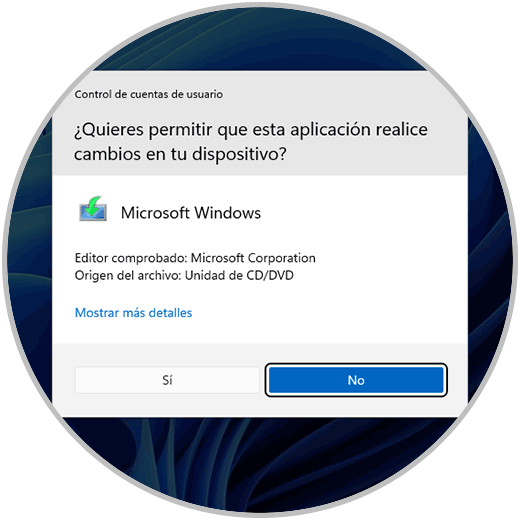
Windows 11 es el último sistema operativo de Microsoft que ha sido lanzado con algunas de las características más avanzadas y mejoras en comparación con sus versiones anteriores. Sin embargo, como cualquier otro sistema operativo, Windows 11 también puede presentar algunos errores y problemas. Uno de los errores más comunes que los usuarios de Windows 11 pueden enfrentar es el error de última actualización. Este error suele ocurrir cuando se intenta actualizar el sistema operativo a su última versión, es decir, la versión 22H2. Si eres uno de los que ha enfrentado este problema, no te preocupes, este artículo te proporcionará una guía detallada sobre cómo solucionar el error de última actualización de Windows 11 22H2.
Solución efectiva al error de actualización de Windows 11: paso a paso
Windows 11 es el sistema operativo más reciente de Microsoft, y como cualquier software, puede presentar errores. Uno de los problemas más comunes que han experimentado los usuarios es el error de actualización de Windows 11 22H2. Si estás experimentando este error, no te preocupes, en este artículo te mostraremos una solución efectiva paso a paso para arreglarlo.
¿Por qué se produce el error de actualización de Windows 11 22H2?
Este error puede ser causado por varias razones, como problemas de conexión a internet, archivos dañados en el sistema, problemas de compatibilidad de software, entre otros. Sin embargo, la buena noticia es que existen soluciones efectivas para solucionar este problema y actualizar tu Windows 11 sin inconvenientes.
Paso a paso para solucionar el error de actualización de Windows 11 22H2
A continuación, te presentamos una guía paso a paso para solucionar el error de actualización de Windows 11 22H2:
- Verifica tu conexión a internet: asegúrate de que tu conexión a internet esté funcionando correctamente y que estés conectado a una red estable.
- Ejecuta el solucionador de problemas de Windows: haz clic en el botón de inicio y escribe "solucionador de problemas" en la barra de búsqueda. Selecciona la opción "Solucionar problemas de Windows" y sigue las instrucciones.
- Elimina los archivos temporales: abre el explorador de archivos y escribe "%temp%" en la barra de direcciones. Selecciona todos los archivos temporales y elimínalos.
- Desactiva el software antivirus: algunos programas antivirus pueden interferir en la actualización de Windows 11. Desactiva temporalmente tu software antivirus y vuelve a intentar la actualización.
- Actualiza los controladores: asegúrate de tener los controladores actualizados para tu hardware. Puedes hacerlo manualmente o a través de un software especializado.
- Reinstala Windows 11: si ninguna de las soluciones anteriores funciona, puedes intentar reinstalar Windows 11 desde cero.
Con estos pasos, deberías poder solucionar el error de actualización de Windows 11 22H2 y actualizar tu sistema operativo sin problemas.
Descubre todas las novedades de la versión 22H2 de Windows 11: ¿Vale la pena actualizar?
La nueva versión 22H2 de Windows 11 ha llegado y trae consigo una serie de novedades que no puedes perderte. En este artículo, te explicaremos todo lo que debes saber sobre esta actualización y si es conveniente actualizar tu sistema operativo.
¿Qué trae de nuevo la versión 22H2 de Windows 11?
Entre las novedades más destacadas de esta actualización se encuentran mejoras en la gestión de las ventanas, con nuevas opciones para organizar y redimensionar las ventanas de manera más eficiente. Además, se ha mejorado el rendimiento del sistema operativo en general, lo que se traduce en una mayor fluidez y rapidez en la ejecución de aplicaciones y programas.
Otra de las novedades que trae la versión 22H2 de Windows 11 es la inclusión de nuevas funciones para el modo oscuro, lo que te permitirá personalizar aún más el aspecto de tu sistema operativo. También se han añadido nuevas herramientas para la gestión de archivos y la seguridad del sistema, lo que hará que tu experiencia de usuario sea aún mejor.
¿Vale la pena actualizar a la versión 22H2 de Windows 11?
Si bien la actualización no es obligatoria, se recomienda actualizar tu sistema operativo para aprovechar al máximo todas las novedades que trae consigo la versión 22H2 de Windows 11. Además, al actualizar tu sistema operativo estarás asegurando que tu ordenador esté al día en cuanto a seguridad.
Error última actualización Windows 11 22H2: ¿Cómo arreglarlo?
Aunque la actualización a la versión 22H2 de Windows 11 es sencilla, es posible que encuentres algunos errores durante el proceso. Uno de los errores más comunes es el error de última actualización. Si esto te sucede, no te preocupes, aquí te explicamos cómo solucionarlo:
1. Reinicia tu ordenador.
2. Desactiva temporalmente tu antivirus o firewall.
3. Descarga de nuevo la actualización e intenta instalarla de nuevo.
4. Si el problema persiste, puedes intentar actualizar tu sistema operativo a través de Windows Update o utilizando la herramienta de actualización de Windows.
Con estos sencillos pasos, podrás solucionar el error de última actualización de Windows 11 22H2 y disfrutar de todas las novedades que trae consigo esta actualización.
En conclusión
La versión 22H2 de Windows 11 trae consigo una serie de novedades que mejorarán tu experiencia de usuario y la seguridad de tu sistema operativo. Si bien la actualización no es obligatoria, se recomienda actualizar tu sistema operativo para aprovechar al máximo todas las novedades que trae consigo esta versión. Si encuentras algún error durante el proceso de actualización, no te preocupes, sigue los pasos que te hemos indicado para solucionarlo y disfruta de todas las novedades de Windows 11 22H2.
Guía completa para revertir la actualización de Windows 11 paso a paso
Si recientemente actualizaste tu sistema operativo a Windows 11 22H2 y has notado algunos errores, como problemas de rendimiento, falta de compatibilidad con algunos programas o incluso problemas de estabilidad del sistema, no te preocupes. Existe una solución sencilla y eficaz para revertir la actualización de Windows 11 y volver a la versión anterior de tu sistema operativo.
En esta guía completa, te mostraremos paso a paso cómo revertir la actualización de Windows 11 y volver a tu versión anterior de Windows. Sigue estos sencillos pasos para solucionar el Error Última Actualización Windows 11 22H2.
Paso 1: Abre el menú de inicio y selecciona la opción "Configuración". Si no puedes encontrar la opción de Configuración en el menú de inicio, también puedes acceder a ella mediante la combinación de teclas "Windows + I".
Paso 2: Una vez en la Configuración, selecciona la opción "Actualización y seguridad".
Paso 3: En la sección de "Actualización y seguridad", selecciona la opción "Recuperación".
Paso 4: En la sección de "Recuperación", busca la opción que indica "Volver a la versión anterior de Windows" y haz clic en ella.
Paso 5: Se abrirá una nueva ventana que te pedirá que confirmes que deseas volver a la versión anterior de Windows. Haz clic en "Siguiente".
Paso 6: Se abrirá otra ventana que te preguntará por qué quieres volver a la versión anterior de Windows. Selecciona la opción que mejor describa por qué deseas revertir la actualización y haz clic en "Siguiente".
Paso 7: Ahora, se te pedirá que hagas clic en "Volver a la versión anterior" para confirmar que deseas revertir la actualización. Haz clic en esta opción.
Paso 8: El proceso de revertir la actualización comenzará y puede tardar unos minutos en completarse. Es importante que no interrumpas el proceso y esperes hasta que termine.
Una vez que el proceso haya finalizado, tu sistema operativo debería haber vuelto a la versión anterior de Windows. Ahora puedes comprobar si los errores que estabas experimentando se han solucionado.
Siguiendo estos sencillos pasos, puedes volver a la versión anterior de Windows y resolver los problemas de tu sistema operativo. ¡Buena suerte!
Solución efectiva: Cómo arreglar el error de Windows Update que impide buscar actualizaciones
Si eres usuario de Windows, es probable que en algún momento te hayas encontrado con algún error en el proceso de actualización de tu sistema operativo. Uno de los errores más comunes es el que impide buscar actualizaciones, lo que puede ser bastante frustrante.
Error Última Actualización Windows 11 22H2: Cómo Arreglarlo
Recientemente, muchos usuarios de Windows 11 han informado sobre un error de actualización en la última versión de Windows 11 22H2. Este error impide que el sistema operativo busque actualizaciones, lo que puede llevar a problemas de seguridad y estabilidad del sistema.
Afortunadamente, existe una solución efectiva para arreglar el error de Windows Update que impide buscar actualizaciones. Sigue leyendo para conocer los pasos a seguir.
Paso 1: Reinicia tu equipo
Antes de comenzar cualquier proceso de solución, es importante que reinicies tu equipo. Esto puede ayudar a resolver algunos problemas temporales que puedan estar afectando el proceso de actualización.
Para reiniciar tu equipo, simplemente haz clic en el botón de inicio y selecciona "Reiniciar". Espera a que el equipo se reinicie por completo antes de continuar.
Paso 2: Verifica tu conexión a Internet
Es importante que verifiques que tu conexión a Internet esté funcionando correctamente. Si tienes problemas de conexión, es posible que esto esté afectando el proceso de actualización.
Para verificar tu conexión a Internet, intenta abrir cualquier sitio web en tu navegador. Si no puedes acceder a ningún sitio web, es probable que tengas problemas de conexión a Internet. En este caso, intenta reiniciar tu módem o router y verifica si esto soluciona el problema.
Paso 3: Ejecuta el solucionador de problemas de Windows Update
Windows cuenta con una herramienta integrada que puede ayudarte a resolver problemas con Windows Update. Esta herramienta se llama "Solucionador de problemas de Windows Update".
Para ejecutar esta herramienta, sigue los siguientes pasos:
- Haz clic en el botón de inicio y selecciona "Configuración".
- Selecciona "Actualización y seguridad".
- Haz clic en "Solucionar problemas".
- Selecciona "Windows Update" y haz clic en "Ejecutar el solucionador de problemas".
La herramienta buscará automáticamente problemas con Windows Update y tratará de solucionarlos. Si se encuentra algún problema, la herramienta te proporcionará una solución recomendada.
Paso 4: Restaura la configuración de Windows Update
Si los pasos anteriores no han solucionado el problema, es posible que necesites restaurar la configuración de Windows Update. Esto puede ayudar a solucionar problemas relacionados con actualizaciones fallidas.
Para restaurar la configuración de Windows Update, sigue los siguientes pasos:
- Haz clic en el botón de inicio y selecciona "Configuración".
- Selecciona "Actualización y seguridad".
- Haz clic en "Restaurar la configuración".
- Sigue las instrucciones en pantalla para restaurar la configuración de Windows Update.
Una vez que hayas restaurado la configuración de Windows Update, intenta buscar actualizaciones nuevamente y verifica si el problema ha sido resuelto.
En conclusión, el error de la última actualización de Windows 11 22H2 puede ser frustrante, pero hay varias soluciones disponibles para arreglarlo. Desde la desinstalación de actualizaciones problemáticas hasta la ejecución de comandos de reparación del sistema, hay pasos que pueden seguirse para solucionar el problema. Además, es importante recordar que siempre se recomienda hacer una copia de seguridad de los datos importantes antes de realizar cualquier cambio en el sistema. Con un poco de paciencia y conocimiento, cualquier persona puede solucionar este problema y disfrutar de la última versión de Windows 11 sin problemas.
En conclusión, si te encuentras con el error de última actualización en Windows 11 22H2, no te preocupes, hay varias soluciones que puedes probar para solucionarlo. Desde asegurarte de que tienes suficiente espacio en tu disco duro hasta desinstalar programas incompatibles, hay varias opciones para resolver este problema. Si nada funciona, siempre puedes intentar restablecer tu PC a una versión anterior o buscar ayuda de un profesional en informática. Con un poco de paciencia y persistencia, podrás arreglar este problema y disfrutar de todas las nuevas funciones de Windows 11 22H2 sin problemas.
Te puede interesar:
Error 0xA00F4244: Solucionar el problema de la cámara
Cómo desactivar plugins en WordPress
Configuración de Apertura Automática de Chrome en Windows 10: Pasos
SMTP en WordPress
Perdida de Archivos OneDrive: Recuperación y Prevención
5 extensiones recomendadas para gestionar archivos en Joomla 3 y 4
Configurar Pasarela de Pago de Servired/Sermepa en VirtueMart 20
Habilitar la Barra de Desplazamiento del Editor de Texto de WordPress 40
¿Por Qué la Barra de Búsqueda de Windows 10 no Funciona? Soluciones
Windows Dejó de Funcionar: Cómo Solucionar la Pantalla Azul
Si quieres leer más artículos similares a Error Última Actualización Windows 11 22H2: Cómo Arreglarlo puedes visitar la categoría Software.
- Solución efectiva al error de actualización de Windows 11: paso a paso
- ¿Por qué se produce el error de actualización de Windows 11 22H2?
- Paso a paso para solucionar el error de actualización de Windows 11 22H2
- Descubre todas las novedades de la versión 22H2 de Windows 11: ¿Vale la pena actualizar?
- ¿Qué trae de nuevo la versión 22H2 de Windows 11?
- ¿Vale la pena actualizar a la versión 22H2 de Windows 11?
- Error última actualización Windows 11 22H2: ¿Cómo arreglarlo?
- En conclusión
- Guía completa para revertir la actualización de Windows 11 paso a paso
- Error Última Actualización Windows 11 22H2: Cómo Arreglarlo

Artículos relacionados: