
¿Por Qué la Barra de Búsqueda de Windows 10 no Funciona? Soluciones
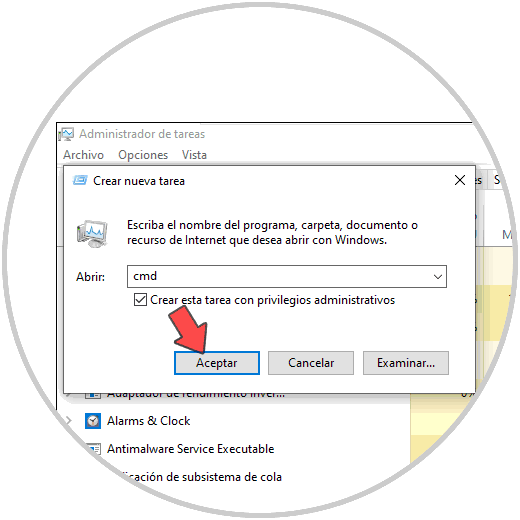
La barra de búsqueda de Windows 10 es una herramienta muy útil para encontrar archivos, programas y configuraciones en el sistema operativo. Sin embargo, en ocasiones puede presentar fallos y dejar de funcionar correctamente, lo que puede resultar frustrante para los usuarios.
En este artículo, presentaremos algunas posibles soluciones para arreglar la barra de búsqueda de Windows 10 cuando no funciona correctamente. Desde comprobar la configuración de la barra de búsqueda hasta realizar una limpieza de archivos temporales, ofreceremos varios consejos que pueden ayudar a solucionar el problema y recuperar el pleno funcionamiento de la barra de búsqueda en Windows 10.
Soluciones efectivas para problemas con la barra de búsqueda de Windows 10
La barra de búsqueda de Windows 10 es una herramienta muy útil para encontrar archivos y programas en el sistema operativo. Sin embargo, en ocasiones puede presentar problemas que impiden su correcto funcionamiento. En este artículo hablaremos sobre las posibles causas de estos problemas y ofreceremos soluciones efectivas para solucionarlos.
¿Por qué la barra de búsqueda de Windows 10 no funciona?
Existen varias razones por las cuales la barra de búsqueda de Windows 10 puede dejar de funcionar correctamente. Algunas de las más comunes son:
- Problemas con el archivo de índice de búsqueda
- Problemas con la configuración de Cortana
- Conflictos con otros programas o servicios
- Problemas con los permisos de usuario
Si la barra de búsqueda no funciona correctamente, es posible que no puedas encontrar archivos o programas en tu computadora. Esto puede ser muy frustrante, especialmente si necesitas acceder a ciertos archivos o programas de forma regular.
Soluciones efectivas para problemas con la barra de búsqueda de Windows 10
A continuación, te presentamos algunas soluciones efectivas para solucionar problemas con la barra de búsqueda de Windows 10:
1. Reiniciar el servicio de búsqueda de Windows
Una de las soluciones más simples para solucionar problemas con la barra de búsqueda de Windows 10 es reiniciar el servicio de búsqueda de Windows. Para hacerlo, sigue estos pasos:
- Pulsa las teclas Windows + R para abrir el cuadro de diálogo Ejecutar.
- Escribe services.msc y pulsa Enter.
- Busca el servicio "Windows Search" en la lista y haz clic derecho sobre él.
- Selecciona la opción "Reiniciar" y espera a que el servicio se reinicie.
Una vez que hayas reiniciado el servicio de búsqueda de Windows, intenta utilizar la barra de búsqueda para ver si el problema se ha solucionado.
2. Restablecer la barra de búsqueda de Windows
Otra solución efectiva para solucionar problemas con la barra de búsqueda de Windows 10 es restablecerla a su configuración por defecto. Para hacerlo, sigue estos pasos:
- Pulsa las teclas Windows + R para abrir el cuadro de diálogo Ejecutar.
- Escribe PowerShell y pulsa Enter.
- Escribe el siguiente comando y pulsa Enter: Get-AppXPackage -AllUsers | Foreach {Add-AppxPackage -DisableDevelopmentMode -Register "$($_.InstallLocation)AppXManifest.xml"}
- Espera a que el proceso se complete y reinicia tu computadora.
Una vez que hayas restablecido la barra de búsqueda de Windows, intenta utilizarla para ver si el problema se ha solucionado.
3. Verificar los permisos de usuario
Es posible que el problema con la barra de búsqueda de Windows 10 sea causado por problemas con los permisos de usuario. Para verificarlos, sigue estos pasos:
- Pulsa las teclas Windows + I para abrir la Configuración de Windows.
- Haz clic en la opción "Cuentas".
- Selecciona la opción "Familia y otras personas" en el menú de la izquierda.
- Verifica que tu cuenta de usuario tenga permisos de administrador.
Si tu cuenta de usuario no tiene permisos de administrador, haz clic en el botón "Cambiar tipo de cuenta" y selecciona la opción "Administrador".
4. Desactivar Cortana
En algunos casos, los problemas con la barra de búsqueda de Windows 10 pueden ser causados por conflictos con Cortana. Para desactivar Cortana, sigue estos pasos:
- Pulsa las teclas Windows + R para abrir el cuadro de diálogo Ejecutar.
- Escribe regedit y pulsa Enter.
- Navega hasta la siguiente clave del registro: HKEY_LOCAL_MACHINESOFTWAREPoliciesMicrosoftWindowsWindows Search
- Crea un nuevo valor DWORD de 32 bits llamado "AllowCortana" y establece su valor en 0.
- Reinicia tu computadora.
Una vez que hayas desactivado Cortana, intenta utilizar la barra de búsqueda para ver si el problema se ha solucionado.
Restaura el buscador de Windows 10 en pocos pasos | Guía completa
Windows 10 es uno de los sistemas operativos más utilizados en todo el mundo. Sin embargo, los usuarios suelen enfrentarse a algunos problemas al utilizarlo. Uno de los problemas más comunes es cuando la barra de búsqueda de Windows 10 no funciona adecuadamente. Si te encuentras en esta situación, no te preocupes, existen algunas soluciones sencillas que te permitirán restaurar el buscador de Windows 10 en pocos pasos.
¿Por qué la barra de búsqueda de Windows 10 no funciona?
Antes de conocer las soluciones, es importante entender las causas que pueden provocar que la barra de búsqueda de Windows 10 no funcione correctamente. Algunas de las causas más comunes incluyen:
- Actualizaciones de Windows 10 incompletas o fallidas
- Problemas con el motor de búsqueda de Windows 10
- Archivos del sistema dañados o corruptos
- Problemas con la configuración de la barra de búsqueda de Windows 10
Soluciones para restaurar el buscador de Windows 10
A continuación, te presentamos algunas soluciones que te ayudarán a restaurar el buscador de Windows 10 en pocos pasos:
1. Reinicia tu dispositivo
A veces, la solución más sencilla es la más efectiva. Reiniciar tu dispositivo puede ayudar a solucionar problemas temporales, incluyendo aquellos relacionados con la barra de búsqueda de Windows 10.
2. Ejecuta el solucionador de problemas de Windows 10
Windows 10 cuenta con una herramienta de solución de problemas que puede ayudarte a detectar y solucionar problemas relacionados con la barra de búsqueda de Windows 10. Para ejecutar esta herramienta, sigue los siguientes pasos:
- Haz clic en el botón de Inicio y escribe "Solucionador de problemas"
- Selecciona "Solucionar problemas" en la lista de resultados
- Selecciona "Buscar y indexar" y luego haz clic en "Ejecutar el solucionador de problemas"
3. Reinicia el servicio de Windows Search
Otra solución posible es reiniciar el servicio de Windows Search. Para hacerlo, sigue los siguientes pasos:
- Haz clic en el botón de Inicio y escribe "Servicios"
- Selecciona "Servicios" en la lista de resultados
- Busca el servicio de "Windows Search" y haz clic derecho sobre él
- Selecciona "Reiniciar"
4. Restaura la barra de búsqueda de Windows 10
Si ninguna de las soluciones anteriores ha funcionado, puedes intentar restaurar la barra de búsqueda de Windows 10. Para hacerlo, sigue los siguientes pasos:
- Haz clic derecho en la barra de tareas y selecciona "Administrador de tareas"
- Busca el proceso de "Cortana" y haz clic derecho sobre él
- Selecciona "Finalizar tarea"
- Haz clic en el botón de Inicio y escribe "PowerShell"
- Haz clic derecho sobre "Windows PowerShell" y selecciona "Ejecutar como administrador"
- Escribe el siguiente comando: Get-AppXPackage -AllUsers | Foreach {Add-AppxPackage -DisableDevelopmentMode -Register "$($_.InstallLocation)AppXManifest.xml"}
- Espera a que se complete el proceso y reinicia tu dispositivo
Conclusión
La barra de búsqueda de Windows 10 es una herramienta importante que permite a los usuarios buscar archivos y aplicaciones en su dispositivo. Si no funciona correctamente, puede ser frustrante. Sin embargo, existen soluciones sencillas que te permitirán restaurar el buscador de Windows 10 en pocos pasos. Esperamos que esta guía completa te haya sido de ayuda para solucionar cualquier problema relacionado con la barra de búsqueda de Windows 10.
Solución rápida: Cómo restablecer la barra de búsqueda en pocos pasos
La barra de búsqueda en Windows 10 es una herramienta fundamental para realizar búsquedas en el sistema operativo y en internet. Sin embargo, puede haber ocasiones en las que la barra de búsqueda no funcione correctamente y esto puede ser frustrante para los usuarios. En este artículo, te explicaremos por qué la barra de búsqueda de Windows 10 puede no funcionar y te daremos una solución rápida para restablecerla en pocos pasos.
¿Por qué la barra de búsqueda de Windows 10 no funciona?
Existen varias razones por las cuales la barra de búsqueda de Windows 10 puede no estar funcionando correctamente. Algunas de las razones más comunes incluyen:
- Problemas de actualización de Windows
- Problemas de conexión a internet
- Problemas de configuración del sistema
- Archivos de sistema dañados
Solución rápida: Cómo restablecer la barra de búsqueda en pocos pasos
Si la barra de búsqueda de Windows 10 no funciona correctamente, una solución rápida es restablecerla. Para hacer esto, sigue los siguientes pasos:
- Presiona la tecla "Windows" + "R" en tu teclado para abrir la ventana "Ejecutar".
- Escribe "powershell" en la ventana "Ejecutar" y presiona enter o haz clic en "Aceptar".
- En la ventana de PowerShell, escribe el siguiente comando: Get-AppXPackage -AllUsers | Foreach {Add-AppxPackage -DisableDevelopmentMode -Register "$($_.InstallLocation)AppXManifest.xml"}
- Presiona enter y espera a que el proceso se complete.
- Reinicia tu computadora.
Después de reiniciar tu computadora, la barra de búsqueda debería funcionar correctamente. Si este método no funciona, puedes intentar restablecer tu sistema operativo a una versión anterior o buscar asistencia técnica.
En conclusión
La barra de búsqueda de Windows 10 es una herramienta esencial para cualquier usuario. Si no funciona correctamente, puede ser frustrante y dificultar la realización de tareas en la computadora. Sin embargo, con la solución rápida que te proporcionamos, puedes restablecer la barra de búsqueda en pocos pasos y volver a trabajar sin problemas.
5 pasos simples para activar y mejorar el buscador en tu sitio web
Si tienes un sitio web, es esencial que cuentes con un buscador interno para que tus usuarios puedan encontrar rápidamente lo que están buscando. Sin embargo, muchas veces estos buscadores pueden no estar funcionando correctamente, así que aquí te presentamos 5 pasos simples para activar y mejorar el buscador en tu sitio web.
Paso 1: Revisa la configuración del buscador
Lo primero que debes hacer es revisar la configuración del buscador en tu sitio web. Asegúrate de que esté activado y que esté en la ubicación correcta, para que tus usuarios puedan encontrarlo fácilmente. También puedes personalizar el diseño y las opciones de búsqueda para que se adapten mejor a las necesidades de tus usuarios.
Paso 2: Indexa todo el contenido
Es importante que indexar todo el contenido de tu sitio web para que el buscador pueda encontrar todo lo que tus usuarios estén buscando. Esto incluye las páginas, las imágenes, los videos y cualquier otro contenido que pueda estar en tu sitio web.
Paso 3: Usa palabras clave relevantes
Para que el buscador funcione de manera efectiva, es importante que utilices palabras clave relevantes en el contenido de tu sitio web. Esto permitirá que el buscador pueda identificar rápidamente lo que tus usuarios están buscando y ofrecerles resultados precisos.
Paso 4: Utiliza la tecnología adecuada
Es importante que utilices la tecnología adecuada para el buscador en tu sitio web. Hay muchas herramientas y plataformas disponibles en el mercado que pueden ayudarte a mejorar y optimizar el buscador en tu sitio web.
Paso 5: Realiza pruebas y mejoras constantes
Por último, es importante que realices pruebas y mejoras constantes en el buscador de tu sitio web. Asegúrate de que esté funcionando correctamente y que esté ofreciendo resultados precisos a tus usuarios. También puedes solicitar retroalimentación de tus usuarios para mejorar el buscador aún más.
Con estos 5 pasos simples, puedes mejorar el buscador en tu sitio web y asegurarte de que tus usuarios puedan encontrar rápidamente lo que están buscando.
Palabras clave: buscador, sitio web, usuarios, contenido, palabras clave, tecnología, pruebas, mejoras.
En conclusión, la barra de búsqueda de Windows 10 es una herramienta muy útil para encontrar archivos y aplicaciones en nuestro ordenador. Sin embargo, puede haber ocasiones en las que esta no funcione correctamente. En este artículo hemos visto algunas soluciones para solucionar este problema, como reiniciar el servicio de búsqueda o desactivar la búsqueda de Bing. Esperamos que estas soluciones te hayan sido de ayuda y que puedas volver a utilizar la barra de búsqueda de Windows 10 sin problemas.
En conclusión, la barra de búsqueda de Windows 10 puede dejar de funcionar por varias razones, como problemas de actualización, archivos dañados o conflictos con otros programas. Sin embargo, hay soluciones sencillas para solucionar este problema, como reiniciar el Explorador de Windows, verificar la integridad del sistema, desactivar temporalmente el antivirus o realizar una restauración del sistema. Es importante tener en cuenta que estos problemas son comunes en cualquier sistema operativo y que siempre hay una solución disponible.
Te puede interesar:
Cómo ordenar productos en WooCommerce
Recuperar la contraseña del administrador en Joomla 3
Bookings y reservas para tiendas online en WooCommerce
Solución error 0x800f0831
Si no quieres que WordPress se actualice automáticamente, desactívalo
Dónde Comprar una Licencia de Windows 10: Guía Actualizada
Instalar WordPress en un subdominio del hosting
Personaliza el editor de texto de WordPress
Pestañas en WordPress para posts y páginas
Solución error windows update 0x80244018
Si quieres leer más artículos similares a ¿Por Qué la Barra de Búsqueda de Windows 10 no Funciona? Soluciones puedes visitar la categoría Software.
- Soluciones efectivas para problemas con la barra de búsqueda de Windows 10
- ¿Por qué la barra de búsqueda de Windows 10 no funciona?
- Soluciones efectivas para problemas con la barra de búsqueda de Windows 10
- Restaura el buscador de Windows 10 en pocos pasos | Guía completa
- Solución rápida: Cómo restablecer la barra de búsqueda en pocos pasos
- ¿Por qué la barra de búsqueda de Windows 10 no funciona?
- Solución rápida: Cómo restablecer la barra de búsqueda en pocos pasos
- En conclusión
- Paso 1: Revisa la configuración del buscador
- Paso 2: Indexa todo el contenido
- Paso 3: Usa palabras clave relevantes
- Paso 4: Utiliza la tecnología adecuada
- Paso 5: Realiza pruebas y mejoras constantes

Artículos relacionados: