
Eliminar Archivos en cPanel: ¿Cómo Hacerlo?
En el mundo del alojamiento web, cPanel es una herramienta muy utilizada por su facilidad de uso y amplia gama de funciones. Sin embargo, uno de los aspectos menos conocidos de esta plataforma es la eliminación de archivos. Aunque parece una tarea sencilla, hay ciertos aspectos que debemos tener en cuenta para evitar problemas en nuestro sitio web. En este artículo, explicaremos paso a paso cómo eliminar archivos en cPanel de manera segura y efectiva. Si eres propietario de un sitio web y necesitas borrar archivos de tu servidor, ¡sigue leyendo!
Eliminación de archivos en cPanel: paso a paso para una gestión eficiente
Si eres un usuario de cPanel, es importante que sepas cómo eliminar archivos para hacer una gestión eficiente de tu sitio web. En este artículo, te explicaremos paso a paso cómo hacerlo.
1. Accede a tu cuenta de cPanel
Lo primero que debes hacer es acceder a tu cuenta de cPanel. Para hacerlo, ingresa tu nombre de usuario y contraseña en el formulario de inicio de sesión y haz clic en "Iniciar sesión".
2. Ubica el gestor de archivos
Una vez que hayas accedido a tu cuenta de cPanel, ubica la sección "Archivos" y haz clic en "Administrador de archivos".
3. Selecciona los archivos que deseas eliminar
Una vez que hayas accedido al gestor de archivos, busca los archivos que deseas eliminar. Puedes seleccionar varios archivos a la vez haciendo clic en la casilla de verificación que aparece junto a cada archivo.
4. Elimina los archivos seleccionados
Una vez que hayas seleccionado los archivos que deseas eliminar, haz clic en el botón "Eliminar" que se encuentra en la parte superior de la pantalla. Aparecerá un mensaje de confirmación, haz clic en "Eliminar archivos" para confirmar la eliminación.
5. Verifica que los archivos han sido eliminados
Una vez que hayas eliminado los archivos, verifica que ya no están en tu sitio web. Puedes hacerlo accediendo a tu sitio web y buscando los archivos que eliminaste.
Eliminación de archivos: Métodos directos y efectivos para borrar tus datos
En la gestión de un sitio web, es común que se deban eliminar algunos archivos para liberar espacio o simplemente para mantener la organización. En cPanel, la herramienta más utilizada para este fin es el Administrador de Archivos, que permite acceder a los directorios y archivos del sitio web de forma sencilla y segura.
¿Por qué es importante eliminar archivos?
La eliminación de archivos es una tarea esencial para mantener el sitio web en óptimas condiciones. Los archivos innecesarios pueden ocupar espacio valioso en el servidor, lo que puede hacer que el sitio web funcione más lento o incluso que se bloquee. Además, los archivos obsoletos pueden ser un riesgo de seguridad, ya que pueden contener información sensible o vulnerabilidades que pueden ser explotadas por los hackers.
Métodos para eliminar archivos en cPanel
Existen dos métodos principales para eliminar archivos en cPanel: mediante el Administrador de Archivos y mediante FTP.
Administrador de Archivos
El Administrador de Archivos es una herramienta integrada en cPanel que permite acceder y gestionar los archivos del sitio web de forma sencilla y segura. Para eliminar archivos con el Administrador de Archivos, sigue estos pasos:
- Inicia sesión en cPanel
- Accede al Administrador de Archivos
- Selecciona el archivo o carpeta que deseas eliminar
- Haz clic en el botón "Eliminar" en la barra de herramientas
- Confirma la eliminación del archivo o carpeta
Es importante tener en cuenta que la eliminación de archivos con el Administrador de Archivos es irreversible, por lo que es recomendable hacer una copia de seguridad de los archivos importantes antes de eliminarlos.
FTP
El FTP (File Transfer Protocol) es un protocolo de red que permite la transferencia de archivos entre un cliente y un servidor. Para eliminar archivos mediante FTP, es necesario utilizar un cliente FTP, como FileZilla o Cyberduck. Para ello, sigue estos pasos:
- Descarga e instala un cliente FTP en tu ordenador
- Inicia sesión en el cliente FTP con los datos de acceso al servidor
- Accede al directorio que contiene los archivos que deseas eliminar
- Selecciona los archivos que deseas eliminar y haz clic en el botón "Eliminar"
- Confirma la eliminación de los archivos
Al igual que con el Administrador de Archivos, es recomendable hacer una copia de seguridad de los archivos importantes antes de eliminarlos mediante FTP.
Solución efectiva: Cómo eliminar un archivo rebelde que no se borra
Eliminar archivos en cPanel es una tarea sencilla y común que se realiza en el día a día de cualquier usuario. Sin embargo, en ocasiones nos encontramos con archivos rebeldes que no se borran de manera convencional. ¿Cómo solucionarlo?
Lo primero que debemos hacer es identificar el problema. ¿Por qué este archivo no se borra? Puede ser debido a varias razones, como por ejemplo que esté siendo utilizado por otro proceso o que no tengamos los permisos necesarios para eliminarlo.
Si el problema es que está siendo utilizado por otro proceso, podemos intentar cerrar ese proceso o reiniciar el servidor para liberar el archivo. Si eso no funciona, podemos utilizar la consola SSH para eliminar el archivo.
Para ello, accedemos a nuestra cuenta de cPanel y vamos a la sección de SSH Access. Una vez dentro, nos logueamos con nuestro usuario y contraseña. En la consola, utilizamos el comando rm -f nombre_archivo para forzar la eliminación del archivo.
Si el problema es que no tenemos los permisos necesarios para eliminar el archivo, podemos utilizar la consola SSH para cambiar los permisos del archivo. Para ello, utilizamos el comando chmod 777 nombre_archivo para darle permisos de escritura, lectura y ejecución a todos los usuarios.
Una vez que hayamos solucionado el problema, podemos intentar eliminar el archivo nuevamente desde el cPanel. Si todo ha ido bien, el archivo rebelde habrá desaparecido de nuestro sistema.
Sin embargo, utilizando la consola SSH y los comandos adecuados, podemos solucionar estos problemas y eliminar los archivos de manera efectiva.
Borrar archivos fácilmente desde el CMD con estos simples pasos
Si necesitas eliminar archivos de tu sitio web en cPanel, este proceso puede ser un poco confuso al principio. Sin embargo, es una tarea muy importante para mantener tu sitio limpio y optimizado. En este artículo, te enseñaremos cómo eliminar archivos en cPanel de manera fácil y rápida. Pero antes, veamos una forma alternativa de hacerlo: a través del CMD.
¿Qué es el CMD?
El CMD (Command Prompt) es una herramienta en Windows que te permite ejecutar comandos y tareas específicas en tu computadora. Una de las tareas que puedes hacer con el CMD es eliminar archivos. Aquí te presentamos los pasos para hacerlo:
- Abre el CMD. Haz clic en el botón de inicio y escribe "CMD". Selecciona "Command Prompt" de la lista de resultados.
- Navega hasta la carpeta donde se encuentra el archivo que deseas eliminar. Puedes hacerlo escribiendo "cd [nombre de la carpeta]" en el CMD. Por ejemplo, si el archivo que deseas eliminar se encuentra en la carpeta "Documentos", escribe "cd Documentos".
- Escribe el comando "del [nombre del archivo]" y presiona enter. Por ejemplo, si el archivo que deseas eliminar se llama "archivo.txt", escribe "del archivo.txt".
- Confirma que deseas eliminar el archivo escribiendo "y" y presionando enter.
¡Listo! Ahora el archivo ha sido eliminado de tu computadora.
Eliminar archivos en cPanel
Si prefieres eliminar archivos en cPanel, sigue estos pasos:
- Inicia sesión en tu cuenta de cPanel.
- Busca la sección "Archivos" y haz clic en "Administrador de archivos".
- Navega hasta la carpeta donde se encuentra el archivo que deseas eliminar. Puedes hacerlo haciendo clic en las carpetas que aparecen en la parte superior de la página.
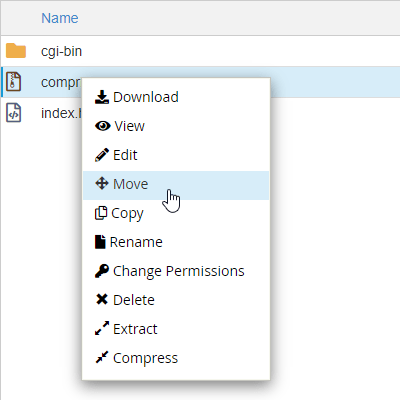
- Selecciona el archivo que deseas eliminar haciendo clic en el icono de la papelera en la parte superior de la página. También puedes hacer clic derecho en el archivo y seleccionar "Eliminar".
- Confirma que deseas eliminar el archivo haciendo clic en "Eliminar archivo".
¡Listo! Ahora el archivo ha sido eliminado de tu sitio web.
En conclusión, eliminar archivos en cPanel es una tarea sencilla y rápida, aunque hay que tener precaución para no borrar archivos importantes o necesarios para el funcionamiento de nuestro sitio web. Es importante realizar una limpieza periódica de los archivos para mantener el espacio de almacenamiento y mejorar el rendimiento del sitio. Con los pasos mencionados en este artículo, podrás eliminar los archivos innecesarios de manera eficiente y segura. ¡No dudes en poner en práctica esta guía y mantener tu sitio web en óptimas condiciones!
Eliminar archivos en cPanel es una tarea sencilla y necesaria para mantener nuestro sitio web limpio y organizado. Con los pasos adecuados, podemos borrar archivos que ya no necesitamos y liberar espacio en nuestro servidor. Es importante tener cuidado al eliminar archivos y asegurarnos de que no estamos eliminando algo que pueda afectar el funcionamiento del sitio web. Por lo tanto, siempre es recomendable hacer una copia de seguridad antes de eliminar cualquier archivo en cPanel. Con estos consejos, podemos mantener nuestro sitio web ordenado y funcionando de manera óptima.
Te puede interesar:
Cómo usar Flexbox en Elementor
Cómo Hacer Captura de Pantalla en HP: Métodos y Atajos Rápidos
Cómo bloquear comentarios de spam en WordPress
Cómo implementar una página de sorteo en WordPress
Windows 11 Instalado: ¿Cómo Regresar a Windows 10? Guía Completa
Cómo crear un organigrama en WordPress
Cómo crear una categoría en WordPress
Cómo Aumentar CTR para Mejorar el SEO de tu Web
Número de Pedido: Cómo Encontrarlo y Rastrear tu Compra
Instalar Google Tag Manager en WordPress
Si quieres leer más artículos similares a Eliminar Archivos en cPanel: ¿Cómo Hacerlo? puedes visitar la categoría Tutoriales.
- Eliminación de archivos en cPanel: paso a paso para una gestión eficiente
- 1. Accede a tu cuenta de cPanel
- 2. Ubica el gestor de archivos
- 3. Selecciona los archivos que deseas eliminar
- 4. Elimina los archivos seleccionados
- 5. Verifica que los archivos han sido eliminados
- Eliminación de archivos: Métodos directos y efectivos para borrar tus datos
- ¿Por qué es importante eliminar archivos?
- Métodos para eliminar archivos en cPanel
- Solución efectiva: Cómo eliminar un archivo rebelde que no se borra
- ¿Qué es el CMD?
- Eliminar archivos en cPanel

Artículos relacionados: