
Desactivar plugins para algunas páginas en específico en WordPress
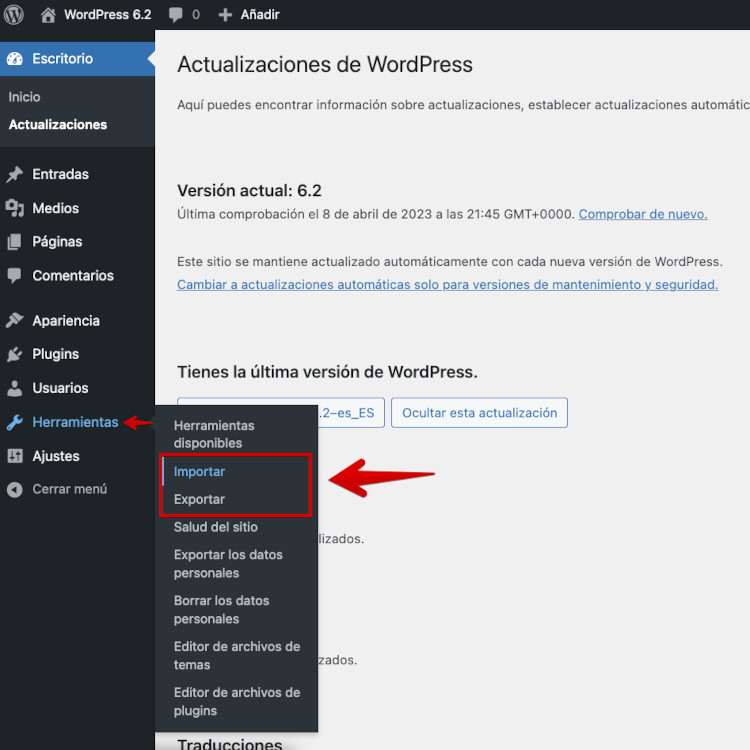
WordPress es una plataforma de gestión de contenidos en línea que cuenta con una gran cantidad de plugins y herramientas que permiten personalizar y mejorar la funcionalidad de un sitio web. Sin embargo, en ocasiones puede ocurrir que ciertos plugins interfieran con el funcionamiento de algunas páginas en específico, generando problemas de rendimiento o visualización. En estos casos, es necesario desactivar los plugins para esas páginas en particular, sin afectar el resto del sitio. En este artículo te explicaremos cómo puedes hacerlo de manera sencilla y efectiva en WordPress.
Guía paso a paso: Cómo desactivar un plugin en WordPress sin afectar tu sitio web
Los plugins son una de las mejores herramientas que ofrece WordPress para mejorar la funcionalidad de tu sitio web. Sin embargo, en algunas ocasiones es necesario desactivarlos en ciertas páginas para evitar conflictos o problemas de rendimiento. En esta guía paso a paso te enseñaremos cómo desactivar un plugin en WordPress sin afectar tu sitio web.
Paso 1: Accede a tu panel de WordPress
Lo primero que debes hacer es ingresar a tu panel de WordPress con tus credenciales de acceso. Una vez dentro, dirígete al menú de plugins ubicado en la barra lateral izquierda de tu pantalla.
Paso 2: Selecciona el plugin a desactivar
En la sección de plugins, encontrarás una lista de todos los plugins instalados en tu sitio web. Busca el plugin que deseas desactivar y haz clic en el botón "Desactivar". Ten en cuenta que, al desactivar un plugin, se detendrá su ejecución en todo el sitio.
Paso 3: Instala el plugin "Plugin Organizer"
Para poder desactivar un plugin en páginas específicas, es necesario instalar el plugin "Plugin Organizer". Este plugin te permitirá controlar la ejecución de los plugins en cada página de tu sitio web.
Para instalar el plugin, ve a la sección de plugins y haz clic en "Añadir nuevo". En la barra de búsqueda, escribe "Plugin Organizer" y selecciona el plugin de la lista de resultados. Haz clic en "Instalar ahora" y espera a que se complete la instalación.
Paso 4: Configura Plugin Organizer
Una vez instalado el plugin, dirígete a la sección de "Ajustes" y selecciona "Plugin Organizer". En esta sección podrás configurar la ejecución de los plugins en cada página de tu sitio web.
Paso 5: Desactiva el plugin en páginas específicas
En la sección de "Plugin Filter", encontrarás una lista de todas las páginas de tu sitio web. Para desactivar el plugin en una página específica, simplemente selecciona la página y desmarca la casilla del plugin que deseas desactivar. Haz clic en "Guardar cambios" para aplicar la configuración.
¡Listo! Ahora sabes cómo desactivar un plugin en WordPress sin afectar tu sitio web. Recuerda que es importante tener cuidado al desactivar plugins, ya que pueden afectar el rendimiento y la funcionalidad de tu sitio web. Si tienes dudas, siempre es recomendable buscar ayuda de un experto en WordPress.
Guía completa para desinstalar un plugin en tu sitio web: paso a paso
Los plugins son herramientas muy útiles que te permiten ampliar las funcionalidades de tu sitio web en WordPress. Sin embargo, en ocasiones es necesario desinstalar alguno de ellos por diversas razones, ya sea porque no cumple con tus expectativas o porque está generando conflictos con otros plugins o con el propio tema de tu sitio. En este artículo te enseñaremos cómo desinstalar un plugin en tu sitio web de WordPress paso a paso.
Paso 1: Accede al panel de administración de WordPress
Para empezar, debes acceder al panel de administración de tu sitio web en WordPress. Ingresa tu nombre de usuario y contraseña, y haz clic en "Iniciar sesión".
Paso 2: Dirígete a la sección de plugins
Una vez que hayas iniciado sesión en WordPress, dirígete a la sección de "Plugins" en el panel de administración. Allí podrás ver todos los plugins instalados en tu sitio web.
Paso 3: Encuentra el plugin que deseas desinstalar
Busca el plugin que deseas desinstalar en la lista de plugins instalados. Puedes filtrar la lista por nombre, autor o estado del plugin (activo, inactivo o desactivado).
Paso 4: Desactiva el plugin
Antes de desinstalar un plugin, es importante que lo desactives primero. Para hacerlo, simplemente haz clic en el botón "Desactivar" que aparece debajo del nombre del plugin.
Paso 5: Desinstala el plugin
Una vez que hayas desactivado el plugin, podrás ver un nuevo botón que dice "Eliminar". Haz clic en este botón para desinstalar el plugin de tu sitio web.
Paso 6: Confirma la desinstalación del plugin
WordPress te preguntará si estás seguro de que deseas desinstalar el plugin. Haz clic en "Sí, eliminar estos archivos" para confirmar la desinstalación.
Guía definitiva para desactivar una página web en WordPress: Paso a paso
Si eres usuario de WordPress, es posible que en algún momento necesites desactivar una página web en específico. Ya sea porque estás haciendo una actualización o porque no quieres que esté disponible temporalmente, desactivar una página web es una tarea sencilla pero importante para mantener tu sitio web en buen funcionamiento.
Paso 1: Accede a tu panel de administración de WordPress
Lo primero que debes hacer es acceder a tu panel de administración de WordPress. Para ello, ingresa la dirección de tu sitio web seguida de /wp-admin en tu navegador web y presiona enter.
Paso 2: Dirígete a la sección de "Páginas"
Una vez dentro de tu panel de administración, dirígete a la sección de "Páginas" en el menú lateral izquierdo.
Paso 3: Selecciona la página que deseas desactivar
En la lista de páginas que aparece en la sección de "Páginas", selecciona la página que deseas desactivar.
Paso 4: Edita la página
Una vez que hayas seleccionado la página, haz clic en el botón de "Editar" que aparece debajo del título de la página.
Paso 5: Desactiva el plugin que deseas
Para desactivar la página web en WordPress, es necesario desactivar el plugin que la está haciendo visible. Para ello, dentro de la página que estás editando, dirígete a la sección de "Plugins".
En esta sección, encontrarás una lista de todos los plugins que están activos en tu sitio web. Busca el plugin que deseas desactivar y haz clic en el botón de "Desactivar".
Paso 6: Actualiza la página
Una vez que hayas desactivado el plugin, haz clic en el botón de "Actualizar" que aparece en la parte superior derecha de la página que estás editando.
Paso 7: Verifica que la página esté desactivada
Para verificar que la página esté desactivada, dirígete a tu sitio web y busca la página que acabas de desactivar. Si todo ha salido bien, la página debería aparecer como no disponible.
Desactivar plugin desde FTP: Guía paso a paso
Si tienes una página web en WordPress, seguramente conoces la importancia de los plugins para mejorar el funcionamiento de tu sitio. Sin embargo, en ocasiones puede ser necesario desactivar algún plugin en específico para algunas páginas en particular. Si te encuentras en esta situación y no sabes cómo hacerlo a través del panel de administración de WordPress, no te preocupes, en este artículo te explicaremos cómo desactivar un plugin desde FTP.
Paso 1: Acceder al FTP
Lo primero que debes hacer es acceder al FTP de tu sitio web. Para ello, necesitarás las credenciales de acceso proporcionadas por tu proveedor de hosting. Puedes utilizar programas como FileZilla o Cyberduck para conectarte al servidor.
Paso 2: Navegar hasta la carpeta de plugins
Una vez que te hayas conectado al FTP, deberás navegar hasta la carpeta de plugins. Esta se encuentra en la ruta wp-content/plugins.
Paso 3: Renombrar la carpeta del plugin
Una vez que hayas localizado la carpeta del plugin que deseas desactivar, deberás renombrarla. Para ello, puedes agregar un prefijo o sufijo al nombre de la carpeta. Por ejemplo, si deseas desactivar el plugin "Contact Form 7", puedes renombrar su carpeta como "contact-form-7-disabled". De esta forma, el plugin ya no se cargará en tu sitio web.
Paso 4: Verificar que el plugin está desactivado
Para verificar que el plugin ha sido desactivado correctamente, puedes ingresar a tu sitio web y comprobar si las funcionalidades vinculadas al plugin ya no están disponibles. Si todo ha funcionado correctamente, el plugin debería estar desactivado.
En conclusión, desactivar plugins para algunas páginas en específico en WordPress es una tarea fácil de realizar y puede ser muy útil para mejorar la velocidad y funcionalidad de nuestro sitio web. Gracias a la gran cantidad de herramientas y plugins disponibles en WordPress, podemos personalizar nuestro sitio web de manera efectiva y sin comprometer su rendimiento. Con esta técnica, podemos asegurarnos de que nuestro sitio web tenga una excelente velocidad de carga y una experiencia de usuario óptima en todas las páginas. Si aún no has probado esta técnica, te recomendamos hacerlo para mejorar la eficiencia de tu sitio web.
En resumen, desactivar plugins para algunas páginas en específico en WordPress puede ser una solución efectiva para mejorar la velocidad y el rendimiento de tu sitio web. Si bien algunos plugins pueden ser útiles en la mayoría de las páginas, otros pueden no ser necesarios en algunas secciones del sitio. Al desactivarlos en esas páginas específicas, se reducirá la carga de trabajo del servidor y el tiempo de carga de la página, lo que mejorará la experiencia del usuario. No dudes en experimentar con la desactivación de ciertos plugins en páginas específicas para optimizar tu sitio y mantenerlo rápido y eficiente.
Te puede interesar:
¿Qué es un membership site y cómo crearlo en WordPress?
¿Cuáles son los divisores de 9 múltiplos?
Cómo crear tablas en WordPress
Error Windows Update 80072efe: Causas y Posibles Soluciones
Aparecen las Teclas que Presiono en Pantalla: Cómo Desactivarlo
Configurar el tamaño de subida de archivos en PrestaShop
5 plugins recomendados para realizar copias de seguridad en WordPress
Temas y plugins nulled en WordPress
Solución error van 9001 windows 11
¿Cómo etiquetar una página en Facebook?
Si quieres leer más artículos similares a Desactivar plugins para algunas páginas en específico en WordPress puedes visitar la categoría Programación.
- Guía paso a paso: Cómo desactivar un plugin en WordPress sin afectar tu sitio web
- Paso 1: Accede a tu panel de WordPress
- Paso 2: Selecciona el plugin a desactivar
- Paso 3: Instala el plugin "Plugin Organizer"
- Paso 4: Configura Plugin Organizer
- Paso 5: Desactiva el plugin en páginas específicas
- Guía completa para desinstalar un plugin en tu sitio web: paso a paso
- Paso 1: Accede al panel de administración de WordPress
- Paso 2: Dirígete a la sección de plugins
- Paso 3: Encuentra el plugin que deseas desinstalar
- Paso 4: Desactiva el plugin
- Paso 5: Desinstala el plugin
- Paso 6: Confirma la desinstalación del plugin
- Guía definitiva para desactivar una página web en WordPress: Paso a paso
- Paso 1: Accede a tu panel de administración de WordPress
- Paso 2: Dirígete a la sección de "Páginas"
- Paso 3: Selecciona la página que deseas desactivar
- Paso 4: Edita la página
- Paso 5: Desactiva el plugin que deseas
- Paso 6: Actualiza la página
- Paso 7: Verifica que la página esté desactivada
- Paso 1: Acceder al FTP
- Paso 2: Navegar hasta la carpeta de plugins
- Paso 3: Renombrar la carpeta del plugin
- Paso 4: Verificar que el plugin está desactivado

Artículos relacionados: