
Solución error servidor rpc no esta disponible windows 10
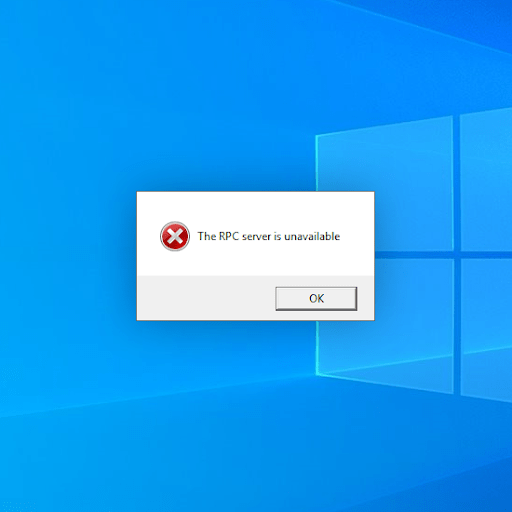
El error del servidor RPC no disponible en Windows 10 puede ser un problema muy frustrante para los usuarios de computadoras. Este error ocurre cuando el sistema operativo no puede comunicarse con el Servicio de Procedimiento Remoto (RPC) en la red. Como resultado, los usuarios pueden experimentar problemas al intentar acceder a ciertas aplicaciones o servicios en línea, lo que puede afectar su productividad y rendimiento. En este artículo, exploraremos las posibles causas de este error y ofreceremos soluciones prácticas para solucionarlo. Si eres uno de los muchos usuarios de Windows 10 que enfrentan este problema, sigue leyendo para encontrar la solución adecuada para ti.
Solución al problema del servidor RPC no disponible: Guía paso a paso
Si eres un usuario de Windows 10, es posible que te hayas encontrado con el error "El servidor RPC no está disponible". Este error puede ser frustrante, especialmente si necesitas acceder a ciertos archivos o servicios en tu PC. Pero no te preocupes, aquí te presentamos una guía paso a paso para solucionar este problema.
¿Qué es el servidor RPC?
Antes de profundizar en la solución del problema, es importante entender qué es el servidor RPC. El Protocolo de Control Remoto (RPC) es un protocolo de comunicación que permite a los clientes de una red comunicarse con los servidores. El servidor RPC es responsable de gestionar estas comunicaciones. Cuando el servidor RPC no está disponible, las comunicaciones entre el cliente y el servidor no se pueden establecer.
Paso 1: Reiniciar el servicio RPC
Lo primero que debes hacer es reiniciar el servicio RPC. Para hacerlo, sigue estos pasos:
- Presiona las teclas "Windows" + "R" en tu teclado.
- Escribe "services.msc" y presiona "Enter".
- Busca el servicio "Llamada a procedimiento remoto (RPC)" y haz clic derecho sobre él.
- Selecciona "Reiniciar" en el menú desplegable.
Paso 2: Verificar la configuración del servicio RPC
Si reiniciar el servicio RPC no soluciona el problema, es posible que necesites verificar la configuración del servicio. Para hacerlo, sigue estos pasos:
- Presiona las teclas "Windows" + "R" en tu teclado.
- Escribe "services.msc" y presiona "Enter".
- Busca el servicio "Llamada a procedimiento remoto (RPC)" y haz clic derecho sobre él.
- Selecciona "Propiedades" en el menú desplegable.
- Verifica que el tipo de inicio esté configurado en "Automático".
- Asegúrate de que el servicio esté en ejecución y que el tipo de inicio esté configurado correctamente.
Paso 3: Verificar la conectividad de red
Si aún no has podido resolver el problema, es posible que necesites verificar la conectividad de red. Para hacerlo, sigue estos pasos:
- Presiona las teclas "Windows" + "R" en tu teclado.
- Escribe "cmd" y presiona "Enter".
- Escribe "ping localhost" y presiona "Enter".
- Si obtienes una respuesta satisfactoria, esto significa que tu conexión de red está funcionando correctamente.
- Si no obtienes una respuesta satisfactoria, es posible que necesites solucionar problemas de conectividad de red.
Paso 4: Verificar el firewall de Windows
El firewall de Windows puede bloquear el servicio RPC. Para verificar si este es el problema, sigue estos pasos:
- Presiona las teclas "Windows" + "R" en tu teclado.
- Escribe "control" y presiona "Enter".
- Selecciona "Sistema y seguridad" y luego "Firewall de Windows".
- Selecciona "Permitir una aplicación o función a través del Firewall de Windows".
- Busca "Llamada a procedimiento remoto (RPC)" y asegúrate de que esté habilitado en la lista.
Con estos pasos, deberías ser capaz de solucionar el problema del servidor RPC no disponible en Windows 10. Si aún así no puedes solucionarlo, es posible que necesites buscar ayuda adicional.
Guía paso a paso para activar el RPC en Windows 10: ¡Mejora la funcionalidad de tu sistema operativo!
Si eres usuario de Windows 10, es posible que en algún momento te hayas encontrado con el error de que el servidor RPC no está disponible. Este error puede ser muy frustrante, ya que impide que muchas de las funciones de tu sistema operativo funcionen correctamente. Sin embargo, existe una solución para este problema: activar el RPC en Windows 10.
¿Qué es el RPC?
RPC significa Remote Procedure Call, o Llamada a Procedimiento Remoto en español. Es un protocolo que permite a un programa en una computadora solicitar un servicio a otro programa que se ejecuta en una computadora distinta sin tener que entender los detalles de la red.
Cuando el servidor RPC no está disponible, significa que este protocolo no está activado en tu sistema operativo. Esto puede ocurrir por diversas causas, como una actualización fallida, un malware o virus que ha afectado el sistema o problemas en el registro de Windows.
¿Cómo activar el RPC en Windows 10?
A continuación, te presentamos una guía paso a paso para activar el RPC en Windows 10:
1. Presiona las teclas Windows + R en tu teclado para abrir la ventana Ejecutar.
2. Escribe services.msc en el campo de texto y presiona Enter.
3. En la ventana de Servicios, busca la opción Llamada a Procedimiento Remoto (RPC) y haz clic derecho sobre ella.
4. Selecciona la opción Propiedades en el menú desplegable.
5. En la ventana de Propiedades, verifica que la opción Tipo de inicio esté configurada como Automático. Si no es así, selecciónala en el menú desplegable.
6. Asegúrate de que los servicios dependientes también estén activados. Para hacer esto, haz clic en la pestaña Dependencias y verifica que todos los servicios estén en estado Ejecutándose.
7. Si alguno de los servicios dependientes no está activado, selecciónalo y haz clic en el botón Iniciar para activarlo.
8. Una vez que hayas activado todos los servicios necesarios, haz clic en el botón Aceptar para guardar los cambios.
9. Reinicia tu computadora para que los cambios surtan efecto.
Con estos sencillos pasos, podrás activar el RPC en tu sistema operativo Windows 10 y solucionar el error de que el servidor RPC no está disponible.
Conclusión
El error de que el servidor RPC no está disponible puede ser muy molesto para los usuarios de Windows 10. Sin embargo, activar el RPC en tu sistema operativo es una solución sencilla y efectiva que mejorará la funcionalidad de tu computadora. Sigue nuestra guía paso a paso y disfruta de un sistema operativo funcionando correctamente.
Guía completa para reiniciar el servicio RPC en Windows: Solución de errores y problemas de conexión
Si estás experimentando problemas de conexión en tu sistema operativo Windows 10 y recibes el mensaje de error "El servidor RPC no está disponible", puede que necesites reiniciar el servicio RPC. En esta guía completa, te explicaremos cómo hacerlo de manera sencilla y rápida.
Paso 1: Comprobar el estado del servicio RPC
Lo primero que debes hacer es comprobar el estado del servicio RPC en tu ordenador. Para hacerlo, sigue los siguientes pasos:
- Presiona las teclas "Windows + R" para abrir la ventana Ejecutar.
- Escribe "services.msc" y presiona "Enter".
- Busca el servicio "Llamada a procedimiento remoto (RPC)" en la lista.
- Haz clic derecho sobre el servicio y selecciona "Propiedades".
- En la pestaña "General", comprueba si el servicio está en ejecución. Si no lo está, haz clic en "Iniciar".
- Si el servicio está en ejecución, comprueba que el tipo de inicio sea "Automático". Si no lo es, cámbialo a "Automático" y haz clic en "Aplicar".
Paso 2: Reiniciar el servicio RPC
Si el servicio RPC ya está en ejecución pero sigues experimentando problemas de conexión, es posible que necesites reiniciarlo. Para hacerlo, sigue los siguientes pasos:
- Presiona las teclas "Windows + R" para abrir la ventana Ejecutar.
- Escribe "services.msc" y presiona "Enter".
- Busca el servicio "Llamada a procedimiento remoto (RPC)" en la lista.
- Haz clic derecho sobre el servicio y selecciona "Reiniciar".
Una vez que hayas reiniciado el servicio RPC, comprueba si los problemas de conexión han sido resueltos. Si sigues experimentando problemas, puede que necesites buscar soluciones adicionales o contactar con un profesional de la informática.
Asegúrate de comprobar el estado del servicio y reiniciarlo si es necesario para resolver los problemas de conexión.
RPC error: ¿Qué es y cómo solucionarlo? - Guía completa
Si estás experimentando el error de servidor RPC no disponible en Windows 10, no te preocupes, es un problema común.
Primero, es importante entender qué es RPC. RPC significa "Remote Procedure Call" o "Llamada a procedimiento remoto". Básicamente, es una forma en que un programa en una computadora puede llamar a un programa en otra computadora y solicitar que haga algo.
El error de servidor RPC no disponible ocurre cuando hay un problema de comunicación entre dos programas en diferentes computadoras. Esto puede deberse a una variedad de factores, como problemas de red, problemas de configuración o problemas de software.
Para solucionar este problema, hay varias cosas que puedes intentar:
Reinicia tu computadora
A veces, simplemente reiniciar la computadora puede solucionar el problema.
Verifica tu conexión de red
Asegúrate de que estás conectado a la red y de que tu conexión de red está funcionando correctamente. Si tienes problemas de conexión, intenta reiniciar tu router o modem.
Verifica la configuración de Windows Firewall
Asegúrate de que Windows Firewall no esté bloqueando la comunicación entre los dos programas. Puedes hacer esto agregando una excepción para el programa que está causando el problema.
Verifica la configuración de tu antivirus
Tu antivirus también puede estar bloqueando la comunicación entre los dos programas. Verifica la configuración de tu antivirus y asegúrate de que no esté bloqueando la comunicación.
Verifica la configuración del servicio RPC
El servicio RPC es esencial para que los programas se comuniquen entre sí. Verifica que el servicio RPC esté en funcionamiento en tu computadora. Puedes hacer esto abriendo el "Administrador de servicios" en Windows.
Si ninguno de estos pasos soluciona el problema, es posible que debas buscar ayuda adicional. Pero con suerte, uno de estos pasos habrá solucionado el error de servidor RPC no disponible en tu computadora.
En conclusión, el error del servidor RPC no está disponible en Windows 10 puede ser un problema frustrante, pero hay varias soluciones disponibles. Desde la verificación de la conexión de red hasta la actualización de los controladores, hay muchas formas de abordar este problema. Con un poco de paciencia y la ayuda de las soluciones mencionadas en este artículo, podrás resolver este error en Windows 10 y continuar utilizando tu ordenador sin problemas. Recuerda siempre tener cuidado al realizar cambios en la configuración de tu sistema operativo y hacer copias de seguridad de tus archivos importantes antes de realizar cualquier acción.
En conclusión, el error del servidor RPC no está disponible en Windows 10 puede resultar bastante molesto y afectar el correcto funcionamiento del sistema operativo. Sin embargo, existen diversas soluciones que pueden ayudar a resolver este problema, como verificar el estado de los servicios relacionados con el RPC, desactivar el firewall temporalmente o ejecutar un análisis de virus. Es importante recordar que, en caso de que ninguna de estas soluciones funcione, se recomienda contactar con un profesional para recibir asistencia adicional.
Te puede interesar:
Reinicios constantes: Cómo detenerlos en tu PC
Poner un div debajo de otro: PC
Impacto de Quedarse sin Batería: Qué Debes Saber
Solución error 0x000000ef
Consulta sobre rendimiento informático: consejos y soluciones
Mi Monitor no Detecta el PC: Guía de Solución de Problemas
Pantalla en Negro: Causas y Soluciones Efectivas
Microsoft Bluetooth Ergonomic Mouse: Cómo Restablecerlo
¿Windows no reconoce la tecla 'Q'? Soluciones probadas
Describir productos eCommerce
Si quieres leer más artículos similares a Solución error servidor rpc no esta disponible windows 10 puedes visitar la categoría Hardware.
- Solución al problema del servidor RPC no disponible: Guía paso a paso
- ¿Qué es el servidor RPC?
- Paso 1: Reiniciar el servicio RPC
- Paso 2: Verificar la configuración del servicio RPC
- Paso 3: Verificar la conectividad de red
- Paso 4: Verificar el firewall de Windows
- Guía paso a paso para activar el RPC en Windows 10: ¡Mejora la funcionalidad de tu sistema operativo!
- Guía completa para reiniciar el servicio RPC en Windows: Solución de errores y problemas de conexión
- Paso 1: Comprobar el estado del servicio RPC
- Paso 2: Reiniciar el servicio RPC
- Reinicia tu computadora
- Verifica tu conexión de red
- Verifica la configuración de Windows Firewall
- Verifica la configuración de tu antivirus
- Verifica la configuración del servicio RPC

Artículos relacionados: