
Cómo Evitar que Discord se Inicie al Encender la PC
Discord es una de las aplicaciones de comunicación más populares entre los usuarios de PC y se ha convertido en una herramienta esencial para los gamers y los equipos de trabajo. Sin embargo, muchos usuarios se han quejado de que Discord se inicia automáticamente al encender la PC, lo que puede resultar molesto y ralentizar el proceso de arranque. Afortunadamente, hay varias formas de evitar que Discord se inicie al encender la PC, y en este artículo te presentaremos algunas de las opciones más efectivas. Sigue leyendo para descubrir cómo puedes mejorar la experiencia de uso de Discord y evitar que se inicie automáticamente al encender tu PC.
Evita que Discord se abra al iniciar tu PC: Guía paso a paso
Discord es una aplicación popular utilizada por los jugadores y los usuarios de chat en línea para comunicarse en tiempo real. Sin embargo, a veces puede ser molesto que se abra automáticamente al encender tu PC. Si deseas evitar que Discord se inicie al encender tu PC, sigue esta guía paso a paso para hacerlo.
Paso 1: Abre Discord en tu PC
Primero, debes abrir Discord en tu PC. Puedes encontrarlo en el menú de inicio o en la lista de aplicaciones. Una vez que lo hayas abierto, inicia sesión en tu cuenta de Discord si aún no lo has hecho.
Paso 2: Abre la Configuración de Usuario
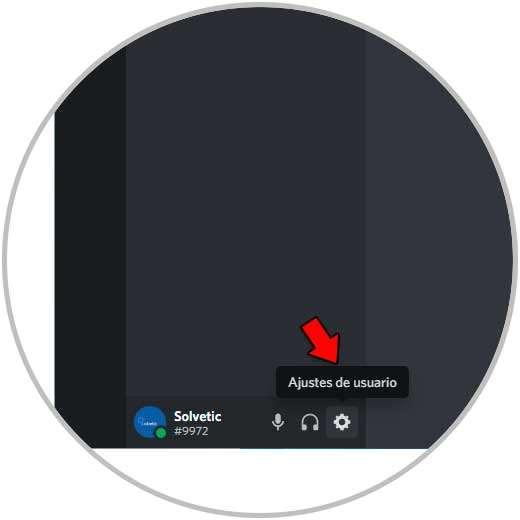
A continuación, haz clic en el ícono de configuración de usuario en la esquina inferior izquierda de la pantalla. Este ícono tiene forma de engranaje. Al hacer clic en él, se abrirá la ventana de Configuración de Usuario.
Paso 3: Busca la opción de "Inicio"
En la barra lateral izquierda de la ventana de Configuración de Usuario, busca la opción de "Inicio". Al hacer clic en ella, se abrirá una nueva ventana donde puedes configurar las opciones de inicio de Discord.
Paso 4: Desactiva la opción "Abrir Discord al iniciar sesión en Windows"
En la nueva ventana de "Inicio", busca la opción "Abrir Discord al iniciar sesión en Windows". Esta opción está habilitada de forma predeterminada, lo que significa que Discord se abrirá automáticamente al iniciar tu PC. Para desactivar esta opción, simplemente haz clic en el interruptor para que se apague y ya habrás completado el proceso.
Elimina el Inicio Automático de Discord en Windows 11: Guía Paso a Paso
Si eres un usuario de Discord, probablemente sabes que el programa se inicia automáticamente cada vez que enciendes tu PC. Aunque esto puede ser útil para algunos usuarios, puede ser molesto para otros que prefieren iniciar manualmente Discord cuando lo necesitan.
Afortunadamente, es posible evitar que Discord se inicie automáticamente al encender la PC. En esta guía, te explicaremos cómo hacerlo paso a paso.
Paso 1: Abre Discord y haz clic en el icono de ajustes en la esquina inferior izquierda de la pantalla.
Paso 2: En el menú de la izquierda, selecciona "Inicio de sesión".
Paso 3: Desplázate hacia abajo hasta encontrar la opción "Abrir Discord automáticamente al iniciar sesión en Windows". Desactiva esta opción.
Paso 4: Cierra Discord.
Paso 5: Haz clic con el botón derecho del ratón en el icono de Discord en la bandeja del sistema (junto al reloj de Windows).
Paso 6: Selecciona la opción "Cerrar Discord".
Paso 7: Reinicia tu PC para asegurarte de que la configuración se ha guardado correctamente.
Ahora, Discord ya no se iniciará automáticamente al encender tu PC. Si deseas iniciar Discord manualmente, simplemente haz clic en el icono de Discord en el menú de inicio de Windows o en la carpeta de aplicaciones.
Al seguir esta guía paso a paso, podrás personalizar tu inicio de sesión y hacer que tu experiencia con Discord sea más cómoda y personalizada.
Guía completa para desactivar Discord en pocos pasos
Discord es una plataforma de comunicación muy popular entre los jugadores de videojuegos, y es común que se inicie automáticamente al encender la PC. Sin embargo, si no quieres que esto suceda, puedes desactivarlo en pocos pasos.
Paso 1: Abre Discord y haz clic en el icono de configuración en la esquina inferior izquierda de la pantalla.
Paso 2: Selecciona la opción "Apariencia" en el menú de la izquierda.
Paso 3: Desplázate hacia abajo hasta encontrar la opción "Inicio automático de Discord" y desactívala.
Paso 4: Si aún tienes problemas para desactivar Discord al inicio de tu PC, puedes intentar desactivar la opción desde el administrador de tareas de Windows.
Paso 5: Abre el administrador de tareas de Windows presionando Ctrl + Shift + Esc.
Paso 6: Dirígete a la pestaña "Inicio" y busca Discord en la lista de programas que se inician automáticamente al encender la PC.
Paso 7: Haz clic derecho en Discord y selecciona la opción "Deshabilitar".
Con estos sencillos pasos, podrás desactivar Discord al inicio de tu PC y evitar molestias innecesarias. Recuerda que siempre puedes volver a activar la opción si lo deseas en un futuro. ¡Que disfrutes de tu experiencia de juego sin interrupciones!
Desactiva el inicio automático de Steam en unos sencillos pasos
Si eres un usuario frecuente de Steam, es probable que te hayas dado cuenta de que cada vez que enciendes tu PC, Steam se inicia automáticamente. Aunque esto puede ser conveniente para algunos usuarios, para otros puede ser una molestia. Si estás buscando cómo evitar que Discord se inicie al encender la PC, es posible que también quieras saber cómo desactivar el inicio automático de Steam. A continuación, te explicamos cómo hacerlo en unos sencillos pasos.
Paso 1: Abre Steam y haz clic en "Steam" en la esquina superior izquierda de la ventana.
Paso 2: Selecciona "Configuración" en el menú desplegable.
Paso 3: En la ventana de configuración, selecciona "Interfaz de usuario".
Paso 4: En la sección "Inicio y apagado de Steam", desmarca la casilla que dice "Iniciar Steam al encender mi equipo".
Paso 5: Haz clic en "Aceptar" para guardar los cambios.
Con estos sencillos pasos, ya no tendrás que preocuparte por Steam iniciándose automáticamente cada vez que enciendas tu PC. Ahora, solo abrirás Steam cuando lo necesites y podrás ahorrar recursos de tu computadora. Es importante destacar que si deseas que Steam vuelva a iniciarse automáticamente en el futuro, solo tienes que seguir estos mismos pasos y marcar la casilla que desactivaste previamente.
Si deseas evitar que Discord se inicie al encender la PC, es posible que también desees desactivar el inicio automático de otros programas. Afortunadamente, muchos programas tienen una opción para desactivar el inicio automático en sus configuraciones. Con un poco de tiempo y paciencia, puedes personalizar tu PC para que se inicie exactamente como quieres.
En conclusión, si no quieres que Discord se inicie automáticamente al encender tu PC, hay varias opciones disponibles para ti. Puedes deshabilitar la opción de inicio automático directamente desde la aplicación de Discord o desde la configuración de inicio de Windows. También puedes utilizar herramientas de terceros como el Administrador de Tareas o CCleaner para gestionar los programas que se inician al encender tu ordenador. Independientemente de la opción que elijas, asegúrate de revisar regularmente tus configuraciones de inicio para evitar que programas innecesarios consuman recursos de tu PC y ralenticen su rendimiento. Con estos sencillos pasos, podrás personalizar tu experiencia de inicio de sesión y mejorar la eficiencia de tu PC.
En resumen, evitar que Discord se inicie al encender la PC es una tarea sencilla que puede ahorrar tiempo y recursos del sistema. Con solo deshabilitar la opción de inicio automático desde la configuración de Discord o desde el Administrador de tareas, se puede evitar que la aplicación se inicie al encender el equipo. Además, también se puede utilizar un programa de limpieza y optimización del sistema para eliminar cualquier rastro de Discord en el inicio automático. Con estas simples medidas, se puede mejorar significativamente el rendimiento y la eficiencia del equipo.
Te puede interesar:
Cómo Solucionar Problemas de Audio en Windows: Guía Paso a Paso
Cómo crear un formulario para subir archivos en WordPress
Guía para mejorar las ventas de tu tienda online en Navidad
Cómo Instalar WordPress Paso a Paso
Cómo darse de baja en LinkedIn
¿Administrador Desconocido en Windows? Pasos para Resolverlo
Cómo poner superíndice en Word
jQuery en WordPress: cómo usarlo
Qué es un WAF y Cómo Protege tu WordPress
Cómo Poner una Tabla Horizontal en Microsoft Word
Si quieres leer más artículos similares a Cómo Evitar que Discord se Inicie al Encender la PC puedes visitar la categoría Tutoriales.
- Evita que Discord se abra al iniciar tu PC: Guía paso a paso
- Paso 1: Abre Discord en tu PC
- Paso 2: Abre la Configuración de Usuario
- Paso 3: Busca la opción de "Inicio"
- Paso 4: Desactiva la opción "Abrir Discord al iniciar sesión en Windows"
- Elimina el Inicio Automático de Discord en Windows 11: Guía Paso a Paso
- Guía completa para desactivar Discord en pocos pasos

Artículos relacionados: