
Cómo Eliminar una Hoja de Word
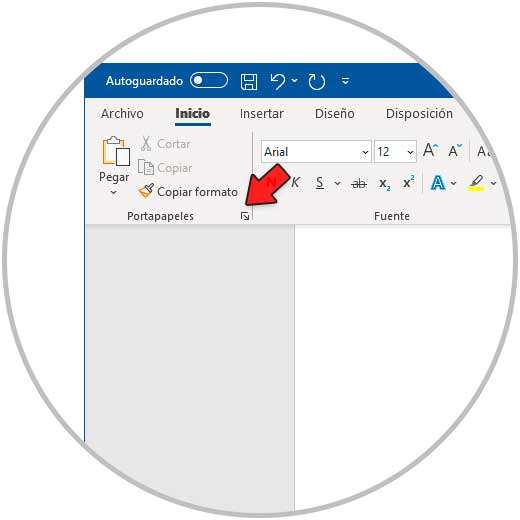
Microsoft Word es uno de los procesadores de texto más utilizados en todo el mundo, gracias a su facilidad de uso y su amplia gama de herramientas y funciones. Sin embargo, a veces puede resultar un poco confuso para los usuarios novatos. Una de las tareas más comunes en Word es la eliminación de una hoja, lo que puede parecer sencillo, pero si no se sabe cómo hacerlo, puede ser un poco frustrante. En este artículo, te mostraremos cómo eliminar una hoja de Word de manera rápida y sencilla.
Aprende cómo eliminar una hoja en blanco en Word fácilmente - Guía paso a paso
Si alguna vez has trabajado en un documento de Word y has notado una hoja en blanco al final de tu trabajo, sabes lo molesto que puede ser. No sólo puede afectar la presentación de tu trabajo, sino que también puede hacer que tu documento sea más largo de lo necesario.
Por suerte, eliminar una hoja en blanco en Word es un proceso muy fácil. Con esta guía paso a paso, aprenderás cómo hacerlo en cuestión de segundos.
Paso 1: Mostrar los caracteres ocultos
Antes de poder eliminar una hoja en blanco en Word, necesitas asegurarte de que puedes ver todos los caracteres en tu documento. Para hacer esto, ve a la pestaña "Inicio" y selecciona "Mostrar/Ocultar caracteres ocultos" en el grupo "Párrafo".
Una vez que hagas esto, verás todos los caracteres en tu documento, incluyendo espacios en blanco, saltos de línea y páginas en blanco.
Paso 2: Identificar la hoja en blanco
Desplázate hasta la parte inferior de tu documento y busca una página en blanco adicional. Esta página puede tener un encabezado o un pie de página vacío, o simplemente puede ser una página en blanco sin ningún contenido.
Nota: es importante tener en cuenta que si tu documento tiene secciones, es posible que la página en blanco esté en una sección diferente a la que estás viendo. En este caso, debes seleccionar la sección apropiada antes de continuar.
Paso 3: Eliminar la hoja en blanco
Una vez que hayas identificado la página en blanco, simplemente selecciona todo el contenido de esta página (incluyendo cualquier encabezado o pie de página vacío) y presiona "Eliminar" en tu teclado.
Una vez que hayas hecho esto, la página en blanco desaparecerá y tu documento se ajustará automáticamente para llenar el espacio vacío.
Paso 4: Ocultar los caracteres ocultos
Finalmente, una vez que hayas eliminado la página en blanco, puedes ocultar los caracteres ocultos en tu documento. Para hacer esto, ve a la pestaña "Inicio" y selecciona "Mostrar/Ocultar caracteres ocultos" de nuevo.
Nota: Si quieres asegurarte de que no haya más páginas en blanco en tu documento, simplemente repite los pasos anteriores para buscar páginas adicionales.
Con esta guía paso a paso, puedes hacerlo en cuestión de segundos. ¡Así que no dejes que las páginas en blanco arruinen la presentación de tu trabajo y elimínalas sin problemas!
Guía práctica para eliminar páginas en blanco en Word en Mac
Si eres usuario de Mac y trabajas frecuentemente en Word, probablemente te hayas encontrado con la situación de tener una página en blanco al final de tu documento. Esto puede ser frustrante, especialmente si estás tratando de imprimir o enviar el archivo a alguien más. Afortunadamente, eliminar páginas en blanco en Word en Mac es fácil si sigues esta guía práctica.
Paso 1: Abre tu documento de Word en Mac. Si no estás seguro de si tienes páginas en blanco, desplázate hacia abajo hasta el final del documento.
Paso 2: Haz clic en la pestaña "Ver" en la parte superior de la pantalla. Selecciona la opción "Miniatura" para que puedas ver una vista previa de todas las páginas de tu documento.
Paso 3: Busca la página en blanco. Puede ser difícil de detectar, especialmente si se encuentra al final del documento. Si no estás seguro de si una página está en blanco, haz clic en ella y verifica si hay texto o imágenes en ella.
Paso 4: Una vez que hayas identificado la página en blanco, haz clic en ella para seleccionarla.
Paso 5: Presiona la tecla "Eliminar" en tu teclado. La página en blanco debería desaparecer y el resto del contenido del documento debería reorganizarse para llenar el espacio vacío.
Paso 6: Si todavía tienes una página en blanco después de haber eliminado la que encontraste anteriormente, repite los pasos 4 y 5 hasta que hayas eliminado todas las páginas en blanco.
Conclusión: Eliminar páginas en blanco en Word en Mac no tiene por qué ser un proceso complicado. Al seguir esta guía práctica, podrás deshacerte de esas páginas en blanco no deseadas y asegurarte de que tu documento esté completo y listo para ser compartido o impreso. Recuerda siempre revisar tu documento cuidadosamente antes de enviarlo para asegurarte de que no hay ninguna página en blanco o error de formato.
En conclusión, eliminar una hoja de Word es una tarea fácil y rápida que se puede realizar en pocos pasos. Si bien puede ser frustrante perder el contenido de una hoja, es importante recordar que se pueden recuperar versiones anteriores del documento si se ha guardado previamente. Además, siempre es recomendable hacer una copia de seguridad del archivo antes de realizar cualquier cambio importante. Con estos consejos, podrás manejar con tranquilidad cualquier situación que requiera la eliminación de una hoja en Word.
En conclusión, eliminar una hoja de Word es una tarea sencilla que se puede realizar de varias formas. Puede hacerse utilizando el menú de navegación de páginas, la vista de esquema o simplemente seleccionando y borrando el contenido de la hoja. Es importante asegurarse de guardar los cambios después de eliminar la hoja para evitar la pérdida de información valiosa. Con estos consejos, podrás eliminar hojas de Word de manera rápida y efectiva para mejorar tu flujo de trabajo y aumentar tu productividad.
Te puede interesar:
Cómo crear un pop-up en Divi
Solucionar Tearing: Consejos Efectivos para Eliminarlo
Cómo eliminar las fuentes de Google de WordPress
Cómo poner un contador de visitas en WordPress
Cómo Solucionar Pantallazos Azules en Windows: Guía Paso a Paso
Gestionando enlaces rotos en WordPress
Cómo rellenar un formulario en PDF
Cómo extraer texto de una cadena en Excel
Cómo eliminar entradas en WordPress
Cómo usar la caché de objetos en WordPress
Si quieres leer más artículos similares a Cómo Eliminar una Hoja de Word puedes visitar la categoría Tutoriales.

Artículos relacionados: