
Cómo cortar y pegar en Mac
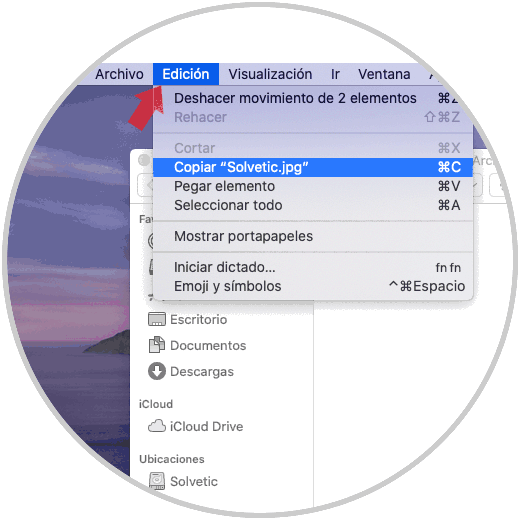
En el mundo de la tecnología, cortar y pegar es una de las funciones más utilizadas en cualquier dispositivo. Es una tarea sencilla pero muy necesaria para el trabajo diario en nuestro ordenador. Si eres usuario de Mac, probablemente ya sepas cómo hacerlo, pero si eres nuevo en el mundo de Apple, puede que te resulte un poco complicado al principio. Por eso, en este artículo te enseñaremos cómo cortar y pegar en Mac para que puedas realizarlo de manera rápida y eficiente en cualquier momento. ¡Empecemos!
Cómo hacer cortar y pegar en un Mac: Guía paso a paso
Si eres nuevo en el mundo de los Mac, es posible que te resulte un poco confuso el proceso de cortar y pegar. Sin embargo, una vez que aprendas cómo hacerlo, verás lo fácil y útil que es.
Paso 1: Selecciona el texto o elemento que deseas cortar
Para cortar un texto o elemento, primero debes seleccionarlo. Puedes hacerlo de varias maneras:
- Coloca el cursor en el inicio del texto o elemento y arrastra el ratón hasta el final
- Mantén presionada la tecla Shift y usa las flechas del teclado para seleccionar
- Presiona dos veces sobre una palabra para seleccionarla automáticamente
Paso 2: Corta el texto o elemento seleccionado
Una vez que hayas seleccionado el texto o elemento que deseas cortar, puedes hacer clic en Editar en la barra de menú y seleccionar Cortar, o simplemente presionar las teclas Command + X.
Paso 3: Selecciona el lugar donde deseas pegar el texto o elemento
Ahora debes seleccionar el lugar donde deseas pegar el texto o elemento que acabas de cortar. Puedes hacer clic en un lugar vacío en la página o en un campo de texto para seleccionarlo.
Paso 4: Pega el texto o elemento cortado
Para pegar el texto o elemento que acabas de cortar, haz clic en Editar en la barra de menú y selecciona Pegar, o simplemente presiona las teclas Command + V.
¡Listo! Ahora sabes cómo hacer cortar y pegar en un Mac. Este proceso es muy útil para mover texto o elementos de un lugar a otro en un documento o en una página web.
Aprende a recortar en tu Mac de forma fácil y rápida: Guía paso a paso
Si eres usuario de Mac y necesitas recortar algún texto, imagen o archivo, este artículo es para ti. Aprenderás a hacerlo de forma fácil y rápida con esta guía paso a paso.
¿Qué es recortar?
Recortar es un proceso que consiste en eliminar un elemento de un lugar y moverlo a otro. En el caso de la computadora, recortar implica eliminar un archivo, texto o imagen de una ubicación y pegarlo en otra.
¿Cómo recortar en Mac?
Para recortar en Mac, sigue los siguientes pasos:
- Selecciona el archivo, texto o imagen que deseas recortar.
- Pulsa la combinación de teclas Command + X o haz clic derecho en el elemento seleccionado y selecciona la opción Cortar.
- Ve a la ubicación donde deseas pegar el elemento.
- Pulsa la combinación de teclas Command + V o haz clic derecho en la ubicación deseada y selecciona la opción Pegar.
Algunos atajos de teclado para recortar en Mac
Además de la combinación de teclas Command + X para cortar y Command + V para pegar, existen otros atajos de teclado que pueden facilitar el proceso de recortar:
- Command + C: Copiar
- Command + Z: Deshacer
- Command + A: Seleccionar todo
Con estos atajos de teclado, puedes seleccionar y recortar elementos de forma aún más rápida y eficiente.
Descubre cómo recortar en Mac de forma rápida y sencilla con el teclado
Si eres usuario de Mac, seguro que ya conoces la función de cortar y pegar. Sin embargo, ¿sabías que hay una forma aún más rápida y sencilla de recortar en Mac? ¡Sí, con el teclado!
Puedes usar esta función para recortar cualquier elemento, ya sea texto, imagen o archivo. La ventaja de usar el teclado para recortar es que no tendrás que abrir el menú de edición cada vez que quieras hacerlo, lo que te ahorrará mucho tiempo.
Para recortar en Mac con el teclado, simplemente selecciona el elemento que deseas recortar y presiona las teclas Command + X. Verás que el elemento desaparecerá de su ubicación original y se guardará en el portapapeles. Ahora puedes pegarlo en cualquier lugar que desees con las teclas Command + V.
Es importante destacar que la función de recortar con el teclado solo funciona en elementos que se pueden editar, como texto o imágenes. Si intentas recortar un archivo o una carpeta, no funcionará.
¡Prueba esta función y verás cuánto tiempo puedes ahorrar!
Aprende cómo copiar y pegar en un Mac: Guía paso a paso
Si eres nuevo en el mundo de Apple y no estás seguro de cómo hacer ciertas cosas en tu Mac, no te preocupes. Aquí te explicaremos cómo copiar y pegar en un Mac de manera fácil y rápida.
Paso 1: Selecciona el texto o archivo que deseas copiar
Para copiar algo en tu Mac, lo primero que debes hacer es seleccionarlo. Si deseas copiar texto, simplemente selecciona el texto que deseas copiar con el mouse o el trackpad. Si deseas copiar un archivo, haz clic en él para seleccionarlo.
Paso 2: Copia el texto o archivo
Una vez que hayas seleccionado el texto o archivo que deseas copiar, el siguiente paso es copiarlo. Puedes hacer esto de varias formas, pero la forma más común es hacer clic derecho en el texto o archivo seleccionado y seleccionar la opción Copiar en el menú desplegable.
Paso 3: Abre el lugar donde deseas pegar el texto o archivo
Antes de pegar el texto o archivo que acabas de copiar, debes abrir el lugar donde deseas pegarlo. Esto podría ser una página web, un documento de Word o cualquier otro lugar donde puedas escribir o pegar texto.
Paso 4: Pega el texto o archivo
Una vez que hayas abierto el lugar donde deseas pegar el texto o archivo, el siguiente paso es pegarlo. Para hacer esto, haz clic derecho en el lugar donde deseas pegarlo y selecciona la opción Pegar en el menú desplegable.
En resumen, cortar y pegar en Mac es una de las funciones más útiles y sencillas que puedes encontrar en tu ordenador. Con solo unos pocos clics puedes mover y copiar texto, imágenes y archivos de un lugar a otro con facilidad. Además, con la combinación de teclas adecuada, puedes ahorrar tiempo y ser más eficiente en tus tareas diarias. Esperamos que este artículo te haya sido de gran ayuda y que puedas aplicar estos conocimientos en tu trabajo o en tu vida cotidiana para hacerlo más fácil y rápido. ¡No dudes en compartir con nosotros tus propias técnicas y trucos para cortar y pegar en Mac!
Cortar y pegar en Mac es una tarea sencilla que puede ahorrar mucho tiempo al trabajar en documentos o en la navegación web. Con la combinación de teclas Command + X para cortar y Command + V para pegar, podrás transferir fácilmente texto, imágenes o archivos de una ubicación a otra. Además, también puedes utilizar el portapapeles para almacenar varios elementos y pegarlos en diferentes momentos. En resumen, aprender a cortar y pegar en Mac puede mejorar significativamente tu flujo de trabajo y aumentar tu productividad.
Te puede interesar:
Cómo añadir el marcado de FAQs schema en WordPress
Cómo instalar y configurar AMP en WordPress
Cómo cambiar el tamaño de una capa en Photoshop
Cómo crear un formulario de reservas en WordPress
Cómo Elegir Origen de Datos en Windows: Guía Paso a Paso
Crear Cuentas de Correo en el Hosting: ¿Cómo Hacerlo?
Cómo Quitar la Marca de Agua y Activar Windows: Guía para Personalizar y Activar el Sistema
Desinstalar Aplicaciones Problemáticas: Guía Paso a Paso
Cómo desactivar la fuente RSS en WordPress
Cómo solucionar el error 'max_execution_time' en WordPress
Si quieres leer más artículos similares a Cómo cortar y pegar en Mac puedes visitar la categoría Tutoriales.
- Cómo hacer cortar y pegar en un Mac: Guía paso a paso
- Paso 1: Selecciona el texto o elemento que deseas cortar
- Paso 2: Corta el texto o elemento seleccionado
- Paso 3: Selecciona el lugar donde deseas pegar el texto o elemento
- Paso 4: Pega el texto o elemento cortado
- Aprende a recortar en tu Mac de forma fácil y rápida: Guía paso a paso
- ¿Qué es recortar?
- ¿Cómo recortar en Mac?
- Algunos atajos de teclado para recortar en Mac
- Descubre cómo recortar en Mac de forma rápida y sencilla con el teclado
- Paso 1: Selecciona el texto o archivo que deseas copiar
- Paso 2: Copia el texto o archivo
- Paso 3: Abre el lugar donde deseas pegar el texto o archivo
- Paso 4: Pega el texto o archivo

Artículos relacionados: