
Cambiar traducción de mensajes de texto en PrestaShop
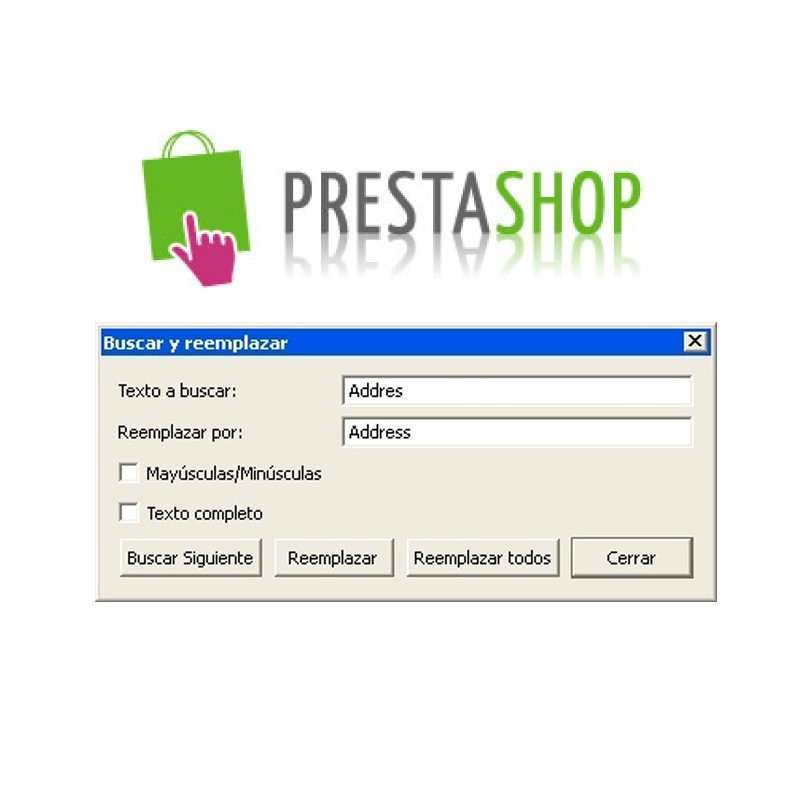
PrestaShop es una plataforma de comercio electrónico muy popular que permite a los propietarios de tiendas en línea crear una tienda en línea de manera fácil y efectiva. Una de las características clave de PrestaShop es la capacidad de personalizar la tienda según las necesidades del propietario y de los clientes. En este sentido, es importante tener en cuenta que el idioma es una de las principales barreras para la comunicación efectiva entre los clientes y la tienda en línea. Por lo tanto, es fundamental que los propietarios de tiendas en línea puedan cambiar la traducción de los mensajes de texto en PrestaShop para adaptarse a las necesidades de los clientes. En esta guía, se presentarán los pasos necesarios para cambiar la traducción de los mensajes de texto en PrestaShop.
Guía completa: Cómo configurar el idioma español en PrestaShop
Si estás buscando una solución para cambiar la traducción de los mensajes de texto en tu tienda en línea PrestaShop, estás en el lugar correcto. En este artículo, te presentamos una guía completa con todos los pasos necesarios para configurar el idioma español en tu tienda PrestaShop.
Paso 1: Lo primero que debes hacer es descargar el paquete de idioma español desde la página oficial de PrestaShop. Puedes hacerlo directamente desde el siguiente enlace: https://www.prestashop.com/es/traducciones-de-prestashop. Una vez descargado el paquete, descomprímelo en tu ordenador.
Paso 2: Ahora, inicia sesión en tu panel de administración de PrestaShop y ve a la sección "Localización". En esta sección, encontrarás la opción "Importar un paquete de idioma nuevo". Haz clic en ella.
Paso 3: Se abrirá una nueva ventana en la que deberás seleccionar el archivo del paquete de idioma español que has descargado en el primer paso. Haz clic en "Importar" para comenzar el proceso de importación.
Paso 4: Una vez importado el paquete de idioma, debes configurar la tienda para que utilice el idioma español por defecto. Para hacerlo, ve a la sección "Preferencias" y selecciona la opción "Localización". Aquí, podrás cambiar el idioma por defecto a español.
Paso 5: Es importante que compruebes que todos los mensajes de texto se han traducido correctamente al español. Para hacerlo, ve a la sección "Traducciones" y selecciona "Traducciones de módulos". Aquí, podrás encontrar todos los módulos instalados en tu tienda que necesitan traducción. Busca los que no estén en español y tradúcelos manualmente.
Paso 6: Finalmente, comprueba que la tienda se muestra correctamente en español. Para hacerlo, ve a la página de inicio de tu tienda y comprueba que todos los textos se han traducido correctamente.
Con estos sencillos pasos, habrás configurado el idioma español en tu tienda PrestaShop. Ahora podrás ofrecer una experiencia de compra más personalizada para tus clientes hispano hablantes. ¡No esperes más y comienza a configurar tu tienda en español hoy mismo!
Cómo eliminar un idioma en PrestaShop de forma fácil y rápida
Si estás buscando cómo eliminar un idioma en PrestaShop de manera sencilla y rápida, has llegado al lugar indicado. A continuación, te explicaremos detalladamente cómo hacerlo en unos pocos pasos.
Es posible que, en ocasiones, necesites eliminar un idioma de tu tienda en línea, ya sea porque no lo utilizas o porque decidiste cambiar tu estrategia de marketing y enfocarte en otros mercados. PrestaShop te permite hacerlo de manera fácil y sin complicaciones.
Lo primero que debes hacer es ingresar a tu panel de administración de PrestaShop. Una vez dentro, dirígete a la pestaña de "Localización" y selecciona "Idiomas". En esta sección podrás ver todos los idiomas que tienes instalados en tu tienda.
Para eliminar un idioma, simplemente selecciona el que quieres eliminar y haz clic en el botón de "Eliminar". PrestaShop te pedirá que confirmes esta acción, por lo que deberás hacer clic en "Sí" para continuar.
Es importante que tengas en cuenta que, al eliminar un idioma, todos los datos relacionados con él, como las traducciones y las configuraciones, también se eliminarán. Por lo tanto, si tienes información importante en otro idioma, asegúrate de guardarla antes de realizar esta acción.
Una vez que hayas confirmado la eliminación del idioma, PrestaShop eliminará automáticamente todos los archivos y datos relacionados con él. Y ¡listo! Ya has eliminado un idioma en PrestaShop de forma fácil y rápida.
Solo asegúrate de guardar cualquier información importante antes de eliminar un idioma y confirma la acción para que PrestaShop se encargue del resto. ¡Ahora podrás enfocarte en los idiomas que realmente necesitas para tu tienda en línea!
En conclusión, cambiar la traducción de los mensajes de texto en PrestaShop es una tarea sencilla que puede ser realizada por cualquier persona sin necesidad de conocimientos técnicos avanzados. Siguiendo los pasos indicados en este artículo, podrás personalizar los mensajes de tu tienda virtual para adaptarlos a las necesidades de tu público objetivo y mejorar la experiencia de compra de tus clientes. Recuerda que una buena traducción puede marcar la diferencia entre una tienda virtual exitosa y una que no lo es, así que no dudes en invertir el tiempo necesario para hacerlo bien y ofrecer una atención al cliente de calidad.
Cambiar la traducción de los mensajes de texto en PrestaShop es una tarea fundamental para ofrecer una experiencia de compra satisfactoria a los clientes. Al utilizar un lenguaje claro y conciso, se pueden evitar confusiones y mejorar la comunicación con los usuarios. Además, al personalizar las traducciones, se puede adaptar el sitio web a las particularidades culturales y lingüísticas de cada país, lo que puede aumentar la confianza de los clientes y mejorar la conversión de ventas. En definitiva, la traducción de mensajes de texto es un aspecto clave en la optimización de un sitio web de PrestaShop y debe ser abordado con cuidado y atención.
Te puede interesar:
reCAPTCHA en Joomla 25
¿Qué es una clase en programación?
Solución error system service exception windows 10 solución
Solución error vcruntime140 dll descargar windows 10 64 bits
¿Cuántas series hay para cada número múltiplo?
Generar iconos delineados (Light Icons) en Elementor
Solución error 0x800705b4 windows server 2016
Solución error vcruntime140 1 dll descargar
Problemas al Actualizar Windows Update: Soluciones Efectivas
Error Última Actualización Windows 11 22H2: Cómo Arreglarlo
Si quieres leer más artículos similares a Cambiar traducción de mensajes de texto en PrestaShop puedes visitar la categoría Software.

Artículos relacionados: