
Cambiar la URL temporal o el dominio asociado a una instalación de PrestaShop
PrestaShop es una plataforma de comercio electrónico popular entre los propietarios de tiendas en línea. Una de las tareas comunes que los propietarios de tiendas pueden enfrentar es la necesidad de cambiar la URL temporal o el dominio asociado a una instalación de PrestaShop. Los motivos para hacer esto pueden variar desde la necesidad de cambiar el nombre de la tienda hasta la migración a un nuevo dominio. En este artículo, exploraremos los pasos necesarios para cambiar la URL temporal o el dominio asociado a una instalación de PrestaShop, y cómo hacerlo de manera efectiva para minimizar cualquier impacto negativo en la funcionalidad de la tienda en línea.
Guía completa para cambiar el dominio de tu tienda Prestashop sin perder posicionamiento SEO
Si estás pensando en cambiar el dominio de tu tienda Prestashop, es importante que sepas que esta acción puede tener un impacto significativo en el posicionamiento SEO de tu sitio web. Sin embargo, con la ayuda de esta guía completa, podrás realizar el cambio de dominio sin perder tu posicionamiento en los motores de búsqueda.
Paso 1: Realiza una copia de seguridad de tu sitio web
Antes de realizar cualquier cambio en tu sitio web, es fundamental que realices una copia de seguridad completa de todos tus archivos y datos. De esta manera, si algo sale mal durante el proceso, podrás restaurar tu sitio web rápidamente.
Paso 2: Compra el nuevo dominio
Una vez que hayas realizado la copia de seguridad de tu sitio web, es momento de comprar el nuevo dominio que deseas utilizar. Asegúrate de elegir un nombre de dominio relevante y fácil de recordar para tus clientes.
Paso 3: Configura el nuevo dominio
Ahora que ya tienes el nuevo dominio, es hora de configurarlo correctamente. Para ello, debes acceder al panel de control de tu proveedor de alojamiento web y seguir las instrucciones para configurar el nuevo dominio.
Paso 4: Actualiza la configuración de tu tienda Prestashop
Una vez que hayas configurado el nuevo dominio, es hora de actualizar la configuración de tu tienda Prestashop para que utilice el nuevo dominio en lugar del antiguo. Para ello, debes acceder al panel de administración de Prestashop y cambiar la URL de tu sitio web en la sección "Preferencias".
Paso 5: Redirige el tráfico del antiguo dominio al nuevo
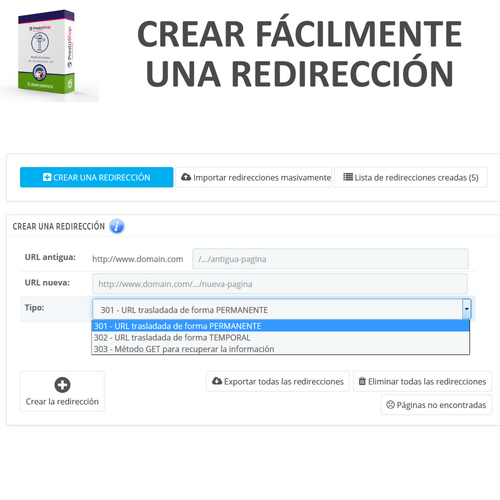
Una vez que hayas actualizado la configuración de tu tienda Prestashop, es importante que redirijas todo el tráfico del antiguo dominio al nuevo. Esto garantizará que tus clientes y visitantes sean redirigidos correctamente al nuevo dominio y no se pierdan en el proceso.
Paso 6: Actualiza los enlaces internos y externos
Por último, es importante que actualices todos los enlaces internos y externos que apuntan al antiguo dominio y los redirijas al nuevo. De esta manera, garantizarás que todos los enlaces de tu sitio web sigan funcionando correctamente y que no pierdas ningún posicionamiento SEO.
Con estos seis simples pasos, podrás cambiar el dominio de tu tienda Prestashop sin perder tu posicionamiento SEO. Recuerda que es importante seguir cuidadosamente cada uno de estos pasos para garantizar que todo funcione correctamente y que tu sitio web no sufra ningún tipo de daño.
Cambiar la dirección URL de WordPress: Guía paso a paso para optimizar tu sitio web
Si has decidido cambiar la URL temporal o el dominio asociado a tu instalación de PrestaShop, es importante que sigas algunos pasos para evitar errores y asegurarte de que tu sitio web siga funcionando correctamente. A continuación te ofrecemos una guía paso a paso para que puedas realizar este cambio sin problemas.
1. Hacer una copia de seguridad
Antes de realizar cualquier cambio en tu sitio web, es fundamental que hagas una copia de seguridad de todos los archivos y la base de datos. De esta forma, en caso de que algo salga mal durante el proceso de cambio de URL, podrás restaurar tu sitio web a su estado anterior sin perder ningún dato.
2. Cambiar la URL temporal o el dominio
Para cambiar la URL temporal o el dominio asociado a tu instalación de PrestaShop, debes acceder al panel de administración de PrestaShop y dirigirte a la sección de "Preferencias" y luego a "SEO y URLs". Allí encontrarás la opción "Base URL" donde podrás cambiar la URL temporal o el dominio.
Recuerda que al cambiar la URL temporal o el dominio, es importante que actualices también todos los enlaces internos y externos de tu sitio web para que no se produzcan errores de redirección.
3. Actualizar la base de datos
Una vez que hayas cambiado la URL temporal o el dominio, es posible que necesites actualizar la base de datos de tu sitio web para que refleje los cambios realizados. Para hacerlo, puedes utilizar un plugin como "Better Search Replace" que te ayudará a actualizar todas las referencias de la antigua URL a la nueva URL.
4. Verificar el funcionamiento del sitio web
Después de haber realizado los cambios de URL temporal o dominio y de haber actualizado la base de datos, es importante que verifiques el funcionamiento de tu sitio web para asegurarte de que todo esté funcionando correctamente. Comprueba que todos los enlaces internos y externos estén funcionando correctamente, y que no hayan aparecido errores de redirección.
En definitiva, cambiar la URL temporal o el dominio asociado a una instalación de PrestaShop puede parecer una tarea complicada, pero siguiendo los pasos adecuados es posible hacerlo sin perder información ni afectar negativamente al funcionamiento de la tienda online. Es importante tener en cuenta que cualquier modificación en la URL o el dominio puede tener un impacto en el SEO y en la visibilidad de la tienda en los motores de búsqueda, por lo que es recomendable realizar una redirección adecuada y actualizar la información en todas las plataformas y sitios web donde se mencione la dirección de la tienda. Con estos consejos, podrás realizar el cambio de forma segura y efectiva para seguir creciendo y expandiendo tu negocio en línea.
En resumen, cambiar la URL temporal o el dominio asociado a una instalación de PrestaShop puede parecer un proceso complicado, pero siguiendo los pasos correctos y tomando las precauciones necesarias, se puede hacer sin perder ningún dato o funcionalidad en la tienda en línea. Es importante recordar hacer copias de seguridad y actualizar las direcciones de URL en todos los lugares necesarios, como en la configuración de PrestaShop, en la base de datos y en los archivos de configuración. Con estos cuidados, el proceso de cambio de URL o dominio será seguro y sin problemas.
Te puede interesar:
Convertir PDF a blanco y negro
Importar archivos SQL mayores de 55 MB sin usar phpMyAdmin con BigDump
Insider en Windows: ¿Qué es y Cómo Participar en Programas de Pruebas?
Solución error 0xd0000034
No Aparece la Barra de Herramientas: Causas y Soluciones
Mejores temas de WordPress
Solución error windows update deshabilitado acceso denegado
Requisitos técnicos para trabajar con WordPress en hosting
Solución error windows 7 a prueba de fallos
Falta Microsoft Store: Recuperación y Reinstalación
Si quieres leer más artículos similares a Cambiar la URL temporal o el dominio asociado a una instalación de PrestaShop puedes visitar la categoría Software.
- Guía completa para cambiar el dominio de tu tienda Prestashop sin perder posicionamiento SEO
- Cambiar la dirección URL de WordPress: Guía paso a paso para optimizar tu sitio web
- 1. Hacer una copia de seguridad
- 2. Cambiar la URL temporal o el dominio
- 3. Actualizar la base de datos
- 4. Verificar el funcionamiento del sitio web

Artículos relacionados: