
Cómo crear enlaces internos y externos en WordPress
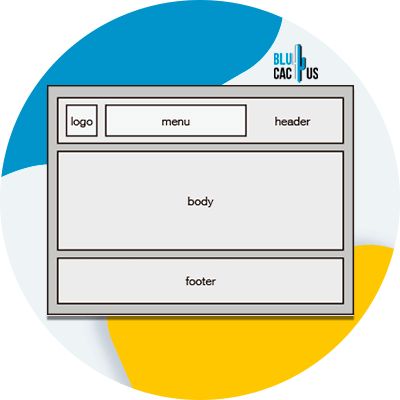
WordPress es una plataforma muy popular en la actualidad para la creación de sitios web. Una de sus características más importantes es la facilidad de poder enlazar contenido interno y externo en los sitios web creados en esta plataforma. Los enlaces internos son aquellos que se dirigen a otras secciones de la misma página web, mientras que los enlaces externos son aquellos que llevan a una página web diferente a la que se está visitando. La creación de estos enlaces es muy importante para mejorar la experiencia del usuario y para mejorar el posicionamiento en los motores de búsqueda. En este artículo, se explicará cómo crear enlaces internos y externos en WordPress de manera sencilla y efectiva.
Guía paso a paso: Cómo añadir un enlace externo en WordPress
Si estás buscando cómo crear enlaces externos en WordPress, estás en el lugar correcto. A continuación, te presentamos una guía paso a paso para que puedas añadir enlaces externos a tu sitio de WordPress de manera fácil y rápida.
1. Lo primero que necesitas hacer es ingresar a tu panel de WordPress y dirigirte a la sección donde deseas agregar el enlace externo.
2. Una vez que estás en la sección correspondiente, selecciona la palabra o frase que deseas convertir en enlace. Luego, haz clic en el icono de "Insertar/editar enlace" que se encuentra en la barra de herramientas de WordPress.
3. Se abrirá una ventana emergente donde deberás ingresar la URL del enlace externo que deseas agregar. Asegúrate de que la URL esté escrita correctamente y que comience con "http://" o "https://".
4. A continuación, ingresa el texto que deseas que se muestre en tu sitio web como enlace. Este es el texto que los visitantes de tu sitio web verán y en el que deberán hacer clic para ir al enlace externo.
5. Si deseas, puedes agregar más opciones avanzadas, como seleccionar si el enlace se abrirá en una nueva pestaña o ventana del navegador. También puedes agregar un título para el enlace que se mostrará cuando los visitantes pasen el cursor sobre él.
6. Una vez que hayas ingresado toda la información requerida, haz clic en "Insertar" y el enlace externo se agregará a tu sitio de WordPress.
¡Y eso es todo! Ahora tienes un enlace externo agregado a tu sitio de WordPress. Recuerda que también puedes crear enlaces internos entre las páginas de tu sitio web de la misma manera, simplemente ingresando la URL interna en lugar de la URL externa.
Con esta guía paso a paso, podrás crear enlaces externos en tu sitio de WordPress sin problemas.
Aprende a crear hipervínculos internos efectivos en tu sitio web
Los hipervínculos internos son enlaces que conectan diferentes páginas dentro de un mismo sitio web. Son una herramienta importante para mejorar la experiencia de usuario y la navegación en tu sitio. Además, también pueden ayudar a mejorar el posicionamiento SEO de tu página. En este artículo, te enseñaremos cómo crear hipervínculos internos efectivos en tu sitio web utilizando WordPress.
Para crear un hipervínculo interno en WordPress, lo primero que debes hacer es seleccionar el texto o imagen que quieres convertir en enlace. Después, haz clic en el botón "Insertar/editar enlace" que se encuentra en la barra de herramientas del editor de WordPress.
Una vez que hayas hecho clic en el botón, se abrirá una ventana emergente en la que podrás configurar el hipervínculo. En la opción "URL", introduce la dirección de la página a la que quieres que el enlace lleve. Si la página a la que quieres enlazar está dentro de tu sitio web, simplemente copia y pega la URL de la página. Si la página se encuentra fuera de tu sitio web, tendrás que introducir la dirección completa.
Es importante que el texto ancla del enlace (el texto que se muestra en el enlace) sea descriptivo y relevante, ya que esto ayuda a los usuarios a entender a dónde los llevará el enlace. Por ejemplo, en lugar de utilizar un enlace que diga "haz clic aquí", utiliza un texto ancla que describa el contenido al que lleva el enlace, como "más información sobre nuestros productos".
Además, es recomendable utilizar palabras clave relevantes en el texto ancla, ya que esto puede ayudar a mejorar el posicionamiento SEO de tu página. Para resaltar las palabras clave en el texto ancla, puedes utilizar la etiqueta en HTML. Por ejemplo, si estás creando un enlace a una página sobre "recetas de cocina", puedes utilizar un texto ancla que diga "más información sobre nuestras recetas de cocina".
Otro aspecto importante a considerar al crear hipervínculos internos es la estructura de tu sitio web. Es recomendable que los enlaces internos estén organizados en una estructura jerárquica que refleje la importancia y la relación entre las diferentes páginas. Por ejemplo, si tienes una página principal sobre "productos", y dentro de ella tienes subpáginas sobre "productos electrónicos" y "productos de hogar", es recomendable que los enlaces internos que lleven a esas subpáginas estén ubicados dentro de la página principal de "productos".
Para crear enlaces internos efectivos en WordPress, asegúrate de utilizar un texto ancla descriptivo y relevante, resaltar las palabras clave con la etiqueta , y organizar los enlaces en una estructura jerárquica coherente. ¡Con estos consejos, tus hipervínculos internos serán más efectivos que nunca!
Guía paso a paso: Cómo crear un enlace personalizado en WordPress
Cuando se trata de crear enlaces en WordPress, es esencial saber cómo crear enlaces internos y externos. Los enlaces son una forma efectiva de dirigir a los visitantes a otras partes de tu sitio web o a páginas externas. En este artículo, te mostraremos cómo crear un enlace personalizado en WordPress.
Paso 1: Lo primero que debes hacer es iniciar sesión en tu sitio web de WordPress. Una vez que hayas iniciado sesión, busca la página o entrada en la que quieras crear el enlace personalizado.
Paso 2: Ahora, selecciona el texto o imagen que deseas enlazar. Después de seleccionar el texto o imagen, haz clic en el botón "Enlace" en la barra de herramientas del editor visual.
Paso 3: Luego, se abrirá una ventana emergente en la que puedes configurar el enlace personalizado. En el campo "URL", ingresa la dirección web a la que deseas que se dirija el enlace. Si deseas que el enlace se abra en una nueva ventana, asegúrate de seleccionar la opción "Abrir enlace en una nueva pestaña".
Paso 4: Ahora, en el campo "Texto del enlace", ingresa el texto que deseas que se muestre como enlace. Si deseas que la imagen sea el enlace, asegúrate de agregar el texto alternativo en el campo "Texto alternativo".
Paso 5: Para finalizar, haz clic en el botón "Agregar enlace". Tu enlace personalizado se ha creado y ahora se puede ver en tu página o entrada.
Crear enlaces personalizados en WordPress es una tarea fácil y rápida. Con estos sencillos pasos, puedes dirigir a tus visitantes a otras partes de tu sitio web o a otras páginas externas. Recuerda que los enlaces son una herramienta importante para mejorar la experiencia de usuario y SEO de tu sitio web. ¡Comienza a crear enlaces personalizados hoy mismo!
Aprende a crear enlaces externos de manera fácil y efectiva
Los enlaces externos son aquellos que llevan al usuario a una página web diferente a la que se está visitando. Aprender a crear enlaces externos en WordPress es esencial para mejorar la experiencia del usuario y aumentar el tráfico hacia otras páginas relacionadas.
Para crear un enlace externo en WordPress, se necesita utilizar la etiqueta HTML <a> seguida de la dirección web que se desea enlazar, y cerrar la etiqueta con </a>.
Por ejemplo, si se quiere enlazar una página de noticias de tecnología, se puede utilizar el siguiente código HTML:
<a href="https://www.ejemplodetecnologia.com">Noticias de Tecnología</a>
Es importante tener en cuenta que el texto que se coloca entre las etiquetas de inicio y cierre del enlace, es el texto que se mostrará en la página web. Por lo tanto, es recomendable utilizar un texto descriptivo y llamativo para captar la atención del usuario.
Además, es recomendable utilizar la etiqueta HTML target="_blank" para que el enlace se abra en una nueva pestaña del navegador, evitando que el usuario abandone la página actual.
Por tanto, el código HTML completo para crear un enlace externo con una nueva pestaña sería:
<a href="https://www.ejemplodetecnologia.com" target="_blank">Noticias de Tecnología</a>
Es importante utilizar etiquetas HTML adecuadas para asegurar que el enlace funcione correctamente y se abra en una nueva pestaña del navegador.
En conclusión, la creación de enlaces internos y externos en WordPress es fundamental para mejorar la experiencia del usuario y el SEO de tu sitio web. Al seguir los pasos descritos en este artículo, podrás enlazar de manera efectiva a otras páginas de tu sitio y a recursos externos relevantes para tus lectores. Recuerda siempre mantener una estructura de enlaces clara y coherente, y no abusar de los enlaces internos y externos para evitar afectar negativamente tu posicionamiento en los motores de búsqueda. Con un manejo adecuado de los enlaces, tu sitio web podrá destacar entre la competencia y brindar una experiencia de navegación óptima a tus visitantes.
En resumen, crear enlaces internos y externos en WordPress es una tarea sencilla pero importante para mejorar la accesibilidad y la experiencia del usuario en nuestro sitio web. Para crear enlaces internos, es importante utilizar palabras claves relacionadas con el contenido y el enlace debe llevar al usuario a una página relevante y de interés. En cuanto a los enlaces externos, es fundamental asegurarse de que estamos enlazando a sitios confiables y relevantes para el contenido de nuestro sitio web. Además, podemos utilizar plugins y herramientas que nos ayuden a gestionar los enlaces de manera más eficiente y eficaz. En general, crear enlaces internos y externos de calidad es una estrategia clave para mejorar el posicionamiento SEO y la visibilidad de nuestro sitio web en Internet.
Te puede interesar:
Insertar un reproductor de audio en un widget de WordPress
Error: falta una carpeta temporal en WordPress - solución
Cómo despublicar una página en WordPress
Cómo trasladar tu web HTML a tu hosting en internet
Gestionando enlaces rotos en WordPress
Cómo desinstalar temas de WordPress correctamente
Cómo añadir texto después del precio en WooCommerce
Cómo Crear Contenido Perfecto para Página de Error 404
Oculta la barra de administración de WordPress en el frontal sin desactivarla
¿Cuáles son los múltiplos de 8?
Si quieres leer más artículos similares a Cómo crear enlaces internos y externos en WordPress puedes visitar la categoría Tutoriales.

Artículos relacionados: