
Solución error windows 10 0xc0000098
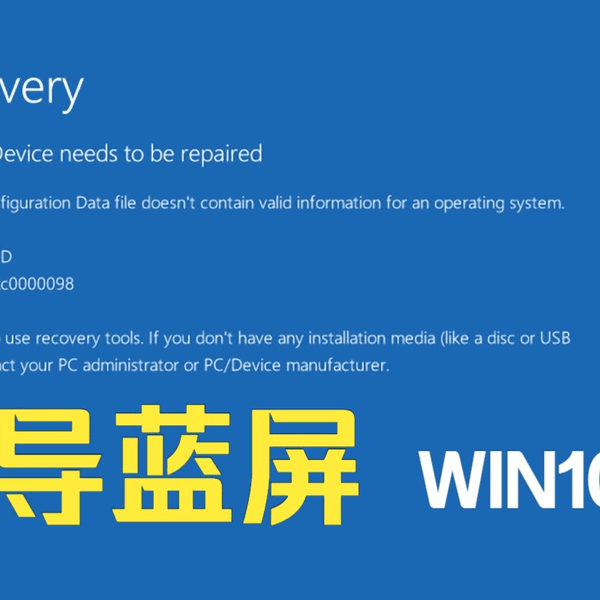
En la actualidad, Windows 10 es uno de los sistemas operativos más utilizados en todo el mundo, gracias a su modernidad y eficiencia. Sin embargo, como cualquier otro software, también puede presentar errores y fallos en su funcionamiento, lo que puede resultar muy frustrante para los usuarios. Uno de los errores más comunes que se han reportado es el error 0xc0000098, que impide que el sistema operativo se inicie correctamente. Para ayudarte a solucionar este problema, en este artículo te presentaremos algunas soluciones efectivas para corregir este error en Windows 10.
Guía completa para solucionar el error 0xc0000098 en Windows 10
Si eres usuario de Windows 10, es probable que te hayas encontrado con el error 0xc0000098 en alguna ocasión. Este error puede ser bastante molesto y puede aparecer por diversas razones, como por ejemplo cuando se intenta iniciar el sistema operativo. Afortunadamente, existe una solución para este problema. En esta guía, te explicaremos detalladamente cómo solucionar el error 0xc0000098 en Windows 10.
¿Qué es el error 0xc0000098?
El error 0xc0000098 es un error que se produce cuando el sistema operativo no puede encontrar un archivo de inicio válido. Este archivo de inicio es esencial para que el sistema operativo funcione correctamente. Cuando el sistema operativo intenta iniciar, el error 0xc0000098 aparece en la pantalla y el sistema se queda bloqueado.
¿Por qué aparece el error 0xc0000098?
Existen varias razones por las que puede aparecer el error 0xc0000098 en Windows 10. Algunas de las más comunes son:
- Un archivo de inicio dañado o faltante.
- Un disco duro dañado o con sectores defectuosos.
- Problemas con el registro de arranque.
- Una actualización fallida del sistema operativo.
¿Cómo solucionar el error 0xc0000098 en Windows 10?
A continuación, te explicamos los pasos que debes seguir para solucionar el error 0xc0000098 en Windows 10:
Paso 1: Acceder a las opciones avanzadas de inicio
Lo primero que debes hacer es acceder a las opciones avanzadas de inicio. Para ello, sigue estos pasos:
- Reinicia tu ordenador y presiona la tecla F8 repetidamente hasta que aparezca la pantalla de opciones avanzadas de inicio. Si esto no funciona, intenta presionar la tecla Mayús + F8.
- Selecciona la opción "Solucionar problemas".
- Selecciona la opción "Opciones avanzadas".
- Selecciona la opción "Configuración de inicio".
- Presiona el botón "Reiniciar".
- Selecciona la opción "Habilitar modo seguro" y espera a que se inicie Windows 10 en modo seguro.
Paso 2: Reparar el registro de arranque
Una vez que hayas accedido a Windows 10 en modo seguro, debes reparar el registro de arranque. Para hacerlo, sigue estos pasos:
- Abre el símbolo del sistema como administrador.
- Escribe el siguiente comando y presiona Enter: bootrec /fixmbr
- Escribe el siguiente comando y presiona Enter: bootrec /fixboot
- Escribe el siguiente comando y presiona Enter: bootrec /scanos
- Escribe el siguiente comando y presiona Enter: bootrec /rebuildbcd
- Reinicia tu ordenador y comprueba si el error 0xc0000098 ha desaparecido.
Paso 3: Verificar el disco duro
Si el registro de arranque no era el problema, es posible que el disco duro esté dañado o tenga sectores defectuosos. Para verificar el disco duro, sigue estos pasos:
- Abre el símbolo del sistema como administrador.
- Escribe el siguiente comando y presiona Enter: chkdsk /f /r
- Espera a que se complete el proceso de comprobación del disco duro.
- Reinicia tu ordenador y comprueba si el error 0xc0000098 ha desaparecido.
Paso 4: Restaurar el sistema operativo
Si ninguno de los pasos anteriores ha funcionado, es posible que debas restaurar el sistema operativo a una fecha anterior en la que el error no existía. Para hacerlo, sigue estos pasos:
- Accede a las opciones avanzadas de inicio siguiendo los pasos descritos en el paso 1.
- Selecciona la opción "Restaurar sistema".
- Selecciona una fecha anterior en la que el error 0xc0000098 no existía.
- Espera a que se complete el proceso de restauración.
- Reinicia tu ordenador y comprueba si el error 0xc0000098 ha desaparecido.
Todo lo que necesitas saber sobre el código de error 0xc0000098: causas y soluciones
Si eres usuario de Windows 10, es probable que en algún momento te hayas encontrado con el código de error 0xc0000098. Este error puede aparecer al intentar iniciar el sistema operativo y puede ser causado por diferentes factores. En este artículo te explicamos todo lo que necesitas saber sobre este código de error y las soluciones para poder solucionarlo.
Causas del código de error 0xc0000098
El código de error 0xc0000098 puede ser causado por diferentes factores, como:
- Problemas en el disco duro.
- Daños en el registro del sistema.
- Virus o malware.
- Problemas en la configuración del BIOS.
- Actualizaciones fallidas del sistema operativo.
Soluciones para el código de error 0xc0000098
Para solucionar el código de error 0xc0000098, existen diferentes soluciones que pueden ayudarte a resolver el problema. Algunas de las soluciones más efectivas son:
Reparar el sector de arranque
Una de las soluciones más comunes para el código de error 0xc0000098 es reparar el sector de arranque del sistema operativo. Para hacer esto, necesitas acceder al menú de opciones avanzadas de arranque y seleccionar la opción "Reparar el equipo". Luego, sigue las instrucciones que aparecen en pantalla para reparar el sector de arranque.
Realizar una restauración del sistema
Otra solución efectiva para el código de error 0xc0000098 es realizar una restauración del sistema. Para hacer esto, necesitas acceder al menú de opciones avanzadas de arranque y seleccionar la opción "Restaurar sistema". Luego, selecciona un punto de restauración anterior al momento en el que apareció el código de error y sigue las instrucciones que aparecen en pantalla.
Actualizar o reinstalar el sistema operativo
Si ninguna de las soluciones anteriores funciona, puede ser necesario actualizar o reinstalar el sistema operativo. Para hacer esto, necesitas acceder al menú de opciones avanzadas de arranque y seleccionar la opción "Reparar el equipo". Luego, selecciona la opción "Actualizar o reinstalar Windows" y sigue las instrucciones que aparecen en pantalla.
Soluciona el error 0xc0000098 en Windows 7 de manera fácil y rápida
Si eres usuario de Windows 7 y has encontrado el error 0xc0000098, no te preocupes, ¡tenemos la solución!
Este error en particular se produce cuando el sistema operativo no puede encontrar un archivo crucial para el arranque. Lo bueno es que hay una solución fácil y rápida para corregir este problema.
¿Cómo solucionar el error 0xc0000098 en Windows 7?
Para solucionar este error, necesitarás un CD/DVD o una unidad USB de arranque de Windows 7. Si no tienes uno, puedes crear uno utilizando otro ordenador con Windows 7 y una herramienta como Rufus.
Una vez que tengas el medio de arranque, sigue estos sencillos pasos:
- Inserta el medio de arranque en tu ordenador y enciéndelo.
- Cuando se te pida, presiona cualquier tecla para arrancar desde el CD/DVD o la unidad USB.
- Selecciona tu idioma y preferencias de teclado y haz clic en "Siguiente".
- Selecciona la opción "Reparar el equipo".
- Selecciona tu instalación de Windows y haz clic en "Siguiente".
- Selecciona "Símbolo del sistema" en la lista de opciones.
- Escribe "bootrec /fixmbr" en el símbolo del sistema y presiona Enter.
- Escribe "bootrec /fixboot" y presiona Enter.
- Escribe "bootrec /rebuildbcd" y presiona Enter.
- Reinicia tu ordenador y comprueba si el error ha sido corregido.
Si el error persiste, repite los pasos anteriores y en el paso 7, en lugar de escribir "bootrec /rebuildbcd", escribe "bcdedit /export C:BCD_Backup", "c:", "cd boot", "attrib bcd -s -h -r", "ren c:bootbcd bcd.old", "bootrec /RebuildBcd". Esto debería resolver el problema.
En conclusión, el error 0xc0000098 en Windows 10 puede ser un problema frustrante para los usuarios, pero no es insuperable. Con las soluciones que hemos discutido en este artículo, deberías ser capaz de solucionar el error y volver a usar tu ordenador sin problemas. Es importante tener en cuenta que, si bien estas soluciones son efectivas, siempre es recomendable tener una copia de seguridad de tus archivos importantes en caso de que surja algún problema en el futuro. Esperamos que este artículo te haya sido útil y que hayas podido resolver el error 0xc0000098 en tu sistema operativo Windows 10.
En resumen, el error 0xc0000098 en Windows 10 puede ser una experiencia frustrante, pero hay varias soluciones que pueden ayudar a resolverlo. Desde la reparación del arranque hasta la reinstalación del sistema operativo, cada solución tiene sus propias ventajas y desventajas. Lo más importante es seguir los pasos con cuidado y tener paciencia durante el proceso. Con un poco de esfuerzo y perseverancia, es posible superar este error y volver a disfrutar de un sistema operativo estable y confiable.
Te puede interesar:
Solución error 0x000003e3
Correo Outlook: cómo configurar cuentas de hosting
El Camino de Santiago y la tecnología: apps y herramientas para peregrinos
Solución error 0x80073d05
Solución error video dxgkrnl
Error 0x8007000d en Windows: Soluciones Efectivas
Ayuda con Problemas de Audio en Windows 11: Soluciones
All in One WP Migration
Optimizar el checkout en WooCommerce
Mejores plataformas eCommerce
Si quieres leer más artículos similares a Solución error windows 10 0xc0000098 puedes visitar la categoría Software.
- Guía completa para solucionar el error 0xc0000098 en Windows 10
- ¿Qué es el error 0xc0000098?
- ¿Por qué aparece el error 0xc0000098?
- ¿Cómo solucionar el error 0xc0000098 en Windows 10?
- Todo lo que necesitas saber sobre el código de error 0xc0000098: causas y soluciones
- Causas del código de error 0xc0000098
- Soluciones para el código de error 0xc0000098
- Soluciona el error 0xc0000098 en Windows 7 de manera fácil y rápida
- ¿Cómo solucionar el error 0xc0000098 en Windows 7?

Artículos relacionados: