
Por Qué Volumen de mi Laptop Desaparece en el Nivel: Soluciones para Problemas de Audio
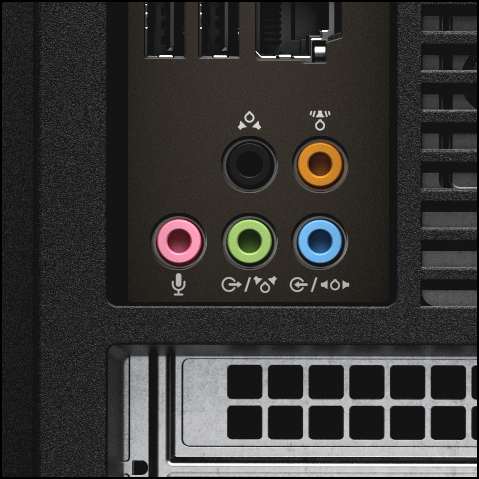
En la actualidad, las laptops se han convertido en herramientas indispensables para muchas personas, ya sea para trabajar, estudiar o simplemente para entretenimiento. Sin embargo, en ocasiones se presentan problemas relacionados con el audio, específicamente con la desaparición del volumen de la laptop en algún nivel. Este problema es bastante común y puede ser frustrante para el usuario, ya que impide el disfrute de contenido multimedia o incluso dificulta la realización de tareas importantes. Por esta razón, en este artículo presentaremos algunas soluciones para los problemas de audio en laptops y explicaremos por qué puede ocurrir la desaparición del volumen en un nivel determinado.
¿Sin audio en tu laptop? Aprende cómo recuperar el sonido en pocos pasos
Si eres de aquellos que utilizan su laptop para ver películas, series o escuchar música, sabrás que el sonido es esencial para disfrutar de una experiencia audiovisual completa. Sin embargo, en ocasiones el volumen de la laptop puede desaparecer en el nivel sin motivo aparente, lo que puede llevar a frustraciones e incomodidades. Por suerte, existen soluciones para recuperar el sonido en pocos pasos.
Revisa los niveles de volumen
Lo primero que debes hacer es revisar los niveles de volumen de tu laptop. Para ello, haz clic en el icono de sonido en la barra de tareas y asegúrate de que los niveles de volumen no estén en cero o en silencio. Si este es el caso, ajusta los niveles de volumen manualmente.
Revisa los cables y la conexión de los altavoces
Si los niveles de volumen están bien, es posible que el problema se encuentre en los altavoces o en los cables de conexión. Asegúrate de que los altavoces estén correctamente conectados a la laptop y de que los cables estén en buen estado. Si los cables están dañados, puedes reemplazarlos por unos nuevos.
Actualiza los controladores de audio
Otra posible solución es actualizar los controladores de audio de tu laptop. Para ello, puedes buscar en línea el modelo de tu laptop y descargar los controladores de audio más recientes. Una vez descargados, instálalos y reinicia tu laptop.
Reinicia tu laptop
En ocasiones, el problema de audio puede ser solucionado simplemente reiniciando tu laptop. Cierra todas las aplicaciones y reinicia tu laptop para ver si el sonido ha regresado.
Revisa los niveles de volumen, los cables y la conexión de los altavoces, actualiza los controladores de audio o simplemente reinicia tu laptop. Con estas soluciones, podrás recuperar el sonido y disfrutar de una experiencia audiovisual completa.
Descubre cómo activar el indicador de volumen y música en tu dispositivo en unos simples pasos
Si alguna vez te has encontrado con la molestia de que el volumen de tu laptop desaparezca en el nivel, es probable que hayas buscado soluciones para problemas de audio. Una de las soluciones más eficaces es activar el indicador de volumen y música en tu dispositivo. A continuación, te explicamos cómo hacerlo en unos simples pasos.
Paso 1: Abre la configuración de sonido
Lo primero que debes hacer es abrir la configuración de sonido de tu dispositivo. Para hacerlo, haz clic en el icono de "sonido" que se encuentra en la barra de tareas de tu laptop. Si no lo encuentras allí, puedes buscarlo en el menú de inicio.
Paso 2: Busca la opción de "mezclador de volumen"
Una vez que hayas abierto la configuración de sonido, busca la opción de "mezclador de volumen". Esta opción te permitirá ajustar el volumen de los diferentes programas y aplicaciones que se estén ejecutando en tu dispositivo.
Paso 3: Activa el indicador de volumen y música
Una vez que hayas encontrado la opción de "mezclador de volumen", busca la opción de "indicador de volumen y música". Esta opción te permitirá ver un icono en la barra de tareas que indicará el nivel de volumen de tu dispositivo en tiempo real.
¡Listo! Con estos sencillos pasos, habrás activado el indicador de volumen y música en tu dispositivo y podrás disfrutar de un mejor control de audio en tu laptop. Si aún así, sigues teniendo problemas con el volumen de tu dispositivo, te recomendamos buscar otras soluciones en línea o contactar con el soporte técnico de tu dispositivo.
10 soluciones efectivas para arreglar problemas de audio en tu laptop HP
Si eres dueño de una laptop HP, es posible que hayas experimentado problemas de audio en algún momento. Los problemas de audio pueden ser frustrantes, especialmente si estás tratando de ver un video o escuchar música. En este artículo, vamos a discutir 10 soluciones efectivas para arreglar problemas de audio en tu laptop HP.
1. Verifica tu volumen
Lo primero que debes hacer al experimentar problemas de audio es verificar que tu volumen no esté en silencio o bajado. Asegúrate de que el volumen no esté en su nivel mínimo o que el botón de silencio no esté activado.
2. Actualiza tus controladores de audio
Los controladores de audio son programas que permiten que tu laptop HP reproduzca sonido. Si tus controladores de audio no están actualizados, esto puede causar problemas de audio. Asegúrate de actualizar tus controladores de audio a la última versión.
3. Verifica tus dispositivos de reproducción
A veces, los problemas de audio pueden ser causados por un dispositivo de reproducción incorrecto. Asegúrate de que tus dispositivos de reproducción estén configurados correctamente y seleccionados correctamente en la configuración de audio de tu laptop HP.
4. Verifica tus conexiones de audio
Si tus conexiones de audio están sueltas o dañadas, esto puede causar problemas de audio. Asegúrate de que tus conexiones de audio estén firmemente conectadas y que no estén dañadas.
5. Verifica tus altavoces
Si tus altavoces están dañados o defectuosos, esto puede causar problemas de audio. Asegúrate de que tus altavoces estén en buen estado y que no estén dañados.
6. Verifica tus ajustes de audio
Los ajustes de audio incorrectos pueden causar problemas de audio en tu laptop HP. Asegúrate de que tus ajustes de audio estén configurados correctamente y que no estén en silencio o bajados.
7. Desinstala y reinstala tus controladores de audio
Si tus controladores de audio están dañados o corruptos, puedes desinstalarlos y reinstalarlos para solucionar el problema. Asegúrate de descargar los controladores de audio correctos para tu laptop HP desde el sitio web oficial de HP.
8. Verifica tu software de reproducción de audio
Si estás utilizando un software de reproducción de audio, asegúrate de que esté actualizado y que no esté causando problemas de audio. Si el problema persiste, intenta utilizar un software de reproducción de audio diferente.
9. Verifica tus configuraciones de Windows
Las configuraciones de Windows pueden afectar el audio en tu laptop HP. Asegúrate de que tus configuraciones de Windows estén configuradas correctamente y que no estén causando problemas de audio.
10. Realiza una restauración del sistema
Si todas las demás soluciones no funcionan, puedes realizar una restauración del sistema en tu laptop HP para volver a una configuración anterior donde el audio funcionaba correctamente.
Si estás experimentando problemas de audio, asegúrate de seguir estas soluciones para solucionar el problema.
Guía completa para solucionar problemas de controlador de audio genérico en Windows
Si eres usuario de Windows y has experimentado problemas con el audio en tu laptop o PC, es posible que te hayas encontrado con el problema del controlador de audio genérico. Este problema se produce cuando el controlador de audio genérico de Windows no funciona correctamente, lo que puede causar una variedad de problemas de audio, como la pérdida de volumen en tu laptop.
Para solucionar este problema, hemos creado una guía completa que te ayudará a solucionar los problemas del controlador de audio genérico en Windows.
Paso 1: Comprueba el estado del controlador de audio genérico
Lo primero que debes hacer es comprobar el estado del controlador de audio genérico en tu laptop o PC. Para hacer esto, abre el "Administrador de dispositivos" en Windows y busca el controlador de audio genérico en la lista de dispositivos de audio.
Si el controlador de audio genérico aparece con un signo de exclamación, significa que hay un problema con el controlador y necesitas actualizarlo.
Paso 2: Actualiza el controlador de audio genérico
Para actualizar el controlador de audio genérico, haz clic con el botón derecho del ratón en el controlador y selecciona "Actualizar controlador". Windows buscará automáticamente la última versión del controlador y lo instalará en tu laptop o PC.
Paso 3: Reinstala el controlador de audio genérico
Si actualizar el controlador de audio genérico no ha funcionado, es posible que necesites reinstalar el controlador. Para hacer esto, haz clic con el botón derecho del ratón en el controlador y selecciona "Desinstalar dispositivo". Luego, reinicia tu laptop o PC y Windows reinstalará automáticamente el controlador de audio genérico.
Paso 4: Utiliza un programa de reparación de controladores
Si los pasos anteriores no han funcionado, es posible que necesites utilizar un programa de reparación de controladores. Estos programas pueden escanear tu laptop o PC en busca de problemas de controladores y solucionarlos automáticamente.
Conclusión
El problema del controlador de audio genérico puede ser frustrante, pero si sigues estos pasos, deberías poder solucionarlo fácilmente. Si todavía tienes problemas con el audio en tu laptop o PC, es posible que necesites buscar ayuda adicional de un técnico o de un servicio de soporte técnico de Windows.
En conclusión, los problemas de audio en las laptops pueden ser causados por varios factores, como configuraciones incorrectas, controladores desactualizados o dañados, o incluso problemas físicos en los altavoces. Sin embargo, existen soluciones efectivas para resolver estos problemas y recuperar el volumen perdido en tu laptop. Desde ajustar la configuración de audio hasta reinstalar controladores, estas soluciones son fáciles de implementar y pueden ayudarte a disfrutar de un rendimiento de audio óptimo en tu laptop. Si estás experimentando problemas de audio en tu laptop, no dudes en probar estas soluciones para solucionar el problema.
En conclusión, el problema de volumen que desaparece en la laptop puede ser un tanto frustrante, pero existen diversas soluciones para solucionarlo. Primero se debe comprobar que los controladores de audio estén actualizados, luego verificar la configuración de sonido en el sistema operativo y finalmente, si nada de esto funciona, se puede probar con un software de terceros. Es importante recordar que el sonido es un aspecto fundamental en la experiencia de uso de una laptop, por lo que es vital solucionar cualquier problema que se presente en este sentido.
Te puede interesar:
Solución error pantalla azul w10
Solución error pantalla azul driver power state failure
Solución error el equipo necesita reparacion windows 10
CPU al 100% Constantemente: Causas y Soluciones
Solución error dispositivo usb desconocido
Solución: PC con Windows 11 y Problemas de Reconocimiento de Auriculares
El Portátil más Potente del Mundo: Reseña y Especificaciones
Solución error 0x0000007b
Mi PC no enciende: diagnóstico y posibles soluciones
Tengo un Problema con Mi PC: Estrategias de Solución Efectivas
Si quieres leer más artículos similares a Por Qué Volumen de mi Laptop Desaparece en el Nivel: Soluciones para Problemas de Audio puedes visitar la categoría Hardware.
- ¿Sin audio en tu laptop? Aprende cómo recuperar el sonido en pocos pasos
- Descubre cómo activar el indicador de volumen y música en tu dispositivo en unos simples pasos
- Paso 1: Abre la configuración de sonido
- Paso 2: Busca la opción de "mezclador de volumen"
- Paso 3: Activa el indicador de volumen y música
- 10 soluciones efectivas para arreglar problemas de audio en tu laptop HP
- 1. Verifica tu volumen
- 2. Actualiza tus controladores de audio
- 3. Verifica tus dispositivos de reproducción
- 4. Verifica tus conexiones de audio
- 5. Verifica tus altavoces
- 6. Verifica tus ajustes de audio
- 7. Desinstala y reinstala tus controladores de audio
- 8. Verifica tu software de reproducción de audio
- 9. Verifica tus configuraciones de Windows
- 10. Realiza una restauración del sistema

Artículos relacionados: