
¿Windows no reconoce la tecla 'Q'? Soluciones probadas
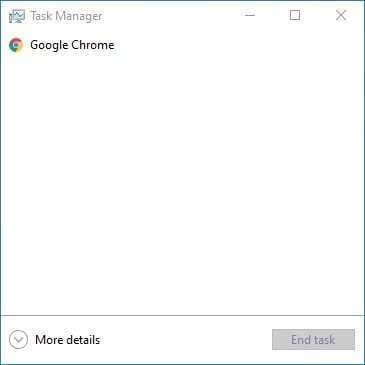
Windows es uno de los sistemas operativos más utilizados en todo el mundo, y aunque en muchas ocasiones funciona de manera impecable, en otras ocasiones se pueden presentar algunos problemas que pueden resultar bastante molestos para los usuarios. Uno de estos problemas es cuando Windows no reconoce la tecla 'Q', lo que puede dificultar enormemente la escritura de textos. Afortunadamente, existen algunas soluciones probadas que pueden ayudar a resolver este problema, y en este artículo las presentaremos detalladamente para que puedas volver a escribir con total normalidad.
¿Problemas con el teclado? Descubre por qué algunas teclas no funcionan
Si alguna vez te has enfrentado a problemas con el teclado, sabes lo frustrante que puede ser. Una de las situaciones más comunes es cuando algunas teclas simplemente no funcionan, como el caso de la tecla 'Q' que Windows no reconoce. Pero no te preocupes, hay soluciones probadas que puedes intentar para solucionar este problema.
¿Por qué Windows no reconoce la tecla 'Q'?
Lo primero que debes hacer es entender por qué Windows no reconoce la tecla 'Q'. Esto puede deberse a varias razones, incluyendo:
- Fallo en el hardware: Si el teclado está dañado o tiene algún problema físico, es posible que algunas teclas no funcionen correctamente.
- Problema de software: También es posible que el problema sea causado por un error en el software, como un controlador de teclado desactualizado o una configuración incorrecta.
- Virus o malware: Aunque es menos común, un virus o malware en tu sistema también puede afectar el funcionamiento del teclado.
Soluciones probadas para solucionar el problema
Afortunadamente, hay varias soluciones que puedes intentar para solucionar el problema de la tecla 'Q' que Windows no reconoce. Aquí te presentamos algunas:
- Reinicia tu computadora: A veces, un simple reinicio puede solucionar el problema.
- Limpia tu teclado: Si el problema es causado por suciedad o polvo en el teclado, limpiarlo podría solucionar el problema.
- Actualiza los controladores de tu teclado: Verifica si hay actualizaciones disponibles para los controladores de tu teclado y asegúrate de instalarlos.
- Verifica la configuración del idioma del teclado: Asegúrate de que la configuración del idioma del teclado sea la correcta.
- Utiliza un escáner de virus: Escanea tu sistema en busca de virus o malware que puedan estar afectando el funcionamiento del teclado.
- Prueba con otro teclado: Si el problema persiste, prueba con otro teclado para determinar si el problema está en el hardware o el software.
Hay varias soluciones que puedes intentar para solucionar el problema, desde un simple reinicio hasta actualizar los controladores del teclado.
Solución efectiva: Cómo activar teclas que no funcionan en tu teclado
¿Windows no reconoce la tecla 'Q'? Soluciones probadas
Es frustrante cuando una tecla de tu teclado deja de funcionar repentinamente. Una de las teclas más importantes es la letra 'Q', ya que es esencial para escribir en muchos idiomas, incluyendo el inglés. Si estás experimentando este problema, no te preocupes, hay soluciones efectivas que puedes probar para activar la tecla.
1. Reinicia tu computadora
A veces, el problema de la tecla 'Q' no es más que un pequeño error en el sistema. Reiniciar tu computadora puede ser suficiente para solucionarlo. Asegúrate de guardar todo tu trabajo antes de reiniciar para no perderlo.
2. Limpia tu teclado
Otra causa común de teclas que no funcionan es la suciedad y el polvo que se acumulan en el teclado. Para solucionar esto, apaga tu computadora y desenchufa el teclado. Luego, usa aire comprimido o un cepillo suave para limpiar debajo de las teclas. Conecta el teclado de nuevo y prueba si la tecla 'Q' funciona.
3. Actualiza los controladores de tu teclado
Si la tecla 'Q' sigue sin funcionar después de reiniciar y limpiar el teclado, puede ser necesario actualizar los controladores de tu teclado. Para hacer esto, ve a "Administrador de dispositivos" en Windows y busca tu teclado. Haz clic derecho en el nombre del teclado y selecciona "Actualizar controlador".
4. Reemplaza tu teclado
Si ninguna de las soluciones anteriores funciona, es posible que debas reemplazar tu teclado. Asegúrate de comprar uno compatible con tu computadora y de buena calidad.
Reiniciar tu computadora, limpiar tu teclado, actualizar los controladores o reemplazar tu teclado son opciones efectivas para solucionar este problema. ¡No te rindas y sigue probando hasta que puedas escribir la letra 'Q' sin problemas!
10 pasos para restablecer las funciones del teclado y solucionar problemas fácilmente
Si tu teclado está presentando problemas y no reconoce la tecla 'Q' u otras teclas, no te preocupes, hay soluciones probadas que puedes implementar para restablecer las funciones del teclado. A continuación, te presentamos 10 pasos que puedes seguir para solucionar este problema fácilmente.
Paso 1: Reinicia tu computadora
Reiniciar la computadora puede resolver muchos problemas, incluyendo los relacionados con el teclado. Si la tecla 'Q' no está funcionando, intenta reiniciar tu computadora y verificar si el problema ha sido solucionado.
Paso 2: Desinstala y reinstala el controlador del teclado
Si reiniciar la computadora no soluciona el problema, intenta desinstalar y reinstalar el controlador del teclado. Para hacer esto, sigue los siguientes pasos:
- Abre el Administrador de dispositivos.
- Busca la categoría "Teclados" y haz clic en ella para expandirla.
- Busca el teclado que está presentando problemas y haz clic con el botón derecho del mouse sobre él.
- Selecciona "Desinstalar dispositivo" y sigue las instrucciones en pantalla.
- Una vez que el teclado haya sido desinstalado, reinicia tu computadora.
- Después de reiniciar, Windows debería detectar automáticamente el teclado y reinstalar su controlador.
Paso 3: Actualiza los controladores del teclado
Si desinstalar y reinstalar el controlador del teclado no resuelve el problema, intenta actualizar los controladores del teclado. Puedes hacer esto siguiendo estos pasos:
- Abre el Administrador de dispositivos.
- Busca la categoría "Teclados" y haz clic en ella para expandirla.
- Busca el teclado que está presentando problemas y haz clic con el botón derecho del mouse sobre él.
- Selecciona "Actualizar controlador" y sigue las instrucciones en pantalla.
- Una vez que los controladores hayan sido actualizados, reinicia tu computadora.
Paso 4: Limpia el teclado
A veces, la suciedad y el polvo pueden acumularse debajo de las teclas del teclado, lo que puede afectar su funcionamiento. Para limpiar el teclado, sigue estos pasos:
- Apaga la computadora y desconecta el teclado.
- Voltea el teclado y sacude suavemente para eliminar cualquier suciedad o migas.
- Usa una lata de aire comprimido para eliminar cualquier polvo que quede.
- Si hay manchas o suciedad en las teclas, usa un paño suave y húmedo para limpiarlas.
- Una vez que el teclado esté limpio, vuelve a conectarlo y enciende la computadora.
Paso 5: Verifica si el teclado está en el idioma correcto
Si estás utilizando un teclado que no es de tu idioma nativo, asegúrate de que el idioma del teclado esté configurado correctamente en tu computadora. Para hacer esto, sigue estos pasos:
- Abre el Panel de control y selecciona "Reloj, idioma y región".
- Busca la opción "Cambiar teclados o otros métodos de entrada" y haz clic en ella.
- Verifica que el idioma del teclado esté configurado correctamente y, si es necesario, selecciona el idioma correcto.
- Reinicia tu computadora y verifica si el problema ha sido solucionado.
Paso 6: Verifica si hay conflictos con otras aplicaciones
A veces, otras aplicaciones o programas pueden interferir con el funcionamiento del teclado. Para verificar si hay conflictos, intenta cerrar todas las aplicaciones que estás utilizando y luego verifica si el teclado funciona correctamente.
Paso 7: Verifica si hay virus o malware en tu sistema
Los virus y el malware pueden afectar el funcionamiento de tu computadora y del teclado. Para verificar si hay virus o malware en tu sistema, utiliza un software antivirus y realiza un escaneo completo del sistema.
Paso 8: Verifica si el teclado está conectado correctamente
Si estás utilizando un teclado externo, asegúrate de que esté conectado correctamente a tu computadora. Si estás utilizando un teclado inalámbrico, asegúrate de que las baterías estén cargadas y que el teclado
Descubre cómo activar todas las funciones del teclado en unos simples pasos
Si estás teniendo problemas con tu teclado y te das cuenta de que Windows no reconoce la tecla 'Q', no te preocupes, hay soluciones probadas que pueden ayudarte a resolver este problema.
Causas posibles
Antes de empezar a buscar soluciones, es importante entender las posibles causas de este problema. Algunas de las razones más comunes por las que Windows no reconoce la tecla 'Q' son:
- Problemas de hardware
- Controladores de teclado desactualizados
- Conflictos de software
Solución 1: Verificar el hardware del teclado
Lo primero que debes hacer es verificar que tu teclado esté conectado correctamente a tu computadora y que no haya ningún problema de hardware. Asegúrate de que todos los cables estén conectados correctamente y de que el teclado esté en buen estado.
Solución 2: Actualizar los controladores del teclado
Si el problema persiste, es posible que tus controladores de teclado estén desactualizados. Para actualizarlos, sigue los siguientes pasos:
- Ve al menú de inicio y busca "Administrador de dispositivos".
- Haz clic en "Teclados" y busca tu teclado.
- Haz clic derecho en tu teclado y selecciona "Actualizar controlador".
- Sigue las instrucciones en pantalla para completar la actualización.
Solución 3: Resolver conflictos de software
Si ninguna de las soluciones anteriores funciona, es posible que haya un conflicto de software que esté causando el problema. Para resolverlo, sigue los siguientes pasos:
- Ve al menú de inicio y busca "Ejecutar".
- Escribe "msconfig" y presiona Enter.
- Selecciona la pestaña "Inicio" y desmarca todos los programas que no sean esenciales.
- Reinicia tu computadora y comprueba si el problema se ha solucionado.
Activar todas las funciones del teclado en unos simples pasos
Independientemente de la solución que elijas para resolver el problema de la tecla 'Q', es importante asegurarte de que todas las funciones de tu teclado estén activadas. Para hacerlo, sigue los siguientes pasos:
- Ve al menú de inicio y busca "Panel de control".
- Haz clic en "Teclado" y selecciona la pestaña "Hardware".
- Haz clic en "Propiedades" y selecciona la pestaña "Controladores".
- Haz clic en "Actualizar controlador" y sigue las instrucciones en pantalla para completar la actualización.
Con estos simples pasos podrás asegurarte de que todas las funciones de tu teclado estén activadas y podrás resolver el problema de la tecla 'Q' en Windows. Si el problema persiste, siempre puedes buscar ayuda de un profesional.
En conclusión, si tu teclado no reconoce la tecla 'Q' en Windows, no te alarmes. Existen diversas soluciones que puedes probar para solucionar este problema, desde reinstalar los controladores del teclado hasta cambiar la configuración del teclado en el sistema operativo. Lo importante es identificar la causa del problema y aplicar la solución adecuada. Esperamos que esta información te haya sido útil y que puedas resolver este inconveniente para que puedas seguir trabajando con normalidad en tu ordenador.
En conclusión, si Windows no reconoce la tecla 'Q', existen varias soluciones que se pueden probar para solucionar el problema. Primero, se debe verificar que el teclado esté conectado correctamente y que no haya problemas físicos con la tecla en cuestión. Luego, se puede intentar actualizar los controladores del teclado o reinstalarlos si es necesario. También se puede probar a desactivar las teclas de acceso rápido o las funciones especiales del teclado. Si todas las soluciones probadas no funcionan, puede ser necesario considerar la sustitución del teclado. En cualquier caso, es importante abordar el problema de inmediato para evitar interrupciones en el trabajo o en el uso diario del ordenador.
Te puede interesar:
Cómo Arreglar Líneas Horizontales Negras en Laptop
Solución error laptop pantalla azul
Consulta sobre rendimiento informático: consejos y soluciones
Sin Bluetooth después de una actualización: Soluciones
Solución error rtkvhd64 sys pantalla azul
Cambio Inesperado a Segunda Pantalla en Laptop: Soluciones
Dónde Está el Shift en el Teclado
PC que se reinicia y se bloquea: Causas y soluciones efectivas
Solución error pantalla azul al instalar windows 10
Solución error pantalla azul lenovo
Si quieres leer más artículos similares a ¿Windows no reconoce la tecla 'Q'? Soluciones probadas puedes visitar la categoría Hardware.
- ¿Problemas con el teclado? Descubre por qué algunas teclas no funcionan
- ¿Por qué Windows no reconoce la tecla 'Q'?
- Soluciones probadas para solucionar el problema
- Solución efectiva: Cómo activar teclas que no funcionan en tu teclado
- ¿Windows no reconoce la tecla 'Q'? Soluciones probadas
- 10 pasos para restablecer las funciones del teclado y solucionar problemas fácilmente
- Paso 1: Reinicia tu computadora
- Paso 2: Desinstala y reinstala el controlador del teclado
- Paso 3: Actualiza los controladores del teclado
- Paso 4: Limpia el teclado
- Paso 5: Verifica si el teclado está en el idioma correcto
- Paso 6: Verifica si hay conflictos con otras aplicaciones
- Paso 7: Verifica si hay virus o malware en tu sistema
- Paso 8: Verifica si el teclado está conectado correctamente
- Causas posibles
- Solución 1: Verificar el hardware del teclado
- Solución 2: Actualizar los controladores del teclado
- Solución 3: Resolver conflictos de software
- Activar todas las funciones del teclado en unos simples pasos

Artículos relacionados: