
URLs de WordPress: ¿Cómo pasar de una URL temporal a una URL de dominio?
WordPress es una de las plataformas de gestión de contenido más populares del mundo, y una de las principales razones por las que es tan popular es su facilidad de uso y personalización. Una de las cosas más importantes a tener en cuenta al crear un sitio web de WordPress es la URL, ya que esto afecta directamente a la forma en que los usuarios encuentran y acceden a tu sitio web.
En algunos casos, los usuarios pueden empezar a construir su sitio web de WordPress utilizando una URL temporal mientras trabajan en el diseño y el contenido. Sin embargo, cuando llega el momento de lanzar el sitio web, es necesario cambiar la URL temporal a una URL de dominio permanente. Este proceso puede parecer un poco complicado para los usuarios que no tienen mucha experiencia en WordPress, pero en realidad es bastante sencillo.
En esta guía, vamos a explicar cómo pasar de una URL temporal a una URL de dominio en WordPress. Vamos a cubrir los pasos necesarios para realizar el cambio, así como algunos consejos útiles para asegurarnos de que todo salga bien. Si estás buscando una guía completa y fácil de seguir para cambiar la URL de tu sitio web de WordPress, ¡sigue leyendo!
Aprende paso a paso cómo cambiar la URL de una página en WordPress
Si estás construyendo un sitio web en WordPress, es probable que te hayas encontrado con la necesidad de cambiar la URL de una página. Esto puede deberse a una variedad de razones, desde la necesidad de optimizar la estructura de enlaces, hasta la migración del sitio a un nuevo dominio. En este artículo, te explicaremos cómo puedes cambiar la URL de una página en WordPress paso a paso.
¿Por qué es importante la URL de una página?
La URL de una página es su dirección en la web. Es lo que escribes en la barra de direcciones del navegador para acceder a ella. La URL no solo es importante para los visitantes de tu sitio, sino que también es un elemento esencial para el SEO. Una URL descriptiva y clara puede ayudar a los motores de búsqueda a comprender mejor el contenido de la página y, por lo tanto, mejorar su posicionamiento en los resultados de búsqueda.
Paso 1: Accede a la sección de páginas de WordPress
Lo primero que debes hacer es acceder a la sección de páginas de WordPress desde el panel de administración. Ahí encontrarás una lista con todas las páginas de tu sitio web.
Paso 2: Selecciona la página que deseas editar
Selecciona la página que deseas editar y haz clic en el botón "Editar". Esto te llevará al editor de páginas de WordPress, donde podrás realizar los cambios deseados.
Paso 3: Cambia la URL de la página
Una vez en el editor de páginas, busca el campo "Permalink" o "Enlace permanente". Ahí encontrarás la URL actual de la página. Para cambiarla, simplemente haz clic en "Editar" y escribe la nueva URL deseada. Es importante asegurarse de que la nueva URL sea descriptiva y fácil de recordar.
Paso 4: Actualiza la página
Una vez que hayas cambiado la URL de la página, haz clic en el botón "Actualizar" para guardar los cambios. Esto actualizará la página y la nueva URL se hará efectiva de inmediato.
Guía paso a paso para recuperar URL perdidas en WordPress
Si eres un usuario de WordPress, sabes lo importante que es tener URLs funcionales y actualizadas para que tus visitantes puedan acceder a tu sitio web sin problemas. Sin embargo, a veces pueden ocurrir errores y perder tus URLs puede ser un problema. En este artículo, te mostraremos cómo recuperar URLs perdidas en WordPress y cómo pasar de una URL temporal a una URL de dominio. ¡Sigue leyendo para más detalles!
Paso 1: Accede a tu archivo .htaccess
El primer paso para recuperar URLs perdidas en WordPress es acceder a tu archivo .htaccess. Este archivo es responsable de la configuración de tu sitio web y controla el acceso a tus páginas. Para acceder a este archivo, necesitas una herramienta FTP como FileZilla. Inicia sesión en tu cuenta FTP y busca la carpeta public_html, donde encontrarás el archivo .htaccess.
Paso 2: Copia el contenido de tu archivo .htaccess
Antes de hacer cualquier cambio en tu archivo .htaccess, es importante que hagas una copia de seguridad del contenido original. Para hacer esto, selecciona todo el contenido del archivo y cópialo en un documento de texto. Guarda este documento como una copia de seguridad para asegurarte de que puedas revertir cualquier cambio que hagas.
Paso 3: Agrega tus nuevas URLs
Una vez que hayas hecho una copia de seguridad de tu archivo .htaccess, puedes comenzar a agregar tus nuevas URLs. Para hacer esto, busca las líneas que contienen tus URLs antiguas y reemplázalas con tus nuevas URLs. Asegúrate de que las nuevas URLs sean correctas y estén escritas correctamente para evitar errores.
Paso 4: Guarda los cambios y comprueba tus URLs
Una vez que hayas agregado tus nuevas URLs, guarda los cambios en tu archivo .htaccess y cierra la sesión de FTP. Ahora puedes comprobar tus URLs para asegurarte de que estén funcionando correctamente. Abre tu sitio web en tu navegador y verifica que todas las páginas se carguen sin errores.
Cómo pasar de una URL temporal a una URL de dominio
Si estás usando una URL temporal y deseas cambiar a una URL de dominio, sigue estos pasos:
Paso 1: Compra un dominio
Lo primero que debes hacer es comprar un dominio para tu sitio web. Hay muchos proveedores de dominios disponibles en línea, así que asegúrate de elegir uno que se adapte a tus necesidades y presupuesto.
Paso 2: Configura tu dominio
Una vez que hayas comprado tu dominio, debes configurarlo para que se conecte a tu sitio web. Para hacer esto, ve a la sección de configuración de tu proveedor de dominios y sigue las instrucciones para configurar tu dominio.
Paso 3: Actualiza tus URLs
Una vez que hayas configurado tu dominio, debes actualizar tus URLs en WordPress. Para hacer esto, ve a la sección de configuración de WordPress y actualiza todas las URLs temporales con tu nueva URL de dominio. Asegúrate de que todas las URLs estén escritas correctamente para evitar errores.
Paso 4: Comprueba tus URLs
Una vez que hayas actualizado tus URLs, comprueba tu sitio web para asegurarte de que todas las páginas se carguen correctamente. Verifica que todas tus imágenes, enlaces y recursos estén funcionando y que no haya errores en tus URLs.
Recuerda hacer una copia de seguridad de tus archivos antes de hacer cualquier cambio y verifica tus URLs para asegurarte de que todo funcione correctamente.
Descubre cómo encontrar el enlace de tu sitio WordPress con estos sencillos pasos
Si acabas de crear un sitio WordPress, es posible que te encuentres en la situación de tener una URL temporal asignada por tu proveedor de alojamiento. Sin embargo, es importante que sepas cómo cambiar esta URL temporal por tu propio dominio para que tu sitio sea más fácilmente accesible para tus usuarios y para mejorar su posicionamiento en los motores de búsqueda.
Antes de que puedas cambiar la URL temporal por tu propio dominio, necesitas encontrar el enlace actual de tu sitio WordPress. A continuación, te explicamos cómo hacerlo en unos sencillos pasos:
- Accede a tu panel de administración de WordPress. Para hacerlo, escribe en tu navegador la URL temporal seguida de "/wp-admin" y pulsa enter.
- Una vez dentro del panel de administración, busca la sección "Ajustes" en el menú de la izquierda y haz clic en "General".
- En la página de ajustes generales, busca la sección "Dirección de WordPress (URL)" y "Dirección del sitio (URL)". Allí encontrarás la URL temporal de tu sitio WordPress.
- Copia la URL temporal de tu sitio WordPress y guárdala en un lugar seguro.
Una vez que hayas encontrado la URL temporal de tu sitio WordPress, estás listo para pasar a la siguiente fase: cambiar la URL temporal por tu propio dominio. Para hacerlo, necesitarás comprar un dominio y un plan de alojamiento en un proveedor de alojamiento web. Una vez que hayas hecho esto, deberás seguir los pasos que te indique tu proveedor de alojamiento para asociar tu dominio con tu sitio WordPress.
Sigue los sencillos pasos que te hemos explicado anteriormente y estarás un paso más cerca de tener un sitio WordPress profesional y accesible para tus usuarios.
Guía completa para cambiar el nombre de tu blog en WordPress en simples pasos
Si estás empezando un blog en WordPress, es posible que hayas comenzado con una URL temporal que te proporciona WordPress. Pero, si quieres darle un toque más profesional a tu blog, es importante que cambies la URL a un dominio propio.
Paso 1: Comprar un dominio
Lo primero que debes hacer es comprar un dominio para tu blog. Puedes hacerlo a través de servicios como GoDaddy, Namecheap o Bluehost. Una vez que hayas comprado tu dominio, deberás configurarlo para que apunte a tu sitio de WordPress.
Paso 2: Acceder a la configuración de WordPress
Una vez que hayas comprado y configurado tu dominio, deberás acceder a la configuración de WordPress. Para ello, inicia sesión en tu cuenta de WordPress y ve a la sección de ajustes.
Paso 3: Cambiar la URL
En la sección de ajustes, deberás buscar la opción de dirección web de WordPress. Aquí es donde podrás cambiar la URL de tu blog. Simplemente introduce la nueva URL de tu dominio y guarda los cambios.
Paso 4: Actualizar los enlaces internos
Una vez que hayas cambiado la URL de tu blog, es importante que actualices los enlaces internos de tu sitio para que apunten a la nueva dirección. Esto incluye los enlaces dentro de tus publicaciones, páginas y menús.
Paso 5: Redirigir la URL temporal
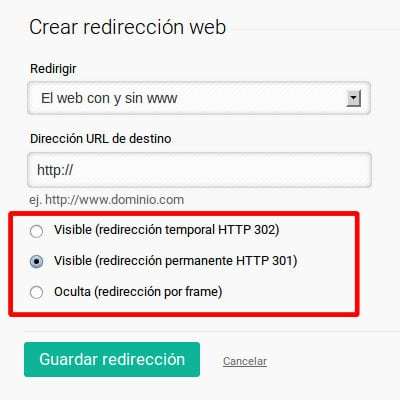
Si has estado utilizando una URL temporal proporcionada por WordPress, es importante que redirijas esa URL a tu nuevo dominio. Esto garantizará que cualquier persona que haya guardado enlaces a tu sitio no se encuentre con un error 404.
En conclusión, cambiar la URL temporal de WordPress por una URL de dominio es un proceso sencillo y necesario para establecer una presencia en línea sólida y profesional. Al seguir los pasos descritos anteriormente, podrás hacer el cambio sin problemas y garantizar que tus visitantes puedan encontrar tu sitio web fácilmente. Recuerda siempre hacer una copia de seguridad de tu sitio antes de hacer cualquier cambio importante y, si tienes dudas, no dudes en buscar ayuda en la comunidad de WordPress o en contratar a un profesional para que te asesore en el proceso. ¡A disfrutar de tu nuevo sitio web!
En conclusión, las URLs de WordPress son una parte esencial del funcionamiento del sitio web. Es importante elegir una estructura clara y coherente para mejorar la experiencia del usuario y la visibilidad en los motores de búsqueda. Si se ha utilizado una URL temporal al crear el sitio web, es necesario realizar una serie de pasos para cambiarla a una URL de dominio permanente. Esto incluye actualizar la información en la base de datos, configurar las redirecciones y actualizar los enlaces internos y externos. Con un poco de planificación y paciencia, se puede realizar esta transición sin problemas y garantizar que la URL del sitio web sea sólida y confiable a largo plazo.
Te puede interesar:
Twitter Moments: Nueva Forma de Conversación
Blog en WordPress: mostrar entradas completas o resúmenes
Cambiar la imagen del producto al pasar el mouse en WooCommerce
Cómo añadir un botón para agregar varios productos en WooCommerce
NoCAPTCHA reCAPTCHA en comentarios de WordPress
Agregar un nuevo estado de pedido personalizado en WooCommerce
Herramientas de redes sociales: Caja de suscripción y un formulario de contacto en un solo plugin pa...
Personalizar paginación y estilos del módulo blog de Divi
Qué es XML-RPC en WordPress y cómo desactivarlo
Rutas con o sin alias en WordPress: ¿Cómo lo hago?
Si quieres leer más artículos similares a URLs de WordPress: ¿Cómo pasar de una URL temporal a una URL de dominio? puedes visitar la categoría Uncategorized.
- Aprende paso a paso cómo cambiar la URL de una página en WordPress
- ¿Por qué es importante la URL de una página?
- Paso 1: Accede a la sección de páginas de WordPress
- Paso 2: Selecciona la página que deseas editar
- Paso 3: Cambia la URL de la página
- Paso 4: Actualiza la página
- Guía paso a paso para recuperar URL perdidas en WordPress
- Paso 1: Accede a tu archivo .htaccess
- Paso 2: Copia el contenido de tu archivo .htaccess
- Paso 3: Agrega tus nuevas URLs
- Paso 4: Guarda los cambios y comprueba tus URLs
- Cómo pasar de una URL temporal a una URL de dominio
- Descubre cómo encontrar el enlace de tu sitio WordPress con estos sencillos pasos
- Paso 1: Comprar un dominio
- Paso 2: Acceder a la configuración de WordPress
- Paso 3: Cambiar la URL
- Paso 4: Actualizar los enlaces internos
- Paso 5: Redirigir la URL temporal

Artículos relacionados: