
Solución: No Detecta mi Monitor y Bloquea Descargas
El uso de ordenadores es cada vez más común en la vida cotidiana, tanto en el ámbito laboral como en el personal. Sin embargo, en ocasiones pueden surgir problemas que afecten su funcionamiento, como la imposibilidad de detectar un monitor o el bloqueo de descargas. Estos inconvenientes pueden generar frustración y retrasos en las tareas que se estén realizando en el equipo. Por ello, en este artículo se presentará una solución para estos problemas, que permitirá solucionarlos de manera rápida y efectiva.
¿Por qué mi PC no reconoce el monitor? Aprende a solucionar el problema
Si eres de los que están experimentando problemas al conectar tu monitor a tu PC, no te preocupes, no estás solo. Muchos usuarios se han encontrado con la situación en la que sus monitores no son detectados por sus computadoras. La buena noticia es que la mayoría de las veces, este problema es solucionable y no requiere de un técnico especializado. En este artículo, te enseñaremos algunas posibles soluciones que te ayudarán a arreglar el problema y tener tu monitor funcionando en poco tiempo.
Posibles Razones por las que tu PC no reconoce tu Monitor
Antes de empezar a solucionar el problema, es importante que conozcas las posibles razones por las que tu PC no reconoce tu monitor. De esta forma, podrás identificar cuál es el problema y aplicar la solución adecuada. Algunas de las posibles razones son:
- Cables defectuosos: Uno de los motivos más comunes por los que tu PC no reconoce tu monitor es la conexión de cables defectuosos. Asegúrate de comprobar que los cables estén conectados de forma correcta y no se encuentren dañados.
- Problemas de software: En algunos casos, el problema de no reconocimiento del monitor puede ser causado por una falla en el software. Verifica que los controladores de tu tarjeta gráfica estén actualizados.
- Configuraciones incorrectas: Es posible que la configuración de tu PC no esté correctamente ajustada para reconocer tu monitor. Asegúrate de tener seleccionada la opción correcta en la configuración de pantalla de tu computadora.
Cómo solucionar el problema del no reconocimiento del monitor
Una vez que tengas identificada la razón por la que tu PC no reconoce tu monitor, puedes aplicar algunas de las siguientes soluciones:
- Verifica la conexión de los cables: Comprueba que los cables que conectan tu monitor a tu PC estén correctamente conectados. Asegúrate de que no haya daños en los cables y que estén firmemente conectados a ambos dispositivos.
- Revisa la configuración de pantalla: Si la conexión de los cables no es el problema, verifica la configuración de pantalla de tu computadora. Asegúrate de que la resolución y la frecuencia de actualización sean compatibles con las especificaciones de tu monitor.
- Actualiza los controladores de tu tarjeta gráfica: Si el problema es causado por una falla en el software, actualiza los controladores de tu tarjeta gráfica. Puedes descargar los controladores más recientes desde el sitio web del fabricante.
Guía completa para detectar un monitor: consejos y trucos
Si estás experimentando problemas para detectar tu monitor, no estás solo. Este problema es más común de lo que piensas. Sin embargo, antes de llevar tu monitor a reparar o comprar uno nuevo, hay algunos consejos y trucos que puedes seguir para solucionar el problema.
Revisa la Conexión del Cable
El primer paso para detectar un monitor es asegurarte de que esté correctamente conectado a tu computadora. Verifica que el cable esté bien conectado tanto en el monitor como en la computadora. Si la conexión parece estar bien, prueba con otro cable para asegurarte de que el problema no sea el cable.
Comprueba la Configuración de Pantalla
Otra posible solución es revisar la configuración de pantalla de tu computadora. Si la configuración está mal, tu monitor no será detectado. Accede a la configuración de pantalla y verifica que esté correctamente configurada para tu monitor. También puedes intentar cambiar la resolución de pantalla para ver si eso soluciona el problema.
Actualiza los Controladores de Tu Tarjeta Gráfica
Si los pasos anteriores no funcionan, puede ser necesario actualizar los controladores de tu tarjeta gráfica. Los controladores de la tarjeta gráfica son esenciales para el correcto funcionamiento de tu monitor, por lo que es importante mantenerlos actualizados. Busca en línea para encontrar los controladores más recientes para tu tarjeta gráfica y descárgalos e instálalos.
Prueba con Otro Monitor
Si después de seguir los pasos anteriores aún no puedes detectar tu monitor, puede ser necesario probar con otro monitor para asegurarte de que el problema no sea con tu computadora. Si el otro monitor funciona correctamente, entonces el problema es con tu monitor y deberás llevarlo a reparar o comprar uno nuevo.
Guía paso a paso: Cómo hacer que tu ordenador detecte tu segundo monitor
Si estás experimentando problemas con tu ordenador y no logras que detecte tu segundo monitor, ¡no te preocupes! Existen soluciones sencillas que puedes aplicar para solucionar este problema. Aquí te presentamos una guía paso a paso para que puedas hacer que tu ordenador detecte tu segundo monitor.
Paso 1: Revisa las conexiones del monitor
Lo primero que debes hacer es revisar las conexiones del monitor. Asegúrate de que los cables estén correctamente conectados tanto en el monitor como en el ordenador. Si utilizas un cable VGA, revisa que esté bien ajustado y que los pines no estén doblados. Si utilizas un cable HDMI o DVI, revisa que el cable esté en buen estado y que el puerto esté limpio.
Paso 2: Configura la pantalla
Una vez que te aseguraste de que las conexiones estén bien, es momento de configurar la pantalla. En tu ordenador, haz clic derecho en el escritorio y selecciona “Configuración de pantalla” o “Propiedades de pantalla”. En esta pantalla, deberías ver una opción que diga “Detectar”. Haz clic en ella y espera a que el ordenador detecte el segundo monitor. Si no aparece, sigue leyendo.
Paso 3: Actualiza los controladores de la tarjeta gráfica
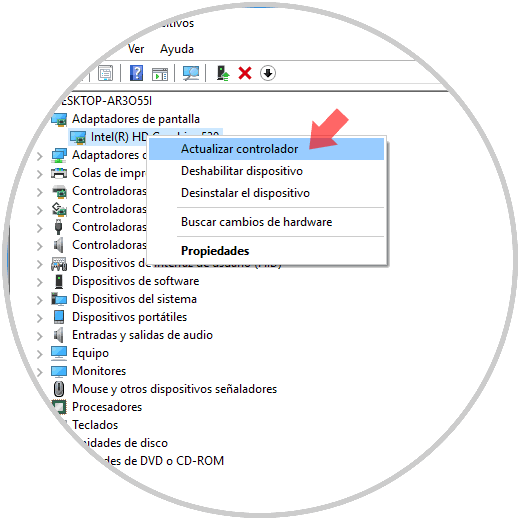
Si el ordenador sigue sin detectar el segundo monitor, es posible que necesites actualizar los controladores de la tarjeta gráfica. Para hacerlo, haz clic derecho en el menú de inicio y selecciona “Administrador de dispositivos”. Busca la opción de “Tarjetas gráficas” y haz clic en ella. Selecciona la tarjeta gráfica que estés utilizando y haz clic derecho sobre ella. Selecciona “Actualizar controlador” y sigue las instrucciones que aparecen en pantalla.
Paso 4: Reinicia el ordenador
Si después de haber actualizado los controladores de la tarjeta gráfica el ordenador sigue sin detectar el segundo monitor, es posible que necesites reiniciarlo. Algunas veces, el ordenador necesita reiniciarse para que los cambios surtan efecto.
Paso 5: Comprueba la resolución del monitor
Si el ordenador sigue sin detectar el segundo monitor, es posible que la resolución del monitor no sea compatible con la del ordenador. Para solucionar esto, haz clic derecho en el escritorio y selecciona “Configuración de pantalla” o “Propiedades de pantalla”. Haz clic en el segundo monitor y selecciona “Propiedades”. En esta pantalla, podrás cambiar la resolución del monitor. Asegúrate de que la resolución sea compatible con la del ordenador.
Siguiendo estos pasos, deberías ser capaz de hacer que tu ordenador detecte tu segundo monitor sin problemas. Si todavía sigues experimentando problemas, es posible que necesites contactar a un técnico especializado.
Guía completa para conectar un ordenador a un monitor en sencillos pasos
Si estás experimentando problemas para detectar tu monitor y no puedes descargar archivos, es posible que necesites verificar la conexión de tu monitor y tu ordenador. En este artículo, te presentamos una guía completa para conectar un ordenador a un monitor en sencillos pasos, que puede ser útil para solucionar problemas como el que estás enfrentando.
Paso 1: Verifica los puertos de tu ordenador y tu monitor
Antes de comenzar, asegúrate de que tu monitor y tu ordenador tengan los mismos puertos de conexión. Si tu monitor tiene un puerto VGA, tu ordenador también debería tener un puerto VGA. De manera similar, si tu monitor tiene un puerto HDMI, tu ordenador también debería tener un puerto HDMI.
Paso 2: Conecta tu monitor a tu ordenador
Una vez que hayas verificado los puertos de conexión, conecta tu monitor a tu ordenador utilizando un cable adecuado. Si tu monitor y tu ordenador tienen puertos VGA, utiliza un cable VGA. Si tienen puertos HDMI, utiliza un cable HDMI. Asegúrate de que el cable esté conectado de manera segura y firme en ambos extremos.
Paso 3: Enciende tu ordenador y tu monitor
Una vez que hayas conectado el monitor y el ordenador, enciende ambos dispositivos. Si tu monitor tiene una fuente de alimentación externa, asegúrate de que esté conectada y encendida.
Paso 4: Configura la resolución de tu monitor
Después de encender el monitor y el ordenador, es posible que debas configurar la resolución de tu monitor. Para hacerlo, haz clic con el botón derecho del ratón en el escritorio de tu ordenador y selecciona "Configuración de pantalla". En la ventana de configuración, selecciona la resolución adecuada para tu monitor y haz clic en "Aplicar".
Con estos sencillos pasos, deberías poder conectar tu ordenador a tu monitor y solucionar problemas como el que estás experimentando. Si aún tienes dificultades para detectar tu monitor o descargar archivos, puede ser necesario buscar asistencia técnica adicional para solucionar el problema.
Recuerda que conectar un monitor a un ordenador es una tarea sencilla, pero es importante verificar los puertos de conexión y seguir los pasos adecuados para evitar problemas de conexión y otros problemas similares. ¡Buena suerte!
En conclusión, si estás experimentando problemas con la detección de tu monitor o con la descarga de archivos en tu ordenador, no te preocupes, existen soluciones sencillas que puedes implementar para resolver estos inconvenientes. Revisa y actualiza los controladores de tu tarjeta gráfica, verifica la compatibilidad de tu sistema operativo con los programas que intentas descargar y utiliza herramientas de diagnóstico para identificar posibles errores en tu sistema. Con estas medidas, podrás solucionar estos problemas y disfrutar de un funcionamiento óptimo de tu ordenador.
En conclusión, si tu ordenador no detecta tu monitor o bloquea descargas, es importante que sigas los pasos mencionados anteriormente. Asegúrate de que todos los cables estén conectados correctamente, actualiza los controladores de tu monitor y realiza un análisis de malware en tu ordenador. Si el problema persiste, es recomendable que busques ayuda de un técnico especializado. Recuerda que tener un ordenador en buen estado es fundamental para un uso eficiente y productivo.
Te puede interesar:
Solución error windows 7 windows update 80072efe
Cuando todo falla: copias de seguridad en WordPress con UpdraftPlus
Solucionar error HTTP al cargar imágenes en WordPress
Solución error pantalla azul stop code
Opción de Aplicaciones Desaparecida: Cómo Resolver el Problema
Significado de Cuenta Desconocida S-1-15 en [Sistema Operativo]
Cómo crear tablas en WordPress
Monitorizar actividad de usuarios con WP Activity Log en WordPress
Ataques de fuerza bruta en WordPress
Configurar múltiples receptores determinados por selección en Contact Form 7
Si quieres leer más artículos similares a Solución: No Detecta mi Monitor y Bloquea Descargas puedes visitar la categoría Programación.
- ¿Por qué mi PC no reconoce el monitor? Aprende a solucionar el problema
- Posibles Razones por las que tu PC no reconoce tu Monitor
- Cómo solucionar el problema del no reconocimiento del monitor
- Guía completa para detectar un monitor: consejos y trucos
- Revisa la Conexión del Cable
- Comprueba la Configuración de Pantalla
- Actualiza los Controladores de Tu Tarjeta Gráfica
- Prueba con Otro Monitor
- Guía paso a paso: Cómo hacer que tu ordenador detecte tu segundo monitor
- Paso 1: Revisa las conexiones del monitor
- Paso 2: Configura la pantalla
- Paso 3: Actualiza los controladores de la tarjeta gráfica
- Paso 4: Reinicia el ordenador
- Paso 5: Comprueba la resolución del monitor
- Paso 1: Verifica los puertos de tu ordenador y tu monitor
- Paso 2: Conecta tu monitor a tu ordenador
- Paso 3: Enciende tu ordenador y tu monitor
- Paso 4: Configura la resolución de tu monitor

Artículos relacionados: