
Solución error windows 11 0x80248014
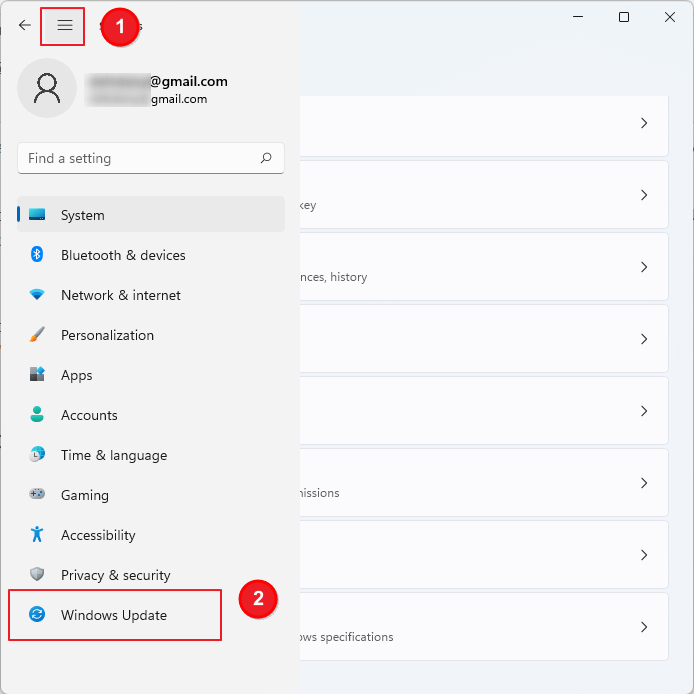
Windows 11 es el sistema operativo más reciente de Microsoft y ha sido muy bien recibido por los usuarios de todo el mundo. Sin embargo, como con cualquier software, hay ocasiones en las que se pueden encontrar errores y problemas que necesitan ser solucionados. Uno de los errores más comunes que se han reportado en Windows 11 es el error 0x80248014. Este error puede ser frustrante y confuso para los usuarios, ya que impide que se actualice el sistema operativo. En esta guía, se proporcionará una solución paso a paso para resolver el error 0x80248014 en Windows 11 y asegurarse de que el sistema operativo esté actualizado y funcionando sin problemas.
Todo lo que necesitas saber sobre el error 0x80248014 en Windows
Si eres un usuario de Windows, es posible que en algún momento te hayas encontrado con el molesto error 0x80248014. Este error puede aparecer al intentar actualizar tu sistema operativo o instalar nuevas aplicaciones y puede ser causado por varios factores.
Causas del error 0x80248014 en Windows
El error 0x80248014 puede ser causado por diversos factores, algunos de los cuales incluyen:
- Problemas de conectividad a Internet
- Problemas con los servidores de Windows Update
- Problemas de configuración de Windows Update
- Conflictos con antivirus o firewall
Cómo solucionar el error 0x80248014 en Windows
Hay varias soluciones que puedes probar para solucionar el error 0x80248014 en Windows. Aquí te mostramos algunas de las más efectivas:
- Verifica tu conexión a Internet: Asegúrate de que tu conexión a Internet esté funcionando correctamente y que no haya problemas de conectividad. Si es necesario, reinicia tu router o modem.
- Reinicia el servicio de Windows Update: Abre el menú de inicio de Windows y escribe "services.msc" en la barra de búsqueda. Selecciona el servicio de Windows Update y haz clic en "Reiniciar".
- Desactiva temporalmente tu antivirus: Es posible que tu antivirus esté bloqueando la conexión de Windows Update. Desactiva temporalmente tu antivirus y verifica si el problema persiste.
- Restablece la configuración de Windows Update: Abre el menú de inicio de Windows y escribe "cmd" en la barra de búsqueda. Haz clic derecho en "Símbolo del sistema" y selecciona "Ejecutar como administrador". Escribe "net stop wuauserv" y presiona Enter. Luego, escribe "net start wuauserv" y presiona Enter nuevamente.
Con estas soluciones, deberías poder solucionar el error 0x80248014 en Windows. Si el problema persiste, es posible que debas buscar ayuda adicional o contactar al soporte técnico de Microsoft.
Guía completa para solucionar el error de actualización de Windows 11: ¡Resuelve el problema en pocos pasos!
Windows 11 ha sido una de las actualizaciones más esperadas por los usuarios de Microsoft. Sin embargo, algunos usuarios han informado sobre el error de actualización 0x80248014 que les impide instalar la nueva versión del sistema operativo. Si eres uno de ellos, no te preocupes, aquí te ofrecemos una guía completa para solucionar el problema en pocos pasos.
¿Qué es el error de actualización 0x80248014 de Windows 11?
El error de actualización 0x80248014 es un problema de Windows Update que ocurre cuando el equipo no puede conectarse al servidor de actualización de Microsoft. Este error puede ser causado por una mala conexión a Internet, un problema en la configuración de la red, un bloqueo por parte del firewall o una falla en el servidor de Microsoft.
Pasos para solucionar el error de actualización 0x80248014 de Windows 11
Si has encontrado el error de actualización 0x80248014 de Windows 11, no te preocupes, aquí te ofrecemos una guía completa para solucionar el problema en pocos pasos.
Paso 1: Verifica tu conexión a Internet
Lo primero que debes hacer es verificar tu conexión a Internet. Asegúrate de que estás conectado a una red estable y que puedes navegar por la web sin problemas. Si tienes problemas de conexión a Internet, soluciónalos antes de continuar con la actualización de Windows 11.
Paso 2: Verifica la configuración de tu red
Si tu conexión a Internet está bien, verifica la configuración de tu red. Asegúrate de que no hay ninguna configuración incorrecta que pueda impedir que tu equipo se conecte al servidor de actualización de Microsoft.
Paso 3: Desactiva el firewall temporalmente
Si tu conexión a Internet y la configuración de tu red son correctas, es posible que tu firewall esté bloqueando la conexión al servidor de actualización de Microsoft. Desactiva el firewall temporalmente y verifica si puedes conectarte a la actualización de Windows 11. Si puedes, entonces deberás agregar una excepción en el firewall para permitir la conexión.
Paso 4: Reinicia el servicio de Windows Update
Si los pasos anteriores no funcionan, reinicia el servicio de Windows Update. Para hacerlo, sigue estos pasos:
- Presiona las teclas Windows + R para abrir el cuadro de diálogo Ejecutar.
- Escribe "services.msc" y presiona Enter.
- Busca el servicio "Windows Update" y haz clic derecho sobre él.
- Selecciona "Detener" y espera unos segundos.
- Después, haz clic derecho sobre el servicio de nuevo y selecciona "Iniciar".
Una vez que hayas reiniciado el servicio de Windows Update, intenta actualizar Windows 11 de nuevo.
Paso 5: Ejecuta el solucionador de problemas de Windows Update
Si ninguno de los pasos anteriores funciona, ejecuta el solucionador de problemas de Windows Update. Para hacerlo, sigue estos pasos:
- Presiona las teclas Windows + I para abrir Configuración.
- Selecciona "Actualización y seguridad".
- Haz clic en "Solucionar problemas".
- Selecciona "Windows Update" y haz clic en "Ejecutar el solucionador de problemas".
El solucionador de problemas de Windows Update buscará y solucionará cualquier problema que impida que tu equipo se conecte al servidor de actualización de Microsoft.
Descubre dónde encontrar y solucionar los errores de Windows 11 fácilmente
Si eres usuario de Windows 11, es posible que te hayas encontrado con el error 0x80248014 en algún momento. Este error puede ocurrir por diversas razones, como problemas de conexión a Internet o errores en el sistema operativo. Afortunadamente, hay varias formas de solucionar este error y te mostraremos cómo hacerlo.
Encuentra dónde se encuentra el error
Antes de solucionar el error 0x80248014, es importante saber dónde se encuentra el problema. Puedes hacer esto siguiendo los siguientes pasos:
- Abre el menú de inicio y busca "Configuración".
- Haz clic en "Actualización y seguridad".
- Selecciona "Solución de problemas" en el menú de la izquierda.
- Busca y selecciona "Windows Update" en la lista de soluciones de problemas disponibles.
- Haz clic en "Ejecutar el solucionador de problemas" y sigue las instrucciones que aparecen en pantalla.
El solucionador de problemas buscará y solucionará cualquier problema relacionado con Windows Update, incluido el error 0x80248014.
Solución de problemas de conexión a Internet
Si el solucionador de problemas no identifica ningún problema con Windows Update, es posible que el error esté relacionado con la conexión a Internet. Puedes intentar solucionar el problema siguiendo estos pasos:
- Verifica que estás conectado a Internet.
- Reinicia tu router y/o modem.
- Verifica que no hay problemas de conexión en otros dispositivos en tu red.
- Verifica que Windows no está configurado para usar un servidor proxy. Para hacer esto, abre "Configuración", selecciona "Red e Internet", haz clic en "Proxy" y asegúrate de que la opción "Usar un servidor proxy" esté desactivada.
Actualiza Windows 11 manualmente
Si ninguna de las soluciones anteriores funciona, puedes intentar actualizar Windows 11 manualmente:
- Abre el menú de inicio y busca "Configuración".
- Haz clic en "Actualización y seguridad".
- Selecciona "Windows Update" en el menú de la izquierda.
- Haz clic en "Buscar actualizaciones" y espera a que Windows busque actualizaciones disponibles.
- Si se encuentran actualizaciones disponibles, haz clic en "Descargar e instalar".
Estas son algunas de las soluciones más comunes para el error 0x80248014 en Windows 11. Si ninguna de estas soluciones funciona, es posible que debas contactar al soporte técnico para obtener ayuda adicional.
En conclusión, el error 0x80248014 en Windows 11 puede resultar bastante frustrante para los usuarios, pero es importante recordar que hay soluciones disponibles. Si has seguido los pasos mencionados anteriormente y aún experimentas problemas, no dudes en buscar ayuda en línea o en contactar al soporte técnico de Microsoft. Con un poco de paciencia y perseverancia, podrás superar este error y continuar disfrutando de todas las funciones y características que ofrece Windows 11.
Esperamos que esta guía te haya sido de ayuda para solucionar el error 0x80248014 en Windows 11. Recuerda que, en caso de que los pasos aquí mencionados no te hayan funcionado, siempre puedes recurrir a la ayuda de un experto en informática para que te pueda brindar una solución más personalizada. ¡No te rindas, la solución está al alcance de tus manos!
Te puede interesar:
Solución error 0x800700c1 windows 10
Copias remotas con Akeeba Backup
Solución error 0xc0000185 windows 7
Solución error windows 0xc0000005
Descubre la App para Borrar Elementos de una Foto: Edición Rápida y Eficaz
Solución error excel la aplicacion no se pudo iniciar correctamente
Solución error 0x80072ee2 windows 10
Solución error pantalla azul en windows 10
Cambiar contraseña de la base de datos: ¿cómo hacerlo?
Ventajas y desventajas de WooCommerce
Si quieres leer más artículos similares a Solución error windows 11 0x80248014 puedes visitar la categoría Software.
- Todo lo que necesitas saber sobre el error 0x80248014 en Windows
- Guía completa para solucionar el error de actualización de Windows 11: ¡Resuelve el problema en pocos pasos!
- ¿Qué es el error de actualización 0x80248014 de Windows 11?
- Pasos para solucionar el error de actualización 0x80248014 de Windows 11
- Descubre dónde encontrar y solucionar los errores de Windows 11 fácilmente
- Encuentra dónde se encuentra el error
- Solución de problemas de conexión a Internet
- Actualiza Windows 11 manualmente

Artículos relacionados: