
Solución error vanguard valorant tpm 2.0
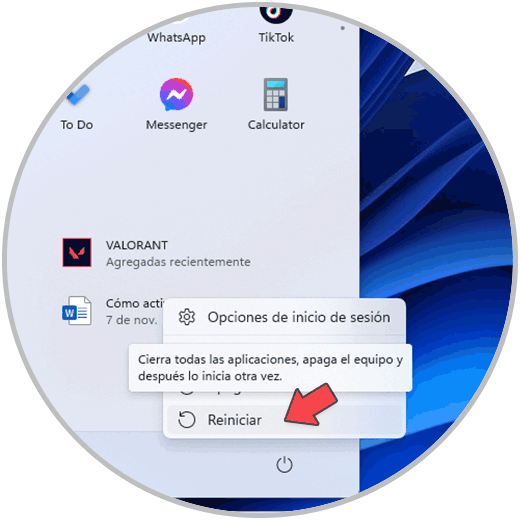
En el mundo de los videojuegos online, Valorant se ha convertido en uno de los más populares y emocionantes. Sin embargo, a veces los jugadores pueden enfrentar ciertos problemas técnicos que les impiden disfrutar del juego al máximo. Uno de estos problemas es el error Vanguard Valorant TPM 2.0, que puede aparecer cuando se intenta iniciar el juego. Este error se debe a problemas de seguridad relacionados con el chip TPM 2.0. Afortunadamente, existen soluciones para este error que pueden ayudar a los jugadores a superarlo y volver a disfrutar de Valorant. En este artículo, presentaremos algunas de las soluciones más efectivas para el error Vanguard Valorant TPM 2.0.
Descubre cómo jugar VALORANT sin requerir TPM 20 - Guía paso a paso
Si eres un apasionado de los videojuegos y estás ansioso por jugar VALORANT, pero te encuentras con el dilema de no tener TPM 2.0 en tu ordenador, no te preocupes, en este artículo te daremos una guía paso a paso para que puedas jugar sin requerirlo.
Para empezar, es importante que sepas que TPM 2.0 es un módulo de plataforma segura que ayuda a proteger tu dispositivo de malware y otras amenazas. VALORANT requiere TPM 2.0 para poder ejecutar su programa anti-trampas llamado Vanguard. Sin embargo, existen algunas alternativas para poder jugar sin requerir TPM 2.0.
Lo primero que debes hacer es descargar VALORANT desde la página oficial de Riot Games. Una vez que lo hayas instalado, deberás desactivar el programa Vanguard. Para ello, dirígete a la barra de tareas de tu ordenador, haz clic derecho en el icono de Vanguard y selecciona "Cerrar Vanguard".
Ahora, deberás descargar un parche que te permitirá jugar sin requerir TPM 2.0. Puedes encontrar este parche en diferentes sitios web, pero te recomendamos que lo descargues desde una fuente segura y confiable. Una vez que lo hayas descargado, descomprime el archivo y ejecútalo.
Una vez que hayas instalado el parche, deberás volver a iniciar VALORANT y Vanguard. Ahora podrás disfrutar de este increíble videojuego sin requerir TPM 2.0.
Es importante que tengas en cuenta que jugar sin TPM 2.0 puede presentar algunos riesgos de seguridad, ya que no contarás con la protección que este módulo ofrece. Por lo tanto, te recomendamos que sigas estas instrucciones bajo tu propio riesgo y que tomes las precauciones necesarias para proteger tu ordenador.
Recuerda que debes descargar el parche desde una fuente segura y tomar las precauciones necesarias para proteger tu dispositivo. ¡Que disfrutes el juego!
5 pasos efectivos para solucionar el síndrome premenstrual (TPM)
El síndrome premenstrual (TPM) es un conjunto de síntomas que afectan a muchas mujeres justo antes de su período menstrual. Estos síntomas pueden incluir dolores de cabeza, cambios de humor, hinchazón, fatiga y sensibilidad mamaria.
Afortunadamente, existen 5 pasos efectivos para solucionar el síndrome premenstrual (TPM) y reducir los síntomas:
- Ejercicio regular: El ejercicio puede ayudar a aliviar los síntomas del TPM al reducir el estrés y aumentar la producción de endorfinas. Se recomienda hacer al menos 30 minutos de ejercicio moderado al día.
- Alimentación saludable: Una dieta rica en frutas, verduras, proteínas magras y grasas saludables puede ayudar a reducir los síntomas del TPM. Además, es importante evitar el consumo excesivo de sal y azúcar.
- Suplementos naturales: Algunos suplementos naturales, como el aceite de onagra y la vitamina B6, pueden ayudar a reducir los síntomas del TPM. Es importante hablar con un médico antes de tomar cualquier suplemento.
- Terapia hormonal: En algunos casos, la terapia hormonal puede ser necesaria para reducir los síntomas del TPM. Es importante hablar con un médico para determinar si la terapia hormonal es adecuada para ti.
- Reducción del estrés: El estrés puede empeorar los síntomas del TPM. Es importante encontrar formas de reducir el estrés, como la meditación, el yoga o la terapia.
Si bien estos pasos pueden ayudar a reducir los síntomas del síndrome premenstrual (TPM), es importante recordar que cada mujer es única y puede requerir un enfoque individualizado para el tratamiento. Por lo tanto, es importante hablar con un médico para determinar el mejor enfoque para ti.
Solución definitiva: Cómo hacer que VALORANT funcione en Windows 11
Si eres un jugador de VALORANT y acabas de actualizar tu sistema operativo a Windows 11, es posible que hayas experimentado algunos problemas para que el juego funcione correctamente. Uno de los errores más comunes que se presentan es el "error vanguard valorant tpm 2.0". Pero no te preocupes, aquí te presentamos la solución definitiva para que puedas jugar sin ningún problema.
¿Qué es el "error vanguard valorant tpm 2.0"?
Este error se debe a que VALORANT utiliza un sistema de seguridad llamado Vanguard, el cual requiere que el sistema tenga un módulo de plataforma segura (TPM) 2.0. En algunos casos, después de actualizar a Windows 11, este módulo no se encuentra activado o no está disponible en el hardware del equipo, lo que provoca la aparición de este error.
Solución definitiva
Para solucionar este problema, es necesario realizar algunos pasos adicionales para activar el módulo TPM 2.0 en tu equipo. Sigue los siguientes pasos:
- Reinicia tu equipo y entra a la configuración del BIOS. Puedes acceder a ella presionando la tecla correspondiente durante el arranque del equipo (generalmente es F2, F10 o Supr).
- Una vez en la configuración del BIOS, busca la opción "Security" o "Seguridad".
- Busca la opción "TPM" o "Módulo de plataforma segura" y asegúrate de que esté habilitada. Si no lo está, actívala.
- Guarda los cambios y reinicia el equipo.
- Una vez que el equipo haya reiniciado, verifica que el módulo TPM 2.0 esté activado. Para hacerlo, presiona la tecla de Windows + R y escribe "tpm.msc". Presiona Enter.
- En la ventana que se abre, verifica que el estado del TPM sea "Listo para usar". Si no es así, es posible que necesites actualizar los controladores o el firmware de tu equipo.
- Finalmente, inicia VALORANT y verifica que el error ya no aparezca.
Con estos sencillos pasos, podrás activar el módulo TPM 2.0 en tu equipo y hacer que VALORANT funcione sin problemas en Windows 11. Recuerda que es importante mantener actualizados los controladores y el firmware de tu equipo para evitar futuros problemas.
Aprende todo sobre TPM en VALORANT: qué es y cómo aplicarlo en tus partidas
Si eres un jugador de VALORANT, deberías conocer todo sobre la tecnología TPM (Trusted Platform Module) y cómo aplicarla en tus partidas. El TPM es una tecnología de seguridad que ayuda a proteger tu equipo contra amenazas externas, como virus, malware y hackers.
Para utilizar esta tecnología en VALORANT, necesitas tener un equipo compatible con TPM 2.0. Si tu equipo cumple con este requisito, puedes activar el TPM en la BIOS de tu equipo. Una vez activado, podrás jugar VALORANT con mayor seguridad, ya que el TPM evita que los hackers accedan a tu equipo y lo manipulen para obtener ventajas injustas en el juego.
Además, el TPM también puede ayudarte a mejorar tu rendimiento en VALORANT. Al activar esta tecnología, tu equipo se vuelve más eficiente en el procesamiento de datos y en el uso de recursos del sistema. Esto significa que tendrás tiempos de carga más rápidos, una mejor tasa de fotogramas y una experiencia de juego general más fluida y sin interrupciones.
Si tu equipo es compatible con TPM 2.0, no dudes en activarlo para disfrutar de una experiencia de juego más segura y eficiente.
En cuanto al error de Vanguard en VALORANT, es posible que se deba a que tu equipo no cumple con los requisitos de TPM 2.0. En este caso, te recomendamos actualizar tu equipo o buscar una solución alternativa para jugar VALORANT sin Vanguard.
En conclusión, si eres uno de los muchos jugadores que ha experimentado el error de Vanguard en Valorant debido a la falta de compatibilidad con TPM 2.0, no te preocupes, hay solución. Aunque puede parecer un obstáculo insuperable al principio, sigue estos sencillos pasos que te hemos proporcionado para solucionar el problema y disfrutar de tu juego favorito. Recuerda que la seguridad de tu equipo es fundamental, y Vanguard es una herramienta importante para mantenerla. Así que no dudes en tomar las medidas necesarias para disfrutar de un juego seguro y sin complicaciones. ¡Nos vemos en la partida!
En conclusión, el error de Vanguard Valorant TPM 2.0 puede ser frustrante para los jugadores que desean disfrutar de una experiencia de juego sin problemas. Sin embargo, existen varias soluciones para resolverlo, como actualizar los controladores, habilitar la función TPM en la BIOS y asegurarse de que el hardware cumpla con los requisitos del sistema. Al seguir estos pasos, los jugadores pueden disfrutar de un juego sin problemas y sin interrupciones. Es importante destacar que siempre se deben seguir las recomendaciones de seguridad de Riot Games y no deshabilitar Vanguard, ya que esto puede comprometer la integridad del juego y la seguridad del sistema.
Te puede interesar:
Solución error la aplicacion no se pudo iniciar correctamente 0x000007b
Virus que Impide Examen de Windows: Pasos para Eliminarlo
Error 0x80070003: Causas y soluciones efectivas
Solución error la aplicacion no se pudo iniciar correctamente 0xc0150002
Solución error windows update acceso denegado
Solución error actualizacion acumulativa windows 11 para sistemas basados en x64
Descargar WordPress en español con plantilla gratis
Cómo ahorrar espacio en tu hosting eliminando correos archivados
Define un máximo de productos en tu tienda de WooCommerce
Solución error msvcr100 dll windows 7
Si quieres leer más artículos similares a Solución error vanguard valorant tpm 2.0 puedes visitar la categoría Software.

Artículos relacionados: