
Solución error servicio windows update acceso denegado
Bienvenidos a este artículo en el que hablaremos sobre cómo solucionar el error de acceso denegado al servicio de Windows Update. Este es un problema común que puede ocurrir en cualquier momento y puede impedir que el sistema operativo actualice correctamente. La actualización de Windows es esencial para mantener la seguridad y el rendimiento del sistema, por lo que es importante solucionar cualquier problema que se presente. En este artículo, exploraremos las posibles causas del error de acceso denegado y proporcionaremos soluciones efectivas para solucionarlo de manera rápida y eficiente. ¡Comencemos!
10 soluciones efectivas para corregir el error de Windows Update en minutos
Si eres usuario de Windows, es posible que en algún momento te hayas encontrado con el error de Windows Update "acceso denegado". Este problema puede ser muy frustrante, ya que impide que actualices tu sistema operativo y te deja vulnerable a posibles amenazas de seguridad. Afortunadamente, existen 10 soluciones efectivas que puedes implementar para resolver este problema en pocos minutos.
1. Verificar la conexión a Internet
Antes de empezar a realizar cualquier acción, asegúrate de que tu conexión a Internet esté funcionando correctamente. Comprueba si puedes acceder a otros sitios web y si otros dispositivos están conectados a la red. Si todo está bien, continúa con los siguientes pasos.
2. Reiniciar el equipo
A veces, simplemente reiniciar el equipo puede solucionar el problema. Esto ayuda a liberar cualquier proceso en segundo plano que pueda estar interfiriendo con Windows Update. Reinicia el equipo y verifica si el error ha desaparecido.
3. Ejecutar el solucionador de problemas de Windows Update
Windows tiene una herramienta integrada para solucionar problemas relacionados con Windows Update. Para ejecutarla, ve a Configuración > Actualización y seguridad > Solucionar problemas > Windows Update. Sigue las instrucciones y verifica si el problema ha sido resuelto.
4. Limpiar la carpeta de descargas de Windows Update
A veces, los archivos descargados previamente pueden impedir que se descarguen nuevas actualizaciones. Para solucionar esto, abre el Explorador de archivos y navega hasta C:WindowsSoftwareDistributionDownload. Elimina todo el contenido de la carpeta Download y reinicia el equipo.
5. Comprobar la fecha y hora del sistema
Es importante que la fecha y hora de tu equipo estén configuradas correctamente, ya que Windows Update utiliza esta información para descargar las actualizaciones. Ve a Configuración > Hora e idioma > Fecha y hora y asegúrate de que la opción "Establecer la hora automáticamente" esté activada.
6. Deshabilitar el antivirus temporalmente
En algunos casos, el antivirus puede bloquear el acceso a Windows Update. Para descartar esta posibilidad, deshabilita temporalmente el antivirus y verifica si el problema ha sido resuelto. Si es así, considera agregar una excepción para Windows Update en la configuración del antivirus.
7. Ejecutar el comando SFC
El comando SFC (System File Checker) ayuda a verificar y reparar archivos del sistema dañados. Para ejecutarlo, abre una ventana de símbolo del sistema como administrador y escribe el comando "sfc /scannow". Espera a que finalice el proceso y reinicia el equipo.
8. Ejecutar el comando DISM
El comando DISM (Deployment Image Servicing and Management) ayuda a reparar archivos de sistema dañados utilizando una imagen de Windows. Para ejecutarlo, abre una ventana de símbolo del sistema como administrador y escribe el comando "DISM /Online /Cleanup-Image /RestoreHealth". Espera a que finalice el proceso y reinicia el equipo.
9. Actualizar manualmente los controladores
A veces, los controladores desactualizados pueden interferir con Windows Update. Verifica si hay actualizaciones de controladores disponibles para tu equipo y descarga e instala las que correspondan.
10. Restaurar el sistema a un punto anterior
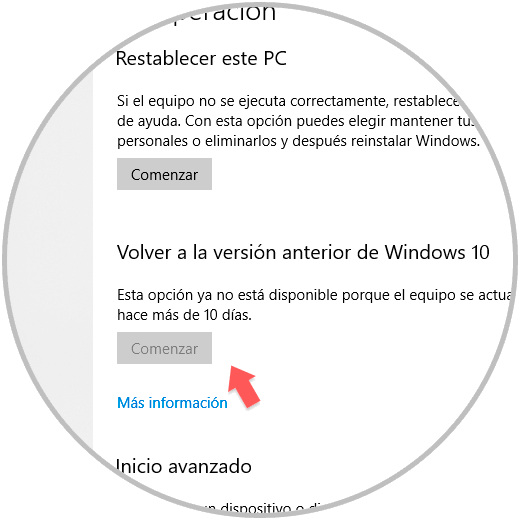
Si todo lo demás falla, puedes intentar restaurar el sistema a un punto anterior en el que Windows Update funcionaba correctamente. Para hacerlo, ve a Configuración > Actualización y seguridad > Recuperación > Restaurar este equipo a un estado anterior. Selecciona un punto de restauración y sigue las instrucciones.
Con estas 10 soluciones efectivas, puedes resolver el error de Windows Update "acceso denegado" en pocos minutos. Si ninguna de estas soluciones funciona, considera contactar al soporte técnico de Microsoft para obtener más ayuda.
Guía completa para habilitar y optimizar los servicios de Windows Update
Si estás experimentando problemas con el servicio de Windows Update y recibes el mensaje "Acceso denegado", es posible que necesites habilitar y optimizar algunos de los servicios relacionados con Windows Update. A continuación, te ofrecemos una guía completa que te ayudará a solucionar este error.
Paso 1: Verifica que el servicio de Windows Update esté habilitado
Para hacer esto, sigue estos pasos:
- Presiona la tecla Windows + R para abrir la ventana Ejecutar.
- Escribe services.msc y presiona Enter.
- Busca el servicio de Windows Update en la lista de servicios y asegúrate de que esté habilitado.
- Si no está habilitado, haz clic derecho sobre él y selecciona Propiedades.
- En la ventana Propiedades, selecciona Automático en el menú desplegable Tipo de inicio.
- Haz clic en Aplicar y luego en OK.
Paso 2: Verifica que el servicio de "Transferencia inteligente en segundo plano" esté habilitado
Este servicio es responsable de la descarga y la instalación de las actualizaciones de Windows. Si no está habilitado, es posible que experimentes problemas con Windows Update. Para verificar que esté habilitado, sigue estos pasos:
- Presiona la tecla Windows + R para abrir la ventana Ejecutar.
- Escribe services.msc y presiona Enter.
- Busca el servicio de "Transferencia inteligente en segundo plano" en la lista de servicios y asegúrate de que esté habilitado.
- Si no está habilitado, haz clic derecho sobre él y selecciona Propiedades.
- En la ventana Propiedades, selecciona Automático en el menú desplegable Tipo de inicio.
- Haz clic en Aplicar y luego en OK.
Paso 3: Verifica que el servicio "Actualización de Windows Medic Service" esté habilitado
Este servicio es responsable de la detección, descarga y instalación de actualizaciones de Windows. Si no está habilitado, es posible que experimentes problemas con Windows Update. Para verificar que esté habilitado, sigue estos pasos:
- Presiona la tecla Windows + R para abrir la ventana Ejecutar.
- Escribe services.msc y presiona Enter.
- Busca el servicio "Actualización de Windows Medic Service" en la lista de servicios y asegúrate de que esté habilitado.
- Si no está habilitado, haz clic derecho sobre él y selecciona Propiedades.
- En la ventana Propiedades, selecciona Automático en el menú desplegable Tipo de inicio.
- Haz clic en Aplicar y luego en OK.
Paso 4: Verifica que el servicio "Cifrado de archivos" esté habilitado
Este servicio es responsable de la protección de los archivos de actualización de Windows. Si no está habilitado, es posible que experimentes problemas con Windows Update. Para verificar que esté habilitado, sigue estos pasos:
- Presiona la tecla Windows + R para abrir la ventana Ejecutar.
- Escribe services.msc y presiona Enter.
- Busca el servicio "Cifrado de archivos" en la lista de servicios y asegúrate de que esté habilitado.
- Si no está habilitado, haz clic derecho sobre él y selecciona Propiedades.
- En la ventana Propiedades, selecciona Automático en el menú desplegable Tipo de inicio.
- Haz clic en Aplicar y luego en OK.
Paso 5: Reinicia los servicios de Windows Update
Una vez que hayas habilitado y optimizado los servicios de Windows Update, reinicia los servicios para asegurarte de que los cambios surtan efecto. Para hacer esto, sigue estos pasos:
- Presiona la tecla Windows + R para abrir la ventana Ejecutar.
- Escribe services.msc y presiona Enter.
- Busca el servicio de Windows Update en
Acceso denegado: Descubre las posibles causas y soluciones
El mensaje "Acceso denegado" es uno de los errores más comunes que los usuarios pueden encontrar al intentar acceder a un servicio o archivo en su sistema operativo. Este error puede ser muy frustrante, especialmente cuando se trata de una tarea importante como actualizar el sistema operativo. En este artículo, vamos a explorar las posibles causas y soluciones para el error de acceso denegado en el servicio de Windows Update.
¿Qué causa el error de acceso denegado en Windows Update?
El error de acceso denegado en el servicio de Windows Update puede ser causado por varias razones:
- Permisos insuficientes: Si el usuario que intenta acceder al servicio de Windows Update no tiene permisos suficientes para hacerlo, el sistema operativo mostrará el mensaje de error de acceso denegado.
- Problemas de registro: Si hay algún problema con el registro de Windows Update, el servicio puede no funcionar correctamente y mostrar el mensaje de error de acceso denegado.
- Software antivirus o firewall: Si el software antivirus o firewall está bloqueando el acceso al servicio de Windows Update, puede producirse el error de acceso denegado.
¿Cómo solucionar el error de acceso denegado en Windows Update?
Para solucionar el error de acceso denegado en el servicio de Windows Update, hay varias soluciones posibles:
- Asegurarse de tener permisos suficientes: Asegurarse de que el usuario que intenta acceder al servicio de Windows Update tenga los permisos suficientes para hacerlo. Para ello, se debe verificar si el usuario tiene la cuenta de administrador o permisos de usuario.
- Reparar el registro: Si hay algún problema con el registro de Windows Update, se puede reparar utilizando la herramienta de reparación de registro de Windows o una herramienta de terceros.
- Desactivar el software antivirus o firewall: Desactivar temporalmente el software antivirus o firewall puede ayudar a determinar si el problema es causado por este software. Si el problema desaparece después de desactivar el software, se debe agregar una excepción para el servicio de Windows Update.
Para solucionar este error, se debe asegurar que el usuario tenga los permisos suficientes, reparar el registro o desactivar temporalmente el software antivirus o firewall.
Aprende cómo instalar las actualizaciones de Windows Update de forma manual paso a paso
Si te has encontrado con el error "servicio windows update acceso denegado" al tratar de actualizar tu sistema operativo, no te preocupes, ya que existe una solución para este problema. A continuación, te explicaremos cómo instalar las actualizaciones de Windows Update de forma manual paso a paso.
Paso 1: Descarga las actualizaciones
Lo primero que debes hacer es descargar las actualizaciones necesarias desde el sitio web de Microsoft. Para ello, sigue estos sencillos pasos:
- Abre tu navegador web y visita la página de descarga de actualizaciones de Microsoft https://www.microsoft.com/es-mx/download/windows.aspx
- Selecciona la actualización que necesitas y haz clic en "Descargar".
- Una vez que se complete la descarga, haz doble clic en el archivo descargado para iniciar la instalación.
Paso 2: Detén el servicio de Windows Update
Antes de instalar las actualizaciones, es necesario detener el servicio de Windows Update. Para ello, sigue estos pasos:
- Presiona las teclas "Windows + R" en tu teclado para abrir el cuadro de diálogo "Ejecutar".
- Escribe "services.msc" en el cuadro de diálogo y haz clic en "Aceptar".
- Busca el servicio de "Windows Update" en la lista y haz clic derecho sobre él. Selecciona "Detener" para detener el servicio.
Paso 3: Instala las actualizaciones
Una vez que hayas detenido el servicio de Windows Update, ya puedes proceder a instalar las actualizaciones de forma manual. Para ello, sigue los siguientes pasos:
- Abre la carpeta donde has descargado las actualizaciones.
- Haz doble clic en el archivo ejecutable de la actualización para iniciar la instalación.
- Sigue las instrucciones en pantalla para completar la instalación.
Paso 4: Reinicia el servicio de Windows Update
Una vez que hayas instalado las actualizaciones, debes reiniciar el servicio de Windows Update. Para ello, sigue estos pasos:
- Presiona las teclas "Windows + R" en tu teclado para abrir el cuadro de diálogo "Ejecutar".
- Escribe "services.msc" en el cuadro de diálogo y haz clic en "Aceptar".
- Busca el servicio de "Windows Update" en la lista y haz clic derecho sobre él. Selecciona "Iniciar" para iniciar el servicio.
Con estos sencillos pasos, podrás instalar las actualizaciones de Windows Update de forma manual y solucionar el error "servicio windows update acceso denegado".
En conclusión, el error de acceso denegado en el servicio de Windows Update puede ser una molestia para los usuarios de Windows, pero con las soluciones que hemos presentado en este artículo, es posible resolver el problema de manera efectiva. Asegúrate de seguir los pasos detallados y de tener los permisos necesarios para realizar los cambios en tu sistema. Recuerda que mantener tu sistema actualizado es importante para mejorar su seguridad y rendimiento. Si aún después de seguir estos pasos no puedes solucionar el problema, es recomendable contactar con un experto en informática para que te ayude a resolverlo.
Es fundamental mantener actualizado el sistema operativo de nuestro ordenador para garantizar su seguridad y buen funcionamiento. Sin embargo, a veces nos encontramos con errores al intentar actualizar a través del servicio Windows Update, como es el caso del acceso denegado. En estos casos, es importante buscar una solución que nos permita solventar el problema y seguir actualizando nuestro sistema.Una de las soluciones más efectivas para el error de acceso denegado en Windows Update es cambiar los permisos del directorio de actualizaciones. Para ello, podemos seguir los pasos indicados en la guía de solución del error o buscar ayuda en foros especializados. Además, es importante asegurarse de tener una conexión a internet estable y suficiente espacio en el disco duro para poder realizar las actualizaciones correctamente.
En resumen, el error de acceso denegado en el servicio Windows Update puede ser frustrante, pero no es insuperable. Con la ayuda de las indicaciones adecuadas y la perseverancia, podemos solucionarlo y seguir manteniendo nuestro sistema operativo actualizado y seguro.
Te puede interesar:
Solución error windows 0x80070424
Estructura pagina web
Solución error windows stop code qr
Pagos Recurrentes en WooCommerce
Solución error 0x80244o2c
Eliminar WordPress manualmente desde cPanel
Plantillas de pago para Joomla
Instalar PrestaShop en un Subdominio del Hosting
Añadir archivos PDF en productos de PrestaShop
¿Por qué no me entran los correos en Gmail con Windows 10/11 y NET Framework 472?
Si quieres leer más artículos similares a Solución error servicio windows update acceso denegado puedes visitar la categoría Software.
Contenido del artículo:- 10 soluciones efectivas para corregir el error de Windows Update en minutos
- 1. Verificar la conexión a Internet
- 2. Reiniciar el equipo
- 3. Ejecutar el solucionador de problemas de Windows Update
- 4. Limpiar la carpeta de descargas de Windows Update
- 5. Comprobar la fecha y hora del sistema
- 6. Deshabilitar el antivirus temporalmente
- 7. Ejecutar el comando SFC
- 8. Ejecutar el comando DISM
- 9. Actualizar manualmente los controladores
- 10. Restaurar el sistema a un punto anterior
- Guía completa para habilitar y optimizar los servicios de Windows Update
- Paso 1: Verifica que el servicio de Windows Update esté habilitado
- Paso 2: Verifica que el servicio de "Transferencia inteligente en segundo plano" esté habilitado
- Paso 3: Verifica que el servicio "Actualización de Windows Medic Service" esté habilitado
- Paso 4: Verifica que el servicio "Cifrado de archivos" esté habilitado
- Paso 5: Reinicia los servicios de Windows Update
- Acceso denegado: Descubre las posibles causas y soluciones
- ¿Qué causa el error de acceso denegado en Windows Update?
- ¿Cómo solucionar el error de acceso denegado en Windows Update?
- Paso 1: Descarga las actualizaciones
- Paso 2: Detén el servicio de Windows Update
- Paso 3: Instala las actualizaciones
- Paso 4: Reinicia el servicio de Windows Update

Artículos relacionados: