
Solución error pantalla azul en windows 10
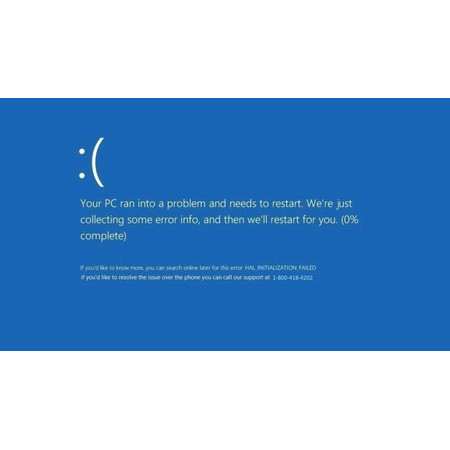
La pantalla azul de la muerte (BSOD) es un error común en Windows 10 que puede ser frustrante para los usuarios. Este error se produce cuando el sistema operativo se encuentra con un problema crítico y no puede continuar funcionando. La pantalla azul puede ser causada por una variedad de factores, como problemas de hardware, controladores defectuosos, software malicioso y errores de sistema. Afortunadamente, hay varias soluciones que pueden ayudar a resolver este problema y permitir que los usuarios vuelvan a utilizar sus ordenadores con normalidad. En este artículo, exploraremos algunas de las posibles soluciones para el error de pantalla azul en Windows 10 y cómo implementarlas correctamente.
10 soluciones efectivas para solucionar la pantalla azul en Windows 10
La pantalla azul de la muerte, también conocida como BSOD, es uno de los errores más temidos por los usuarios de Windows 10. Este error puede aparecer por diversas razones, desde problemas de hardware hasta conflictos de software. Afortunadamente, existen soluciones efectivas para solucionar este error. En este artículo, te presentamos 10 soluciones que te ayudarán a solucionar la pantalla azul en Windows 10.
1. Actualizar controladores:
Los controladores son programas que permiten que los dispositivos de hardware de tu computadora funcionen correctamente. Si alguno de los controladores está desactualizado, puede causar conflictos y provocar la pantalla azul. Para solucionarlo, actualiza los controladores de tu equipo.
2. Verificar el disco duro:
Si tu disco duro está dañado, puede causar la pantalla azul. Para verificar si tu disco duro está funcionando correctamente, ejecuta la herramienta de comprobación de errores de disco.
3. Realizar una restauración del sistema:
Si el problema comenzó después de instalar un programa o actualización, puedes realizar una restauración del sistema a un punto anterior en el que el equipo funcionaba correctamente.
4. Desinstalar programas:
Algunos programas pueden causar conflictos y hacer que aparezca la pantalla azul. Si recientemente instalaste algún programa, desinstálalo y verifica si el problema persiste.
5. Limpiar el registro:
El registro de Windows es una base de datos que contiene información sobre el hardware y software de tu equipo. Si el registro está dañado, puede provocar la pantalla azul. Para solucionarlo, puedes utilizar una herramienta de limpieza de registro.
6. Verificar el hardware:
Si ninguna de las soluciones anteriores funciona, puede ser necesario verificar el hardware de tu equipo. Revisa si hay algún componente dañado o en mal estado.
7. Desactivar el overclocking:
El overclocking consiste en aumentar la velocidad de los componentes de hardware de tu equipo para mejorar el rendimiento. Sin embargo, también puede causar problemas como la pantalla azul. Si tienes el overclocking activado, desactívalo y verifica si el problema se soluciona.
8. Actualizar BIOS:
El BIOS es un software que se encarga de controlar los componentes de hardware de tu equipo. Si el BIOS está desactualizado, puede causar la pantalla azul. Para solucionarlo, actualiza el BIOS de tu equipo.
9. Verificar la memoria RAM:
Si la memoria RAM de tu equipo está dañada, puede causar la pantalla azul. Para verificar si la memoria RAM está funcionando correctamente, ejecuta la herramienta de diagnóstico de memoria de Windows.
10. Realizar una instalación limpia de Windows:
Si ninguna de las soluciones anteriores funciona, puede ser necesario realizar una instalación limpia de Windows. Esto implica formatear el disco duro y reinstalar Windows desde cero. Asegúrate de hacer una copia de seguridad de tus archivos antes de realizar esta operación.
Con estas 10 soluciones, podrás solucionar la pantalla azul en Windows 10 y disfrutar de un equipo libre de errores.
Descubre las razones detrás de la pantalla azul en tu PC: ¿Por qué aparece y cómo solucionarla?
Si eres usuario de Windows 10, es probable que en algún momento te hayas topado con la temida pantalla azul de la muerte (BSOD, por sus siglas en inglés). Este error se presenta cuando el sistema operativo encuentra un problema grave que no puede solucionar por sí solo, lo que conduce a un reinicio forzado del equipo.
Existen diversas razones por las que puede aparecer la pantalla azul en tu PC. Algunas de las más comunes son:
- Problemas de hardware: si hay algún componente dañado o mal conectado en tu equipo, es posible que esto cause un error en el sistema operativo y genere la pantalla azul.
- Problemas de software: si algún programa o controlador de dispositivo está causando conflictos con otros componentes del sistema, también puede generar este error.
- Problemas de actualización: en ocasiones, las actualizaciones de Windows pueden generar conflictos con otros programas o controladores del sistema, lo que lleva a la pantalla azul.
Ante este tipo de situaciones, es importante saber cómo solucionar el problema. Algunas de las acciones que puedes tomar son las siguientes:
- Reiniciar el equipo: en algunos casos, la pantalla azul puede ser un error temporal que se soluciona con un reinicio del equipo.
- Desinstalar programas: si has instalado recientemente algún programa o actualización y comenzaste a experimentar la pantalla azul, intenta desinstalarlo y verifica si el error desaparece.
- Actualizar controladores: en ocasiones, los controladores desactualizados pueden generar conflictos con otros componentes del sistema, por lo que actualizarlos puede solucionar el problema.
- Realizar un diagnóstico de hardware: si sospechas que el problema está relacionado con algún componente físico del equipo, puedes realizar un diagnóstico para detectar cualquier problema y solucionarlo.
Si sigues estos consejos, podrás solucionar el problema y volver a disfrutar de tu equipo sin interrupciones.
Guía completa: Cómo reparar todos los errores de Windows 10 de manera fácil y rápida
Windows 10 es uno de los sistemas operativos más utilizados en todo el mundo. Sin embargo, con el tiempo, los usuarios se enfrentan a varios errores y problemas técnicos que pueden afectar su experiencia de uso. Uno de los errores más comunes que los usuarios de Windows 10 enfrentan es la pantalla azul de la muerte (BSOD).
La pantalla azul de la muerte se produce cuando el sistema operativo encuentra un problema crítico que no puede resolver y se bloquea para evitar daños en el hardware. Cuando esto sucede, el sistema operativo muestra una pantalla azul con un mensaje de error y se reinicia automáticamente. Este error puede ser causado por varios factores, como problemas de hardware, controladores desactualizados o software incompatible.
Si te enfrentas a la pantalla azul de la muerte en tu sistema operativo Windows 10, no te preocupes, hay varias maneras de solucionar este problema. Aquí te presentamos una guía completa sobre cómo reparar todos los errores de Windows 10 de manera fácil y rápida.
Reinicia tu PC en modo seguro: El primer paso es reiniciar tu PC en modo seguro. Para hacerlo, debes mantener presionada la tecla F8 mientras el sistema se inicia y seleccionar la opción "modo seguro" en el menú de inicio. Esto te permitirá iniciar el sistema operativo con una configuración mínima de controladores y servicios.
Desinstalar controladores o programas recientemente instalados: Si has instalado recientemente algún controlador o programa, es posible que esté causando el error de pantalla azul. En el modo seguro, puedes desinstalar estos controladores o programas desde el panel de control.
Actualizar controladores: Si los controladores están desactualizados, es posible que estén causando el error de pantalla azul. Puedes actualizar los controladores desde el Administrador de dispositivos. Haz clic derecho en el dispositivo y selecciona "Actualizar controlador".
Analizar y reparar errores del disco duro: Si tu disco duro tiene errores, es posible que esté causando el error de pantalla azul. Puedes analizar y reparar los errores del disco duro mediante la herramienta de comprobación de errores de Windows.
Realizar una restauración del sistema: Si ninguna de las soluciones anteriores funciona, puedes realizar una restauración del sistema a un punto anterior en el tiempo en el que el sistema funcionaba correctamente. Para hacer esto, debes acceder a la opción de restauración del sistema en el panel de control.
Con esta guía completa, puedes solucionar todos los errores de Windows 10 de manera fácil y rápida. Sigue los pasos mencionados anteriormente y podrás solucionar el error de pantalla azul en Windows 10.
En conclusión, la pantalla azul en Windows 10 puede ser un problema muy frustrante, pero hay varias soluciones que pueden ayudar a resolver el problema. Desde actualizar los controladores hasta realizar un análisis de virus, hay muchas opciones disponibles para los usuarios de Windows 10. Lo más importante es seguir los pasos correctamente y ser paciente durante el proceso, ya que puede llevar tiempo solucionar este problema. Con suerte, estas soluciones ayudarán a evitar futuros problemas con la pantalla azul y permitirán a los usuarios disfrutar de una experiencia de usuario más fluida y sin problemas.
En conclusión, la pantalla azul de la muerte en Windows 10 puede ser un problema frustrante para muchos usuarios, pero con las soluciones mencionadas anteriormente, es posible solucionar el problema. Es importante recordar que mantener el sistema operativo actualizado y realizar mantenimiento regularmente puede prevenir futuros problemas con la pantalla azul. En caso de que ninguna de las soluciones funcionen, siempre es recomendable buscar ayuda especializada para solucionar el problema de manera efectiva.
Te puede interesar:
Integra un foro en WordPress con bbPress
Solución error 0x80072efe windows 10
Personalizar temas en WordPress
Solución error 0x80072eff
Cómo Mejorar el Servicio Postventa en Tiendas Online
¿Qué es OwnCloud y para qué sirve?
Error 520: causas y soluciones
Solución error descargar 0xc0000142
Error de Roblox en la App de Xbox: Métodos de Solución
Solución error la aplicacion no se pudo iniciar correctamente 0xc0150002
Si quieres leer más artículos similares a Solución error pantalla azul en windows 10 puedes visitar la categoría Software.
- 10 soluciones efectivas para solucionar la pantalla azul en Windows 10
- 1. Actualizar controladores:
- 2. Verificar el disco duro:
- 3. Realizar una restauración del sistema:
- 4. Desinstalar programas:
- 5. Limpiar el registro:
- 6. Verificar el hardware:
- 7. Desactivar el overclocking:
- 8. Actualizar BIOS:
- 9. Verificar la memoria RAM:
- 10. Realizar una instalación limpia de Windows:
- Descubre las razones detrás de la pantalla azul en tu PC: ¿Por qué aparece y cómo solucionarla?
- Guía completa: Cómo reparar todos los errores de Windows 10 de manera fácil y rápida

Artículos relacionados: