
Solución error 0xc1900101 20h2
En los últimos tiempos, ha habido un aumento significativo en la cantidad de usuarios que experimentan el error 0xc1900101 al intentar actualizar su sistema operativo a Windows 10 versión 20H2. Este error puede ser bastante frustrante, ya que impide que los usuarios obtengan la última versión del sistema operativo y, por lo tanto, pierden acceso a las últimas funciones y mejoras de seguridad.
Afortunadamente, existen varias soluciones posibles para este problema y en esta presentación las exploraremos en detalle. Desde comprobar la compatibilidad del sistema hasta actualizar los controladores, pasando por la eliminación de software antivirus, veremos cómo abordar este error de manera efectiva y lograr una actualización exitosa a Windows 10 20H2. Así que, si estás lidiando con el error 0xc1900101, sigue leyendo para encontrar la solución que más se adecue a tus necesidades.
Solución efectiva al error 0xC1900101: Guía paso a paso
Si ha intentado actualizar su sistema operativo Windows 10 a la versión 20H2 y ha recibido el error 0xC1900101, no se preocupe, no es un problema grave y tiene solución. En este artículo, le ofrecemos una guía paso a paso para solucionar el error 0xC1900101 y actualizar con éxito su sistema operativo Windows 10.
¿Qué es el error 0xC1900101?
El error 0xC1900101 es un error común que ocurre al intentar actualizar a una nueva versión del sistema operativo Windows 10. Este error puede ser causado por diferentes razones, como incompatibilidad de hardware, controladores anticuados o problemas de instalación.
Paso 1: Actualice sus controladores
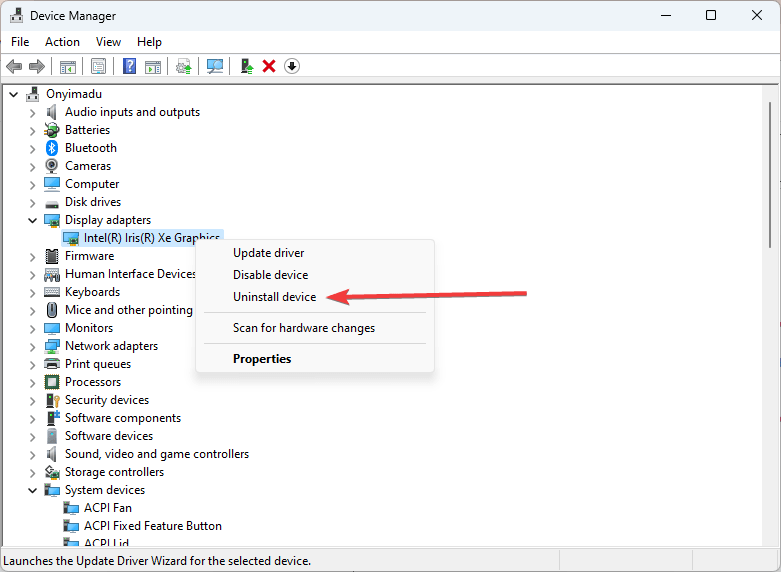
Este es el primer paso que debe tomar para solucionar el error 0xC1900101. Asegúrese de que todos los controladores de su ordenador estén actualizados a la última versión. Para hacer esto, siga los siguientes pasos:
- Presione las teclas "Windows + X" y seleccione "Administrador de dispositivos".
- Busque los controladores que necesitan actualización y haga clic derecho sobre ellos.
- Seleccione "Actualizar controlador" y siga las instrucciones en pantalla para completar la actualización.
Una vez que haya actualizado todos los controladores necesarios, intente actualizar su sistema operativo Windows 10 a la versión 20H2 nuevamente.
Paso 2: Desactive el software antivirus
El software antivirus puede causar conflictos y problemas de actualización en su sistema operativo Windows 10. Por lo tanto, desactivar temporalmente su software antivirus puede ayudar a solucionar el error 0xC1900101. Siga los siguientes pasos para desactivar temporalmente su software antivirus:
- Abra su software antivirus y busque la opción "Desactivar temporalmente" o "Desactivar protección".
- Seleccione la opción correspondiente y establezca el tiempo que desea desactivar el software antivirus.
Después de desactivar temporalmente su software antivirus, intente actualizar su sistema operativo Windows 10 a la versión 20H2 nuevamente.
Paso 3: Ejecute el solucionador de problemas de actualización
Windows 10 tiene una herramienta incorporada que puede solucionar problemas de actualización. Siga los siguientes pasos para ejecutar el solucionador de problemas de actualización:
- Presione las teclas "Windows + I" para abrir la Configuración.
- Haga clic en "Actualización y seguridad".
- Seleccione "Solucionar problemas" en el menú de la izquierda.
- Seleccione "Windows Update" y haga clic en "Ejecutar el solucionador de problemas".
- Siga las instrucciones en pantalla para completar el solucionador de problemas.
Una vez que haya completado el solucionador de problemas, intente actualizar su sistema operativo Windows 10 a la versión 20H2 nuevamente.
Paso 4: Realice una instalación limpia de Windows 10
Si los pasos anteriores no han solucionado el error 0xC1900101, es posible que necesite realizar una instalación limpia de Windows 10. Esto significa que tendrá que reinstalar completamente su sistema operativo Windows 10. Asegúrese de hacer una copia de seguridad de sus archivos importantes antes de continuar. Siga los siguientes pasos para realizar una instalación limpia de Windows 10:
- Descargue la herramienta de creación de medios de Windows 10 desde el sitio web oficial de Microsoft y cree un medio de instalación.
- Arranque desde el medio de instalación y siga las instrucciones en pantalla para instalar Windows 10.
- Una vez que haya completado la instalación, reinstale todos los controladores y software necesarios.
Una vez que haya completado una instalación limpia de Windows 10, intente actualizar su sistema operativo a la versión 20H2 nuevamente.
Actualización de Windows 10 20h2: Cómo forzarla en pocos pasos
Si estás experimentando el error 0xc1900101 20h2 al intentar actualizar tu sistema operativo Windows 10 a la versión 20h2, no te preocupes, puedes solucionarlo de manera sencilla y forzar la actualización en pocos pasos. Aquí te explicaremos cómo hacerlo.
Solución al error 0xc1900101 20h2
Este error suele aparecer cuando hay algún problema de compatibilidad con algún controlador o software instalado en tu equipo. Para solucionarlo, es recomendable realizar los siguientes pasos:
- Actualiza todos tus controladores y software: Asegúrate de que todos tus controladores y software estén actualizados a su última versión. Puedes hacerlo manualmente o a través de un programa especializado en actualizaciones.
- Ejecuta el solucionador de problemas de Windows: Abre el menú de Configuración de Windows (presionando la tecla Windows + I), selecciona Actualización y seguridad y luego Solucionar problemas. Allí encontrarás la opción de solucionar problemas de actualización.
- Elimina los archivos temporales: Abre el menú de Configuración de Windows, selecciona Sistema y luego Almacenamiento. Allí encontrarás la opción de liberar espacio ahora. Selecciona la opción de eliminar archivos temporales.
Cómo forzar la actualización a Windows 10 20h2
Si después de seguir los pasos anteriores aún no logras actualizar tu sistema a la versión 20h2, puedes forzar la actualización siguiendo estos pasos:
- Descarga la herramienta de creación de medios: Ingresa al sitio web de Microsoft y descarga la herramienta de creación de medios.
- Ejecuta la herramienta: Una vez descargada, ejecuta la herramienta y selecciona la opción de actualizar este equipo ahora.
- Selecciona la opción de mantener tus archivos y aplicaciones: Durante el proceso de actualización, se te preguntará si deseas mantener tus archivos y aplicaciones. Selecciona esta opción para no perder tus datos.
- Espera a que termine el proceso: El proceso de actualización puede tardar varias horas, dependiendo de la velocidad de tu conexión a internet y la capacidad de tu equipo.
Con estos pasos, podrás solucionar el error 0xc1900101 20h2 y actualizar tu sistema operativo Windows 10 a la versión 20h2 de manera forzada.
Solución efectiva para el error de Actualización de Windows 10: ¡Repara tu sistema fácilmente!
Si has intentado actualizar tu sistema operativo Windows 10 y te has encontrado con el error 0xc1900101 20h2, no te preocupes, estás en el lugar correcto. Este error puede ser frustrante, pero no es algo que no se pueda solucionar. En este artículo te vamos a explicar cómo resolver este problema de manera efectiva y fácil.
¿Qué es el error 0xc1900101 20h2?
Antes de comenzar con la solución, es importante entender qué es el error 0xc1900101 20h2. Este error se produce cuando intentas actualizar tu sistema operativo Windows 10 a la última versión disponible y el proceso de actualización falla. Esto puede deberse a diferentes motivos, como problemas con los controladores de hardware, conflictos con software antivirus o falta de espacio en el disco.
¿Cómo solucionar el error 0xc1900101 20h2?
A continuación, te presentamos una solución efectiva para resolver el error 0xc1900101 20h2:
Paso 1: Comprobar si tu equipo cumple con los requisitos mínimos
Antes de comenzar con la actualización, asegúrate de que tu equipo cumple con los requisitos mínimos para la nueva versión de Windows 10. Verifica que tu equipo tenga suficiente espacio en el disco, memoria RAM y procesador adecuados. Si tu equipo no cumple con estos requisitos, es probable que la actualización falle y se produzca el error 0xc1900101 20h2.
Paso 2: Desactivar el software antivirus
Otra posible causa del error 0xc1900101 20h2 puede ser la presencia de software antivirus en tu equipo. Algunos programas antivirus pueden interferir en el proceso de actualización y provocar que falle. Por lo tanto, es recomendable desactivar temporalmente el software antivirus antes de iniciar la actualización.
Paso 3: Actualizar los controladores de hardware
Los controladores de hardware son esenciales para el correcto funcionamiento de los dispositivos conectados a tu equipo. Si los controladores están desactualizados, pueden causar problemas en el proceso de actualización de Windows 10 y provocar el error 0xc1900101 20h2. Por lo tanto, es recomendable actualizar los controladores de hardware antes de iniciar la actualización.
Paso 4: Ejecutar el solucionador de problemas de Windows Update
Windows 10 cuenta con una herramienta integrada llamada solucionador de problemas de Windows Update, que puede ayudarte a resolver problemas relacionados con la actualización del sistema operativo. Esta herramienta identificará y solucionará automáticamente los problemas que puedan estar causando el error 0xc1900101 20h2.
Paso 5: Restablecer el servicio de Windows Update
Si ninguna de las soluciones anteriores funciona, es posible que el servicio de Windows Update esté dañado o no esté funcionando correctamente. En este caso, es recomendable restablecer el servicio de Windows Update para solucionar el error 0xc1900101 20h2.
Guía completa para solucionar el error 0x80073712 al actualizar a Windows 10 20h2
Si estás tratando de actualizar tu sistema operativo a Windows 10 20h2 y te ha aparecido el error 0x80073712, no te preocupes, aquí te presentamos una guía completa para solucionarlo.
¿Qué es el error 0x80073712?
El error 0x80073712 es un problema que puede aparecer al intentar actualizar tu sistema operativo a la última versión de Windows 10 20h2. Este error se produce cuando los archivos necesarios para la actualización están dañados o no se pueden encontrar en tu sistema.
¿Cómo solucionar el error 0x80073712?
A continuación, te presentamos una guía completa para solucionar el error 0x80073712:
Paso 1: Ejecuta el solucionador de problemas de Windows
El primer paso para solucionar el error 0x80073712 es ejecutar el solucionador de problemas de Windows. Para hacerlo, sigue los siguientes pasos:
Paso 1: Abre el menú de inicio y busca "solucionar problemas".
Paso 2: Selecciona "solucionar problemas de Windows" y haz clic en "siguiente".
Paso 3: Selecciona "Windows Update" y haz clic en "siguiente".
Paso 4: Sigue las instrucciones que aparecen en pantalla para completar el proceso.
Paso 2: Ejecuta el Comprobador de archivos de sistema (SFC)
El segundo paso para solucionar el error 0x80073712 es ejecutar el Comprobador de archivos de sistema (SFC). Para hacerlo, sigue los siguientes pasos:
Paso 1: Abre el menú de inicio y busca "cmd".
Paso 2: Haz clic derecho en "cmd" y selecciona "ejecutar como administrador".
Paso 3: Escribe "sfc /scannow" y presiona "enter".
Paso 4: Espera a que el proceso termine y reinicia tu ordenador.
Paso 3: Ejecuta el Comprobador de componentes de Windows (DISM)
El tercer paso para solucionar el error 0x80073712 es ejecutar el Comprobador de componentes de Windows (DISM). Para hacerlo, sigue los siguientes pasos:
Paso 1: Abre el menú de inicio y busca "cmd".
Paso 2: Haz clic derecho en "cmd" y selecciona "ejecutar como administrador".
Paso 3: Escribe "DISM /Online /Cleanup-Image /RestoreHealth" y presiona "enter".
Paso 4: Espera a que el proceso termine y reinicia tu ordenador.
Paso 4: Elimina los archivos temporales
El cuarto paso para solucionar el error 0x80073712 es eliminar los archivos temporales. Para hacerlo, sigue los siguientes pasos:
Paso 1: Abre el menú de inicio y busca "limpieza de disco".
Paso 2: Selecciona la unidad que deseas limpiar y haz clic en "ok".
Paso 3: Marca las casillas correspondientes a los archivos que deseas eliminar y haz clic en "ok".
Paso 4: Espera a que el proceso termine.
Paso 5: Reinicia el servicio de Windows Update
El último paso para solucionar el error 0x80073712 es reiniciar el servicio de Windows Update. Para hacerlo, sigue los siguientes pasos:
Paso 1: Abre el menú de inicio y busca "servicios".
Paso 2: Busca "Windows Update" en la lista de servicios y haz clic derecho en él.
Paso 3: Selecciona "detener" y espera a que el servicio se detenga.
Paso 4: Haz clic derecho en "Windows Update" otra vez y selecciona "iniciar".
Paso 5: Reinicia tu ordenador.
En conclusión, el error 0xc1900101 20h2 puede ser un problema frustrante para los usuarios de Windows que intentan actualizar su sistema operativo. Sin embargo, existen varias soluciones que pueden ayudar a resolver este problema. Desde comprobar los controladores de hardware hasta ejecutar el solucionador de problemas de actualización de Windows, estas soluciones pueden ayudar a solucionar el error y permitir una actualización exitosa del sistema operativo. Si aún no puede resolver el problema, siempre puede buscar ayuda adicional en la comunidad de Windows o en un técnico de informática de confianza. Con paciencia y persistencia, puede superar este error y actualizar su sistema operativo para disfrutar de todos los beneficios que ofrece.
En conclusión, el error 0xc1900101 20h2 puede ser un problema frustrante al intentar actualizar a la última versión de Windows 10. Sin embargo, hay varias soluciones disponibles que pueden ayudar a resolver el problema. Es importante asegurarse de tener suficiente espacio en el disco duro, desactivar temporalmente el software antivirus y realizar una instalación limpia de Windows 10. Si estas soluciones no funcionan, es recomendable buscar ayuda adicional. Con un poco de paciencia y perseverancia, es posible superar este error y disfrutar de todas las nuevas características y mejoras de la versión 20h2 de Windows 10.
Te puede interesar:
Cómo Arreglar el Interfaz de Usuario: Soluciones para Mejorar la Experiencia de Uso
Gestiona los comentarios de WordPress con Disqus
Mostrar precios con o sin IVA en PrestaShop
Solución error memory management windows 8.1
¿Dónde está Copilot? Soluciones si desapareció de repente
Usuarios en WordPress
Automatizar Procesos para Impulsar tu Web
Solución error 0x800700003
Solución error windows update 80244018
Aumentar la Cantidad de Caracteres en el Título de un Producto en PrestaShop
Si quieres leer más artículos similares a Solución error 0xc1900101 20h2 puedes visitar la categoría Software.
- Solución efectiva al error 0xC1900101: Guía paso a paso
- ¿Qué es el error 0xC1900101?
- Paso 1: Actualice sus controladores
- Paso 2: Desactive el software antivirus
- Paso 3: Ejecute el solucionador de problemas de actualización
- Paso 4: Realice una instalación limpia de Windows 10
- Actualización de Windows 10 20h2: Cómo forzarla en pocos pasos
- Solución al error 0xc1900101 20h2
- Cómo forzar la actualización a Windows 10 20h2
- Solución efectiva para el error de Actualización de Windows 10: ¡Repara tu sistema fácilmente!
- ¿Qué es el error 0xc1900101 20h2?
- ¿Cómo solucionar el error 0xc1900101 20h2?
- ¿Qué es el error 0x80073712?
- ¿Cómo solucionar el error 0x80073712?

Artículos relacionados: