
Separadores de secciones en WordPress con formas personalizadas
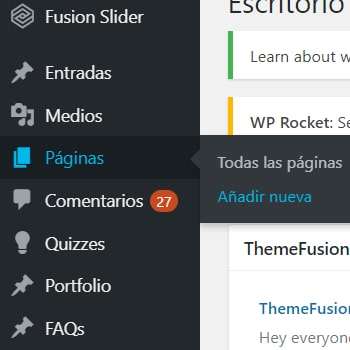
En WordPress, los separadores de secciones son una herramienta útil para organizar el contenido y mejorar la navegación en nuestro sitio web. Sin embargo, muchas veces nos encontramos con los mismos diseños predefinidos y poco atractivos. Es por eso que en este artículo vamos a hablar sobre cómo personalizar los separadores de secciones en WordPress, utilizando formas y estilos únicos que harán que nuestro sitio web destaque entre los demás.
Aprenderemos a utilizar diferentes plugins y herramientas para crear formas personalizadas, cómo modificar el tamaño y color de los separadores, y cómo integrarlos en nuestro sitio web de manera eficiente. Con estos consejos, podrás darle un toque único y personalizado a tu sitio web en WordPress, mejorando la experiencia de usuario y destacando entre la competencia. ¡Comencemos!
Aprende a poner un separador en WordPress: Guía paso a paso
Si estás buscando la manera de añadir un toque de estilo a tu sitio web de WordPress, una forma sencilla pero efectiva es mediante la utilización de separadores de secciones. Estos pequeños detalles pueden hacer una gran diferencia en la apariencia general de tu sitio, y lo mejor de todo es que son muy fáciles de implementar. En esta guía paso a paso, te mostraremos cómo agregar separadores de secciones con formas personalizadas en tu sitio de WordPress.
Paso 1: Selecciona el separador de secciones adecuado
En primer lugar, debes decidir qué tipo de separador de secciones deseas utilizar en tu sitio web de WordPress. Existen varios tipos diferentes, incluyendo líneas horizontales, líneas verticales, puntos, flechas y otros diseños personalizados. Una vez que hayas seleccionado el diseño que te guste, deberás descargar la imagen o el icono del separador de secciones.
Paso 2: Sube la imagen del separador de secciones a WordPress
Una vez que hayas descargado la imagen del separador de secciones, deberás subirla a tu sitio web de WordPress. Para hacer esto, dirígete al panel de administración de WordPress y selecciona "Medios" en el menú. Luego, haz clic en "Agregar nuevo" y selecciona la imagen del separador de secciones que deseas utilizar. Asegúrate de darle un nombre descriptivo para que puedas encontrarlo fácilmente más adelante.
Paso 3: Inserta el separador de secciones en tu sitio web
Una vez que hayas subido la imagen del separador de secciones a tu sitio de WordPress, es hora de insertarla en una página o entrada. Para hacer esto, crea una nueva página o entrada y selecciona el lugar donde deseas insertar el separador de secciones. Luego, haz clic en el botón "Agregar objeto" y selecciona "Imagen". A continuación, busca la imagen del separador de secciones que subiste anteriormente y selecciona "Insertar en la entrada".
Paso 4: Personaliza el separador de secciones
Una vez que hayas insertado el separador de secciones en tu sitio web de WordPress, es hora de personalizarlo. Puedes cambiar el tamaño, la posición y el color del separador de secciones para que se adapte mejor a la apariencia de tu sitio web. Para hacer esto, haz clic en la imagen del separador de secciones y selecciona "Editar". Luego, utiliza las herramientas de edición para ajustar el tamaño, la posición y el color según tus preferencias.
Descubre cómo utilizar las secciones en WordPress para mejorar la organización de tu sitio web
Si eres un usuario de WordPress, probablemente estés familiarizado con las secciones. Las secciones son una forma de organizar el contenido de tu sitio web y hacer que sea más fácil de navegar para los visitantes. En este artículo, vamos a hablar sobre cómo utilizar las secciones en WordPress para mejorar la organización de tu sitio web.
¿Qué son las secciones en WordPress?
Las secciones en WordPress son áreas designadas en tu sitio web donde puedes agregar contenido relacionado. Por ejemplo, puedes tener una sección para las noticias de tu empresa, otra para tu equipo de trabajo y otra para tus productos o servicios.
Las secciones son útiles porque te permiten organizar el contenido de tu sitio web de una manera lógica y fácil de seguir. También hacen que sea más fácil para los visitantes encontrar lo que están buscando.
¿Cómo puedes utilizar las secciones en WordPress?
Hay varias formas en las que puedes utilizar las secciones en WordPress. Una forma es crear una página de inicio personalizada con secciones para diferentes áreas de tu sitio web. Por ejemplo, puedes tener una sección para tus últimas publicaciones de blog, otra para tus productos destacados y otra para tu equipo de trabajo.
Otra forma de utilizar las secciones en WordPress es crear páginas de aterrizaje para campañas de marketing específicas. Por ejemplo, puedes crear una página de aterrizaje para una promoción de ventas y utilizar secciones para destacar los productos en oferta.
Separadores de secciones en WordPress con formas personalizadas
Una forma de hacer que tus secciones se destaquen es utilizando separadores de secciones con formas personalizadas. En lugar de utilizar los separadores de secciones predeterminados de WordPress, puedes crear tus propios separadores con formas personalizadas.
Para hacer esto, necesitarás utilizar un plugin de WordPress como WPForms. WPForms te permite crear formularios personalizados y separadores de secciones con formas personalizadas.
Una vez que hayas instalado y activado WPForms en tu sitio web, puedes crear un nuevo formulario y seleccionar la opción "Separador de secciones" en el menú desplegable.
Luego, puedes seleccionar la forma que deseas utilizar para tu separador de secciones. WPForms te ofrece una amplia variedad de formas personalizadas para elegir, como flechas, círculos y rombos.
Una vez que hayas seleccionado tu forma, puedes personalizar el color y el tamaño de tu separador de secciones para que se ajuste a la estética de tu sitio web.
Guía práctica para cambiar el encabezado de una página en WordPress: Paso a paso y consejos efectivos
Si eres un usuario de WordPress, probablemente te hayas preguntado en más de una ocasión cómo cambiar el encabezado de una página en tu sitio web. El encabezado de una página es una de las partes más importantes de la misma, ya que es lo primero que ven tus visitantes al entrar en tu sitio web. Por lo tanto, es fundamental que este encabezado sea atractivo, llamativo y personalizado para cada página.
En este artículo te vamos a guiar paso a paso para que puedas cambiar el encabezado de tus páginas en WordPress. Además, te daremos algunos consejos efectivos para que puedas crear encabezados personalizados y con formas atractivas utilizando los separadores de secciones en WordPress.
Paso 1: Accede a la página que quieres editar
Lo primero que debes hacer es acceder a la página en la que quieres cambiar el encabezado. Para ello, ve a la sección de páginas en tu panel de administración de WordPress y selecciona la página que quieres editar.
Paso 2: Abre el editor de bloques
Una vez que estés en la página que quieres editar, haz clic en el botón "Editar" para abrir el editor de bloques de WordPress. El editor de bloques es una herramienta muy poderosa que te permite editar y personalizar cada elemento de tu página, incluyendo el encabezado.
Paso 3: Selecciona el bloque de encabezado
Dentro del editor de bloques, busca el bloque de encabezado. Este bloque se llama "Encabezado" y está representado por una letra "T". Haz clic en este bloque para seleccionarlo y así poder editarlo.
Paso 4: Edita el contenido del encabezado
Una vez que hayas seleccionado el bloque de encabezado, podrás ver las opciones de edición en la barra lateral derecha del editor de bloques. Aquí es donde podrás cambiar el texto del encabezado, el tamaño de la fuente, el color y cualquier otra opción de personalización que desees.
Paso 5: Utiliza separadores de secciones con formas personalizadas
Si quieres hacer que tu encabezado sea aún más atractivo y personalizado, puedes utilizar separadores de secciones con formas personalizadas. Los separadores de secciones son elementos que se utilizan para dividir una página en secciones y hacer que el contenido sea más fácil de leer y navegar.
Para utilizar separadores de secciones con formas personalizadas, debes buscar el bloque de "Separador de secciones" dentro del editor de bloques. Una vez que hayas seleccionado este bloque, podrás elegir entre diferentes formas y estilos de separadores para personalizar tu página.
Conclusión
Cambiar el encabezado de una página en WordPress es una tarea sencilla y efectiva que puede ayudarte a mejorar la apariencia y la funcionalidad de tu sitio web. Utilizando los separadores de secciones con formas personalizadas, podrás crear encabezados atractivos y personalizados que harán que tus visitantes se sientan más atraídos por tu contenido. Sigue estos pasos y consejos efectivos para crear encabezados increíbles en tu sitio web de WordPress.
En conclusión, los separadores de secciones en WordPress con formas personalizadas son una excelente manera de agregar un toque de personalidad y estilo a tu sitio web. Ya sea que desees utilizarlos para separar diferentes secciones de contenido o para darle un aspecto más elegante y moderno a tu diseño, los separadores de secciones personalizados son una herramienta valiosa para cualquier diseñador o desarrollador web. Con las opciones de personalización disponibles, puedes crear separadores de secciones que se ajusten perfectamente a tu estilo y necesidades, lo que hará que tu sitio web se destaque y sea memorable para tus visitantes.
Los separadores de secciones son una herramienta muy útil en WordPress para mejorar la legibilidad y organización de tus páginas y publicaciones. Con formas personalizadas, puedes agregar un toque creativo y original a tus diseños y hacer que destaquen entre la multitud.
Para agregar separadores de secciones con formas personalizadas en WordPress, hay varias opciones disponibles. Puedes utilizar plugins especializados o crear tus propias formas con código CSS y HTML personalizado.
Sea cual sea el método que elijas, asegúrate de que tus separadores de secciones sean coherentes con el estilo y la temática de tu sitio web. Esto ayudará a mantener una imagen profesional y atractiva para tus visitantes. ¡Prueba diferentes opciones y diviértete creando tus propios diseños!
Te puede interesar:
Proteger nuestras imágenes mediante una marca de agua para WordPress
Añadir iconos en el menú de Divi sin plugins
Crear un efecto flip al pasar el mouse en Gutenberg
Gravatars coloridos y alternativos para usuarios de tu WordPress
Custom Post Type: ¿Qué son y cómo crearlos?
Crear vistas personalizadas al listado de entradas en Elementor Pro
Verifica Rápidamente los Permisos de tus Archivos y Carpetas de WordPress
Divi y Avada: ¿Mejor tema de WordPress?
Crear carrusel de imágenes en Divi
Consejos de seguridad para tiendas WooCommerce
Si quieres leer más artículos similares a Separadores de secciones en WordPress con formas personalizadas puedes visitar la categoría Uncategorized.
- Aprende a poner un separador en WordPress: Guía paso a paso
- Paso 1: Selecciona el separador de secciones adecuado
- Paso 2: Sube la imagen del separador de secciones a WordPress
- Paso 3: Inserta el separador de secciones en tu sitio web
- Paso 4: Personaliza el separador de secciones
- Descubre cómo utilizar las secciones en WordPress para mejorar la organización de tu sitio web
- ¿Qué son las secciones en WordPress?
- ¿Cómo puedes utilizar las secciones en WordPress?
- Separadores de secciones en WordPress con formas personalizadas
- Guía práctica para cambiar el encabezado de una página en WordPress: Paso a paso y consejos efectivos

Artículos relacionados: