
Optimizar el checkout en WooCommerce
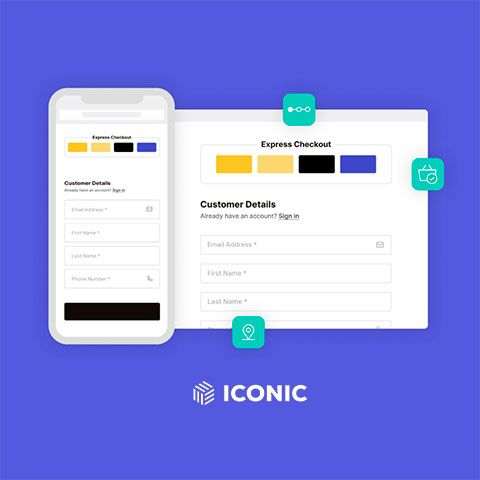
El proceso de compra en una tienda en línea es una de las partes más importantes del comercio electrónico. Si no se realiza correctamente, puede resultar en una tasa de abandono de carrito muy alta, lo que significa que los clientes no completan la compra y se van sin comprar nada. Por lo tanto, optimizar el proceso de checkout es crucial para aumentar las conversiones y las ventas en tu tienda en línea.
En este artículo, nos centraremos en cómo optimizar el proceso de checkout en WooCommerce, la plataforma de comercio electrónico más popular de WordPress. WooCommerce ofrece muchas opciones de personalización para mejorar la experiencia de compra de tus clientes, pero también puede ser abrumador para los principiantes. Por lo tanto, en este artículo, te guiaremos a través de los pasos para optimizar el proceso de checkout en WooCommerce para aumentar tus ventas y reducir la tasa de abandono de carrito.
Guía completa paso a paso: Configuración del checkout en WooCommerce
Si tienes una tienda en línea, sabes que el proceso de compra es fundamental para que tus clientes realicen una compra exitosa. En WooCommerce, la configuración del checkout es clave para optimizar la experiencia del usuario y aumentar las ventas. En esta guía completa, te llevaremos paso a paso por la configuración del checkout en WooCommerce.
1. Accede a la configuración de WooCommerce
Lo primero que debes hacer es acceder a la configuración de WooCommerce. En el panel de control de WordPress, ve a "WooCommerce" y selecciona "Configuración".
2. Configura las opciones de pago
En la pestaña "Pagos", encontrarás las opciones de pago disponibles. WooCommerce soporta una gran cantidad de opciones de pago, desde tarjetas de crédito hasta PayPal. Es importante que selecciones las opciones de pago que sean más convenientes para tus clientes. Además, asegúrate de que estén correctamente configuradas y activadas.
3. Configura las opciones de envío
En la pestaña "Envío", encontrarás las opciones de envío disponibles. WooCommerce soporta una gran cantidad de opciones de envío, desde envío estándar hasta envío express. Es importante que selecciones las opciones de envío que sean más convenientes para tus clientes. Además, asegúrate de que estén correctamente configuradas y activadas.
4. Configura los campos de facturación y envío
En la pestaña "Cuentas y privacidad", encontrarás las opciones de facturación y envío. WooCommerce te permite personalizar los campos que aparecen en el formulario de checkout. Asegúrate de que los campos que selecciones sean relevantes para tus clientes y que no sean demasiados. Si pides demasiada información, puedes ahuyentar a los clientes.
5. Configura los mensajes de éxito y error
En la pestaña "Mensajes", encontrarás las opciones de mensajes de éxito y error. Es importante que personalices estos mensajes para que sean coherentes con la imagen de tu tienda en línea. Además, asegúrate de que los mensajes de error sean claros y precisos, para que los clientes sepan qué hacer en caso de que ocurra un error.
6. Configura la página de agradecimiento
En la pestaña "Finalizar compra", encontrarás las opciones de página de agradecimiento. Esta es la página que aparecerá después de que un cliente haya realizado una compra exitosa. Puedes personalizar esta página para que incluya un mensaje de agradecimiento y cualquier otra información que consideres relevante para tus clientes.
7. Prueba el proceso de compra
Una vez que hayas configurado el checkout, es importante que lo pruebes para asegurarte de que funciona correctamente. Haz varias pruebas de compra y verifica que todos los pasos funcionan correctamente. Si encuentras algún problema, asegúrate de solucionarlo antes de que los clientes realicen una compra.
Sigue esta guía paso a paso para asegurarte de que has configurado correctamente todas las opciones disponibles. Recuerda que es importante que personalices el checkout para que sea relevante para tus clientes y que lo pruebes antes de que los clientes realicen una compra.
10 consejos para acelerar la velocidad de WooCommerce y mejorar la experiencia de usuario
El proceso de checkout es uno de los momentos más importantes en la experiencia de usuario de una tienda en línea. Si el proceso es lento o complicado, los clientes pueden abandonar la compra y buscar en otro sitio. Por eso, es esencial optimizar el checkout en WooCommerce para mejorar la velocidad y la experiencia de usuario. A continuación, se presentan 10 consejos para acelerar la velocidad de WooCommerce y mejorar la experiencia de usuario:
1. Utiliza un hosting de calidad
El hosting es el pilar fundamental de cualquier sitio web, por lo que es importante elegir uno de calidad para asegurar una buena velocidad y rendimiento. Un hosting dedicado o VPS puede marcar la diferencia en la velocidad de carga de tu sitio.
2. Utiliza una plantilla optimizada
La plantilla que elijas para tu sitio debe ser optimizada para la velocidad y la experiencia de usuario. Busca plantillas optimizadas para WooCommerce o utiliza un framework como Genesis que está diseñado para la velocidad.
3. Utiliza un plugin de caching
Los plugins de caching pueden mejorar significativamente la velocidad de carga de tu sitio al almacenar en caché las páginas y evitar la necesidad de volver a cargarlas cada vez que un usuario las visita. W3 Total Cache es una buena opción para WooCommerce.
4. Optimiza las imágenes
Las imágenes son uno de los principales causantes de una carga lenta en un sitio web. Utiliza imágenes comprimidas y de tamaño adecuado para mejorar la velocidad de carga de tu sitio.
5. Minimiza el uso de plugins
El uso excesivo de plugins puede ralentizar la velocidad de carga de tu sitio. Utiliza solo los plugins necesarios para la funcionalidad de tu sitio y asegúrate de que estén optimizados y actualizados.
6. Utiliza una CDN
Una CDN (Content Delivery Network) puede mejorar significativamente la velocidad de carga de tu sitio al distribuir el contenido en servidores de todo el mundo. Cloudflare es una buena opción para WooCommerce.
7. Optimiza la base de datos
Optimiza regularmente la base de datos de tu sitio para eliminar datos innecesarios y mejorar la velocidad de carga. Utiliza un plugin como WP-Optimize para facilitar el proceso.
8. Utiliza un plugin de optimización de imágenes
Los plugins de optimización de imágenes pueden reducir el tamaño de las imágenes sin comprometer la calidad, lo que puede mejorar significativamente la velocidad de carga de tu sitio. Smush es una buena opción para WooCommerce.
9. Reduce el número de campos en el formulario de checkout
Reduce el número de campos necesarios en el formulario de checkout para hacer el proceso más rápido y sencillo para los usuarios. Utiliza solo los campos necesarios para la compra y elimina los campos innecesarios.
10. Utiliza un plugin de optimización de scripts
Los plugins de optimización de scripts pueden combinar y minimizar los archivos CSS y JavaScript para reducir el tiempo de carga de tu sitio. Autoptimize es una buena opción para WooCommerce.
Con estos 10 consejos, puedes acelerar la velocidad de WooCommerce y mejorar la experiencia de usuario en el proceso de checkout. Recuerda que una buena velocidad de carga puede mejorar la tasa de conversión de tu sitio y aumentar las ventas.
En conclusión, optimizar el checkout en WooCommerce es fundamental para mejorar la experiencia de usuario y aumentar las conversiones en tu tienda online. A través de la simplificación del proceso de pago y la personalización de los campos y opciones, podrás reducir la tasa de abandono de carrito y aumentar la satisfacción de tus clientes. Además, no olvides implementar opciones de pago seguras y confiables para generar confianza en tus compradores. En definitiva, presta atención a los detalles de tu checkout y verás cómo tu negocio online crece y se consolida.
En conclusión, optimizar el checkout en WooCommerce es esencial para mejorar la experiencia de compra de los clientes y aumentar las conversiones en nuestra tienda online. Es importante tener en cuenta factores como la simplicidad en el proceso de pago, la transparencia en los costos y la seguridad en las transacciones para garantizar la confianza del cliente. Al implementar estas estrategias, podemos asegurarnos de que nuestros clientes disfruten de una experiencia de compra sin interrupciones y completarán el proceso de pago con éxito.
Te puede interesar:
Hosting wordpress cómo elegir el mejor
Cómo girar un video en PC para YouTube
Solución a la No Actualización de Windows en Meses: Pasos Clave
Problema de VPN en Windows 11 al Conectar por Punto: Soluciones
Personalizar las notificaciones de WooCommerce
Perdida de Archivos OneDrive: Recuperación y Prevención
La Memoria no se Puede Leer: Soluciones para Problemas de Memoria en Windows
Dashboard de SEO Inteligente: Revolucionando el Monitoreo de SEO con IA
Solución error windows 10 0xc0000098
Productos con medidas en WooCommerce
Si quieres leer más artículos similares a Optimizar el checkout en WooCommerce puedes visitar la categoría Software.
- Guía completa paso a paso: Configuración del checkout en WooCommerce
- 1. Accede a la configuración de WooCommerce
- 2. Configura las opciones de pago
- 3. Configura las opciones de envío
- 4. Configura los campos de facturación y envío
- 5. Configura los mensajes de éxito y error
- 6. Configura la página de agradecimiento
- 7. Prueba el proceso de compra
- 10 consejos para acelerar la velocidad de WooCommerce y mejorar la experiencia de usuario
- 1. Utiliza un hosting de calidad
- 2. Utiliza una plantilla optimizada
- 3. Utiliza un plugin de caching
- 4. Optimiza las imágenes
- 5. Minimiza el uso de plugins
- 6. Utiliza una CDN
- 7. Optimiza la base de datos
- 8. Utiliza un plugin de optimización de imágenes
- 9. Reduce el número de campos en el formulario de checkout
- 10. Utiliza un plugin de optimización de scripts

Artículos relacionados: