
Error BSOD: Pasos para Solucionarlo
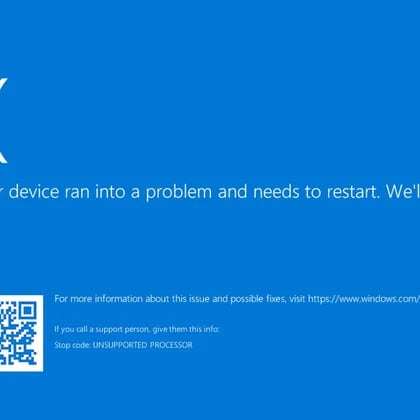
El Error BSOD (Blue Screen of Death) es un problema que puede ocurrir en cualquier momento mientras se está utilizando un ordenador con sistema operativo Windows. Este problema puede aparecer por diversas razones, como por ejemplo, errores en el hardware, errores en los controladores o incluso por problemas en el sistema operativo en sí mismo.
El Error BSOD es muy temido por los usuarios de Windows, ya que puede llegar a bloquear completamente el sistema operativo y causar la pérdida de información no guardada. Por esta razón, es importante conocer los pasos necesarios para solucionar este problema.
En este artículo, presentaremos los pasos necesarios para solucionar el Error BSOD en Windows. Desde cómo identificar el problema, hasta cómo solucionarlo de manera efectiva. Si eres un usuario de Windows y has experimentado este problema, te invitamos a seguir leyendo para aprender cómo solucionarlo y evitar futuras complicaciones.
Solución definitiva al error BSOD: Cómo arreglarlo en pocos pasos
El error BSOD, también conocido como la "Pantalla Azul de la Muerte", es uno de los problemas más temidos por los usuarios de Windows. Este error puede aparecer por diversas razones, como problemas de hardware, errores de software, virus o malware, entre otros. Sin embargo, no es motivo de pánico, ya que es posible solucionarlo siguiendo unos pocos pasos.
Pasos para solucionar el error BSOD
Paso 1: Lo primero que debemos hacer es anotar el código de error que aparece en la pantalla azul. Este código es muy importante para identificar la causa del problema y buscar una solución específica.
Paso 2: Una vez que tenemos el código de error, debemos buscar en Internet qué significa y cuáles son las posibles soluciones. Es probable que otros usuarios hayan experimentado el mismo problema y hayan encontrado una solución efectiva. Además, podemos buscar en los foros de soporte de Windows o en los sitios web oficiales de los fabricantes de hardware.
Paso 3: Si no encontramos una solución específica para nuestro problema, podemos probar con algunas soluciones generales. En primer lugar, podemos intentar reiniciar el sistema en modo seguro y ejecutar un análisis completo del sistema con un antivirus actualizado. También podemos actualizar los controladores de los dispositivos y realizar una limpieza de archivos temporales y registros.
Paso 4: Si ninguna de estas soluciones funciona, podemos intentar restaurar el sistema a un punto de restauración anterior. Esto nos permitirá volver a un estado anterior en el que el sistema funcionaba correctamente. Para hacer esto, debemos ir a la opción de "Restaurar sistema" en el panel de control de Windows.
Guía completa para solucionar la pantalla de la muerte: Cómo arreglar errores en tu ordenador
Cuando trabajas en tu ordenador, lo último que quieres es encontrarte con la temida pantalla de la muerte o BSOD, que es un error crítico del sistema que detiene completamente el funcionamiento del equipo y muestra una pantalla azul con un mensaje de error. Aunque puede ser aterrador, no te preocupes, hay una guía completa para solucionar la pantalla de la muerte. En este artículo, te proporcionaremos los pasos para solucionar este problema.
1. Identifica el error de pantalla de la muerte
Lo primero que debes hacer es identificar el error de BSOD que aparece en la pantalla. La mayoría de las veces, la pantalla de la muerte muestra un código de error que puede ser útil para encontrar la causa del problema. Si no puedes leer el mensaje, no te preocupes, ya que el sistema guarda una copia del error en el registro de eventos.
2. Reinicia el equipo
El siguiente paso es reiniciar tu ordenador. A veces, la pantalla de la muerte es causada por un error temporal que se soluciona al reiniciar el equipo. Si el problema persiste después del reinicio, sigue leyendo esta guía.
3. Actualiza los controladores del sistema
Los controladores del sistema son piezas de software que permiten que el hardware de tu ordenador se comunique con el sistema operativo. Si los controladores están desactualizados, pueden causar errores que provocan la pantalla de la muerte. Para solucionar este problema, debes actualizar los controladores del sistema a la última versión disponible.
4. Realiza un análisis del sistema en busca de virus
Los virus informáticos pueden causar errores del sistema que provocan la pantalla de la muerte. Para asegurarte de que tu ordenador esté libre de virus, debes realizar un análisis completo del sistema utilizando un software antivirus actualizado. Si se detectan virus, debes eliminarlos inmediatamente.
5. Revisa el hardware del sistema
Si los pasos anteriores no resuelven el problema, es posible que el error de BSOD sea causado por un problema de hardware. Revisa los componentes de tu ordenador, como la memoria RAM, el disco duro y la tarjeta gráfica, para asegurarte de que estén en buen estado y funcionen correctamente.
6. Restaura el sistema
Si todos los pasos anteriores no han solucionado el problema, la última opción es restaurar el sistema a un punto anterior en el tiempo en el que el equipo funcionaba correctamente. Para hacer esto, debes acceder a la herramienta de restauración del sistema de Windows y elegir un punto de restauración.
Con esta guía completa para solucionar la pantalla de la muerte, podrás identificar el problema y solucionarlo siguiendo los pasos que hemos proporcionado. Recuerda que, en caso de no estar seguro de cómo solucionar el problema, siempre puedes acudir a un técnico especializado en reparación de ordenadores.
Guía completa: Cómo solucionar todos los errores de Windows 10 de manera fácil y rápida
Si eres usuario de Windows 10, es posible que hayas experimentado algún error en tu sistema en algún momento. Uno de los errores más comunes es el BSOD (pantalla azul de la muerte), que puede aparecer por diversas razones, desde problemas de hardware hasta fallos en el software.
¿Qué es el error BSOD?
El error BSOD se produce cuando el sistema operativo se detiene por completo debido a un error crítico. La pantalla se vuelve azul y aparece un mensaje de error con información técnica sobre el problema. Este error puede ser causado por diversas razones, como problemas de hardware, problemas de controladores, software malicioso o errores del sistema operativo.
Pasos para solucionar el error BSOD
A continuación, te presentamos algunos pasos que puedes seguir para solucionar el error BSOD en Windows 10:
Paso 1: Reinicia tu ordenador
En algunos casos, el error BSOD puede ser temporal y se puede solucionar simplemente reiniciando el ordenador. Si el error persiste después de reiniciar, sigue los siguientes pasos.
Paso 2: Actualiza los controladores
En ocasiones, el error BSOD puede ser causado por controladores obsoletos o incompatibles. Para solucionar este problema, asegúrate de tener los controladores más recientes para todos los dispositivos de tu ordenador. Puedes descargar los controladores de la página web del fabricante o usar una herramienta de actualización de controladores.
Paso 3: Escanea tu ordenador en busca de software malicioso
El software malicioso puede causar errores en el sistema operativo, lo que puede provocar el error BSOD. Realiza un escaneo completo de tu ordenador con un programa antivirus para asegurarte de que no hay malware en tu sistema.
Paso 4: Restaura tu sistema
Si el error BSOD persiste después de seguir los pasos anteriores, puedes intentar restaurar tu sistema a un punto anterior en el tiempo antes de que apareciera el error. Para hacer esto, ve a la configuración del sistema y selecciona "Restaurar sistema". Selecciona un punto de restauración anterior y sigue las instrucciones para completar el proceso.
Paso 5: Realiza una instalación limpia de Windows 10
Si todos los pasos anteriores no han funcionado, puedes intentar hacer una instalación limpia de Windows 10. Esto borrará todo el contenido de la unidad de tu ordenador, por lo que es importante hacer una copia de seguridad de todos tus archivos importantes antes de continuar. Para hacer una instalación limpia, necesitarás un USB de arranque con una copia de Windows 10.
Aprende cómo solucionar la pantalla azul con SupportAssist paso a paso
La pantalla azul de la muerte o BSOD (Blue Screen of Death) es un error que puede aparecer en cualquier momento en nuestro ordenador, y que nos deja con una pantalla completamente azul con un mensaje de error. Este error puede ser causado por varios motivos, como problemas con el hardware, software o controladores de dispositivos.
Si te encuentras con este problema, una de las mejores formas de solucionarlo es utilizando la herramienta SupportAssist. Esta herramienta es una aplicación de diagnóstico y soporte que nos permite identificar y resolver problemas en nuestro ordenador.
A continuación, te mostramos los pasos que debes seguir para solucionar la pantalla azul con SupportAssist:
1. Descarga e instala SupportAssist en tu ordenador. Puedes encontrar la aplicación en la página de soporte de Dell o en la tienda de aplicaciones de Microsoft.
2. Una vez instalado, abre la aplicación y haz clic en el botón "Ejecutar diagnóstico". Esto iniciará el proceso de análisis de tu ordenador en busca de problemas.
3. Después de unos minutos, la herramienta te mostrará un informe con los problemas encontrados en tu ordenador. Si se detecta un problema con la pantalla azul, la herramienta te proporcionará una solución para solucionarlo.
4. Sigue las instrucciones proporcionadas por SupportAssist para solucionar el problema. En algunos casos, puede ser necesario actualizar los controladores de dispositivos o reinstalar el sistema operativo.
5. Una vez que hayas solucionado el problema, reinicia tu ordenador y verifica si la pantalla azul ha desaparecido.
Con SupportAssist, puedes identificar y solucionar el problema de manera rápida y sencilla. No dudes en seguir estos pasos para solucionar la pantalla azul y mantener tu ordenador funcionando sin problemas.
En conclusión, el error BSOD puede ser una experiencia frustrante para cualquier usuario de Windows. Sin embargo, con los pasos mencionados anteriormente, puedes solucionar el problema de manera efectiva y evitar futuros errores. Asegúrate de seguir las instrucciones cuidadosamente y no tengas miedo de buscar ayuda si es necesario. Recuerda siempre que la prevención es la clave para mantener tu sistema operativo en óptimas condiciones. Con un poco de atención y cuidado, puedes evitar errores y disfrutar de una experiencia de usuario fluida y sin interrupciones.
En conclusión, el error BSOD es uno de los problemas más comunes que pueden aparecer en un sistema operativo Windows. Puede ser causado por diversas razones, como problemas de hardware, controladores incompatibles o errores de software. Sin embargo, siguiendo los pasos mencionados anteriormente, puede solucionarse fácilmente. Es importante tener en cuenta que la prevención es siempre la mejor opción, por lo que es recomendable mantener el sistema operativo actualizado y realizar copias de seguridad periódicas. Con estos consejos en mente, podrás mantener tu sistema operativo Windows en perfecto estado y evitar cualquier problema futuro.
Te puede interesar:
Solución error microsoft store 0x80072f8f
Solución: Edge no genera impresiones en PDF
Solución error windows 0xc0000005
Duda sobre Frecuencia de Actualización en Windows: Explicación Detallada
Acceso restringido a la configuración en Windows: Soluciones rápidas
Solución error virus pantalla azul
Solución error status 0xc00000d
Solución error iniciar windows a prueba de fallos
Solucionar el error ERR_CONNECTION_REFUSED
Ayuda con Problemas de Audio en Windows 11: Guía Completa
Si quieres leer más artículos similares a Error BSOD: Pasos para Solucionarlo puedes visitar la categoría Software.
- Solución definitiva al error BSOD: Cómo arreglarlo en pocos pasos
- Pasos para solucionar el error BSOD
- Guía completa para solucionar la pantalla de la muerte: Cómo arreglar errores en tu ordenador
- 1. Identifica el error de pantalla de la muerte
- 2. Reinicia el equipo
- 3. Actualiza los controladores del sistema
- 4. Realiza un análisis del sistema en busca de virus
- 5. Revisa el hardware del sistema
- 6. Restaura el sistema
- Guía completa: Cómo solucionar todos los errores de Windows 10 de manera fácil y rápida
- ¿Qué es el error BSOD?
- Pasos para solucionar el error BSOD

Artículos relacionados: