
Cuenta atrás o regresiva en WordPress
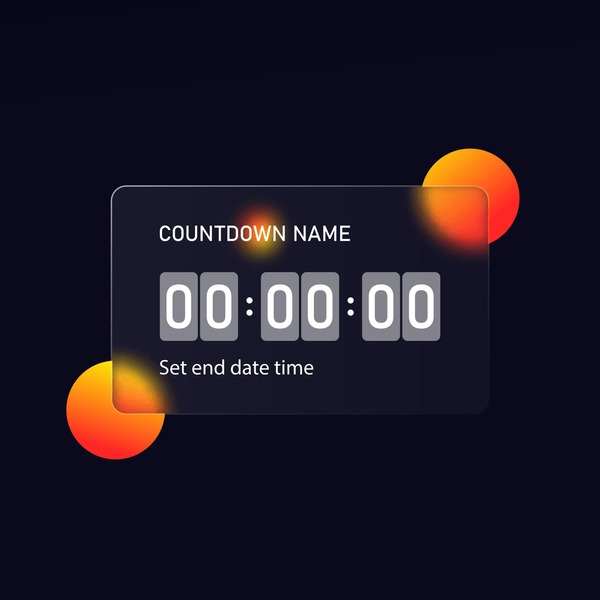
La cuenta atrás o regresiva es una herramienta muy útil en WordPress que permite crear una sensación de urgencia en los usuarios y aumentar su engagement. Esta herramienta se utiliza para mostrar el tiempo que queda para el lanzamiento de un producto, la fecha de un evento o una oferta limitada, entre otros usos.
En este artículo vamos a presentar diferentes formas de implementar una cuenta atrás en WordPress, desde plugins hasta código personalizado. Además, hablaremos de las ventajas de utilizar esta herramienta y cómo puede mejorarse el diseño para que sea más atractivo y efectivo para los usuarios. ¡Comencemos!
Cómo crear una cuenta regresiva en WordPress en pocos pasos
Si estás buscando una forma efectiva de generar expectativa y aumentar la emoción de tus visitantes antes de un evento importante, una cuenta atrás o regresiva en WordPress es la solución perfecta. En este artículo, te mostraremos cómo crear una cuenta regresiva en WordPress en pocos pasos.
Paso 1: Instalar y activar el plugin de cuenta regresiva
Lo primero que necesitas hacer es instalar y activar un plugin de cuenta regresiva en WordPress. Hay varios plugins disponibles en el repositorio de WordPress, pero te recomendamos utilizar el plugin Countdown Timer Ultimate, ya que es fácil de usar y personalizar.
Para instalar el plugin, sigue estos pasos:
- Inicia sesión en tu sitio de WordPress.
- Ve a "Plugins" en el menú de la izquierda.
- Haz clic en "Añadir nuevo".
- Busca "Countdown Timer Ultimate" en la barra de búsqueda.
- Haz clic en "Instalar ahora" y luego en "Activar".
Paso 2: Configurar la cuenta regresiva
Una vez que hayas instalado y activado el plugin, es hora de configurar la cuenta regresiva. Para hacer esto, sigue estos pasos:
- Ve a "Countdown Timer" en el menú de la izquierda.
- Haz clic en "Añadir nuevo".
- Completa los campos requeridos, como la fecha y hora del evento, el título de la cuenta regresiva y la descripción del evento.
- Personaliza la apariencia de la cuenta regresiva seleccionando un diseño y colores.
- Haz clic en "Guardar".
Paso 3: Insertar la cuenta regresiva en tu sitio
Una vez que hayas configurado la cuenta regresiva, es hora de insertarla en tu sitio de WordPress. Para hacer esto, sigue estos pasos:
- Ve a la página o entrada donde deseas insertar la cuenta regresiva.
- Inserta el shortcode [ultimatetimer id=X] en el contenido, donde "X" es el ID de la cuenta regresiva que creaste en el paso anterior.
- Guarda los cambios y publica la página o entrada.
Con estos tres sencillos pasos, podrás crear una cuenta regresiva efectiva y personalizada en tu sitio de WordPress en poco tiempo. Recuerda que la cuenta regresiva es una herramienta poderosa para generar expectativa y aumentar la emoción de tus visitantes antes de un evento importante. ¡Aprovéchala al máximo!
¡Aprende cómo poner una cuenta regresiva en tu página web con estos sencillos pasos!
Si tienes un sitio web en WordPress y estás buscando una manera de crear un sentido de urgencia en tus visitantes, una cuenta atrás o regresiva es la respuesta. Una cuenta regresiva es una herramienta que te permite mostrar una cuenta regresiva hasta un evento importante, como el lanzamiento de un nuevo producto, una oferta especial o una fecha límite para una promoción.
Para poner una cuenta regresiva en tu página web de WordPress, sigue estos sencillos pasos:
Paso 1: Instala un plugin de cuenta regresiva
Hay varios plugins de cuenta regresiva disponibles en el repositorio de WordPress. Uno de los más populares es Countdown Timer Ultimate. Simplemente ve a la sección "Plugins" en tu panel de control de WordPress, haz clic en "Añadir nuevo" y busca "Countdown Timer Ultimate". Luego, haz clic en "Instalar ahora" y activa el plugin.
Paso 2: Configura la cuenta regresiva
Una vez que hayas instalado y activado el plugin, ve a la sección "Countdown Timer Ultimate" en tu panel de control de WordPress. Aquí puedes configurar la cuenta regresiva según tus necesidades. Puedes establecer la fecha y hora de finalización de la cuenta regresiva, el texto que se mostrará en la cuenta regresiva y el estilo de la cuenta regresiva.
Paso 3: Inserta la cuenta regresiva en tu página web
Una vez que hayas configurado la cuenta regresiva, es hora de insertarla en tu página web. Para hacer esto, simplemente crea una nueva página o entrada en WordPress y haz clic en el botón "Insertar cuenta regresiva" en el editor de contenido. Selecciona la cuenta regresiva que has creado y haz clic en "Insertar". La cuenta regresiva ahora se mostrará en tu página web.
Con estos sencillos pasos, puedes agregar fácilmente una cuenta regresiva a tu sitio web de WordPress. ¡Empieza a crear una sensación de urgencia en tus visitantes y aumenta la interacción con tu sitio web hoy mismo!
Guía paso a paso: Cómo poner una cuenta regresiva en tu calendario
Si estás buscando una forma efectiva de crear una cuenta regresiva en tu sitio web de WordPress, ¡estás en el lugar correcto! En este artículo, te guiaremos paso a paso para que puedas agregar una cuenta atrás en tu calendario de manera rápida y sencilla.
Paso 1: Instala el plugin de cuenta regresiva
Lo primero que debes hacer es instalar un plugin de cuenta regresiva en tu sitio web de WordPress. Hay muchos plugins disponibles en el directorio de WordPress, pero uno de los más populares es el plugin "Countdown Timer Ultimate". Para instalarlo, sigue los siguientes pasos:
- Ingresa al panel de control de WordPress.
- En la barra lateral izquierda, haz clic en "Plugins".
- Haz clic en "Agregar nuevo".
- En la barra de búsqueda, escribe "Countdown Timer Ultimate".
- Una vez que encuentres el plugin, haz clic en "Instalar ahora".
- Después de que la instalación haya finalizado, haz clic en "Activar".
Paso 2: Configura la cuenta regresiva
Una vez que hayas instalado y activado el plugin, es momento de configurar la cuenta regresiva. Sigue estos pasos:
- En la barra lateral izquierda, haz clic en "Countdown Timer Ultimate".
- En la pestaña "General settings", configura la fecha y hora de finalización de la cuenta regresiva.
- En la pestaña "Style settings", personaliza el estilo de la cuenta regresiva según tus preferencias.
- Haz clic en "Guardar cambios".
Paso 3: Agrega la cuenta regresiva a tu calendario
Una vez que hayas configurado la cuenta regresiva, es momento de agregarla a tu calendario. Sigue estos pasos:
- Crea un evento en tu calendario de WordPress.
- En la descripción del evento, agrega el shortcode "[countdown_timer_ultimate]".
- Guarda el evento.
¡Y eso es todo! Ahora, cuando los visitantes de tu sitio web vean tu calendario, también verán la cuenta regresiva que has creado. Si sigues estos pasos, podrás agregar una cuenta atrás en tu calendario de WordPress de manera fácil y rápida.
Descubre el significado de la cuenta atrás y cómo usarla en tus proyectos
La cuenta atrás o regresiva es una herramienta muy útil en cualquier proyecto que tenga una fecha límite o un evento importante que se acerca. Esta herramienta permite informar a los usuarios cuánto tiempo queda para el evento o fecha límite y crea un sentido de urgencia.
En WordPress, existen diferentes plugins que permiten añadir una cuenta atrás a tu sitio web. Estos plugins son fáciles de instalar y configurar, lo que permite que cualquier usuario pueda añadir esta herramienta a su sitio web sin tener conocimientos de programación.
Para utilizar la cuenta atrás en tus proyectos, es importante definir la fecha límite o el evento importante. Una vez definido esto, debes elegir un plugin que se adapte a tus necesidades y configurarlo según las opciones que este brinde.
Es importante destacar que la cuenta atrás debe ser visible y estar ubicada en un lugar estratégico de tu sitio web para que los usuarios puedan verla fácilmente. Además, debes asegurarte de que la cuenta atrás se adapte al diseño de tu sitio web para que no desentone.
La cuenta atrás es una herramienta muy efectiva para aumentar la participación de los usuarios en tu sitio web. Al crear un sentido de urgencia, los usuarios se sienten más motivados a realizar una acción, ya sea comprar un producto, registrarse en un evento o cualquier otra acción que se desee promover.
Su uso en WordPress es muy sencillo gracias a los diferentes plugins que existen en el mercado. Utiliza la cuenta atrás en tus proyectos y aumenta la participación de los usuarios en tu sitio web.
En conclusión, la cuenta atrás o regresiva en WordPress es una herramienta muy útil para aquellos que desean generar expectación y emoción en su sitio web. Ya sea para anunciar un lanzamiento de producto, un evento o una promoción especial, esta función es muy fácil de implementar y personalizar gracias a los diferentes plugins que existen. Además, su impacto en el usuario es indudable, ya que crea un sentido de urgencia y hace que los visitantes se sientan motivados a tomar acción antes de que se agote el tiempo. Así que si estás buscando una forma efectiva de aumentar la conversión en tu sitio web, definitivamente deberías considerar la cuenta atrás en WordPress.
En conclusión, Cuenta atrás o regresiva es una herramienta muy útil para crear una sensación de urgencia y aumentar la participación de los usuarios en diferentes eventos o promociones. Además, su integración en WordPress es muy sencilla y permite personalizarla según las necesidades de cada proyecto. Sin duda, es una opción a considerar para aquellos que buscan mejorar la conversión y aumentar el engagement en su sitio web.
Te puede interesar:
Solución error no se encontró msvcp140 dll
Dashboard de SEO Inteligente: Revolucionando el Monitoreo de SEO con IA
¿Dónde está Copilot? Soluciones si desapareció de repente
Zoom de imágenes en artículos
Solución error office 0x800704cf
Configurar el módulo Bloque de Información de Contactos en el tema Bootstrap de PrestaShop 16
Notas de usuario en Joomla 25
Solución error 0x8024a203 windows 11
Solución error 0xc000102
Solución error la aplicacion no se pudo iniciar correctamente 0xc00007b windows 11
Si quieres leer más artículos similares a Cuenta atrás o regresiva en WordPress puedes visitar la categoría Software.
- Cómo crear una cuenta regresiva en WordPress en pocos pasos
- Paso 1: Instalar y activar el plugin de cuenta regresiva
- Paso 2: Configurar la cuenta regresiva
- Paso 3: Insertar la cuenta regresiva en tu sitio
- ¡Aprende cómo poner una cuenta regresiva en tu página web con estos sencillos pasos!
- Paso 1: Instala un plugin de cuenta regresiva
- Paso 2: Configura la cuenta regresiva
- Paso 3: Inserta la cuenta regresiva en tu página web
- Guía paso a paso: Cómo poner una cuenta regresiva en tu calendario
- Paso 1: Instala el plugin de cuenta regresiva
- Paso 2: Configura la cuenta regresiva
- Paso 3: Agrega la cuenta regresiva a tu calendario

Artículos relacionados: