
Copia de seguridad de la base de datos de WordPress
WordPress es uno de los sistemas de gestión de contenidos más populares en internet, utilizado por millones de sitios web en todo el mundo. Si eres propietario de un sitio web WordPress, es esencial que tomes medidas para proteger tus datos y mantener tu sitio seguro. Una de las formas más importantes de hacerlo es mediante la realización de copias de seguridad regulares de la base de datos de WordPress.
En esta guía, te explicaremos por qué es importante realizar copias de seguridad y cómo hacerlo de manera efectiva. Aprenderás cómo crear y descargar copias de seguridad, cómo programar copias de seguridad automáticas y cómo restaurar una copia de seguridad en caso de emergencia. Siguiendo estos pasos, podrás proteger tus datos y mantener tu sitio de WordPress seguro y funcionando sin problemas.
Aprende a hacer una copia de seguridad de tu sitio web en WordPress en simples pasos
Si tienes un sitio web en WordPress, es esencial que aprendas a hacer una copia de seguridad de la base de datos regularmente. Esto es importante porque nunca sabes cuándo tu sitio web puede sufrir un ataque o un error técnico que cause la pérdida de tus datos.
Paso 1: Instala un plugin de copia de seguridad
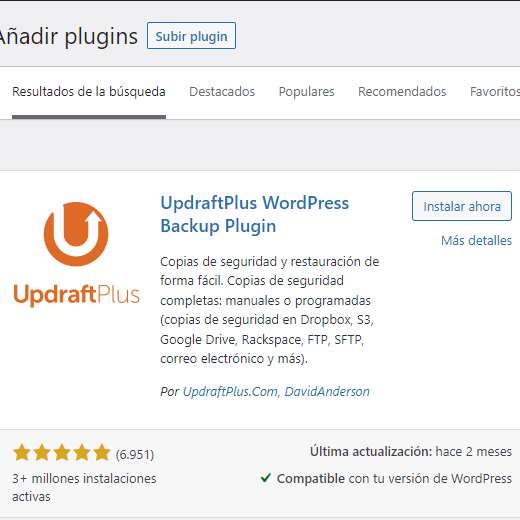
La forma más fácil de hacer una copia de seguridad de tu sitio web en WordPress es mediante el uso de un plugin. Hay varios plugins disponibles para WordPress que te permiten hacer una copia de seguridad de tu sitio web de manera sencilla. Uno de los plugins más populares es UpdraftPlus.
Para instalar UpdraftPlus, ve a tu panel de WordPress y haz clic en "Plugins" en la barra lateral. Luego, haz clic en "Añadir nuevo" y busca "UpdraftPlus" en el campo de búsqueda. Haz clic en "Instalar ahora" y luego en "Activar".
Paso 2: Configura UpdraftPlus
Una vez que hayas instalado y activado UpdraftPlus, debes configurarlo para que haga una copia de seguridad de tu sitio web. Ve a la página de configuración de UpdraftPlus haciendo clic en "Configuración > UpdraftPlus Backups" en la barra lateral.
En la página de configuración, podrás seleccionar qué elementos de tu sitio web deseas incluir en la copia de seguridad, como la base de datos, los archivos del sitio web y los plugins. También podrás elegir la frecuencia con la que deseas que UpdraftPlus haga una copia de seguridad de tu sitio web.
Paso 3: Haz una copia de seguridad manualmente
Después de haber configurado UpdraftPlus, puedes hacer una copia de seguridad de tu sitio web manualmente en cualquier momento. Ve a la página de configuración de UpdraftPlus y haz clic en el botón "Realizar copia de seguridad ahora".
UpdraftPlus comenzará a hacer una copia de seguridad de tu sitio web y te mostrará el progreso en la pantalla. Una vez que la copia de seguridad se haya completado, podrás descargarla a tu ordenador o almacenarla en la nube.
Paso 4: Verifica que la copia de seguridad se haya realizado correctamente
Es importante verificar que la copia de seguridad se haya realizado correctamente para asegurarte de que tienes una copia de seguridad de tu sitio web que puedas restaurar en caso de que algo salga mal. Para verificar la copia de seguridad, ve a la página de configuración de UpdraftPlus y haz clic en la pestaña "Copias de seguridad existentes".
Aquí, podrás ver una lista de todas las copias de seguridad que has hecho. Verifica que la copia de seguridad más reciente se haya realizado correctamente y que puedas descargarla o restaurarla fácilmente en caso de que sea necesario.
Dónde almacenar tus backups de WordPress: Guía completa para evitar la pérdida de datos
La copia de seguridad de la base de datos de WordPress es esencial para evitar la pérdida de datos en caso de que algo salga mal con tu sitio web. Sin embargo, ¿dónde deberías almacenar tus backups de WordPress para asegurarte de que sean seguros y accesibles cuando los necesites?
Almacenamiento en la nube
Una opción popular para almacenar tus backups de WordPress es en la nube. Con servicios como Google Drive, Dropbox y Amazon S3, puedes subir tus backups y acceder a ellos desde cualquier lugar y en cualquier momento. Además, estos servicios suelen tener medidas de seguridad sólidas para proteger tus archivos.
Almacenamiento en el servidor
Otra opción es almacenar tus backups de WordPress directamente en tu servidor. Esto puede ser útil si tienes espacio de almacenamiento disponible y no quieres depender de un servicio de terceros. Sin embargo, debes asegurarte de que tu servidor esté bien protegido y respaldado para evitar la pérdida de datos.
Almacenamiento en un disco duro externo
Otra opción es almacenar tus backups de WordPress en un disco duro externo. Esto puede ser útil si te preocupa la privacidad y la seguridad de tus datos y prefieres mantenerlos en un dispositivo físico en lugar de en la nube. Sin embargo, debes tener en cuenta que los discos duros externos pueden fallar y que debes hacer copias de seguridad adicionales para estar seguro.
Guía completa para hacer una copia de seguridad de una base de datos de manera eficiente
En el mundo digital en el que vivimos, es importante tener precaución y estar preparados para cualquier eventualidad que pueda surgir. Si eres dueño de un sitio web de WordPress, es crucial hacer copia de seguridad de la base de datos de manera regular. En caso de que algo salga mal, podrás restaurar tu sitio web a su estado anterior.
En esta guía completa, te mostraremos cómo hacer una copia de seguridad de la base de datos de WordPress de manera eficiente.
Paso 1: Accede a tu panel de control de WordPress
Primero, inicia sesión en el panel de control de tu sitio de WordPress. Una vez que hayas iniciado sesión, ve a la sección "Herramientas" y haz clic en "Exportar".
Paso 2: Selecciona la opción de exportación de la base de datos
En la página de exportación, selecciona la opción de exportación de la base de datos y haz clic en "Descargar archivo de exportación".
Paso 3: Guarda el archivo de exportación
El archivo de exportación estará en formato XML. Guárdalo en un lugar seguro en tu computadora y asegúrate de que puedas encontrarlo fácilmente cuando lo necesites.
Paso 4: Realiza una copia de seguridad manualmente
Además de hacer una copia de seguridad a través del panel de control de WordPress, también puedes hacer una copia de seguridad manualmente. Para hacerlo, accede a tu servidor web y busca el archivo de la base de datos. Descarga el archivo y guárdalo en tu computadora.
Paso 5: Utiliza un plugin de copia de seguridad
Otra manera de hacer una copia de seguridad de la base de datos de WordPress es utilizar un plugin de copia de seguridad. Hay varios plugins disponibles en el mercado, incluyendo WP-DB-Backup y BackWPup. Estos plugins te permiten hacer una copia de seguridad automáticamente y guardarla en un lugar seguro.
Guía completa para restaurar una base de datos en WordPress: paso a paso
Si eres un usuario de WordPress, es importante que sepas cómo restaurar tu base de datos en caso de que algo salga mal. La base de datos es el corazón de tu sitio web, y si se corrompe o se pierde, puedes perder todo tu trabajo. En este artículo, te proporcionamos una guía completa para restaurar una base de datos en WordPress paso a paso.
Copia de seguridad de la base de datos de WordPress
Antes de restaurar una base de datos, es importante que tengas una copia de seguridad de la misma. La copia de seguridad es la única forma de recuperar tus datos en caso de que algo salga mal durante el proceso de restauración. Si aún no tienes una copia de seguridad de tu base de datos, aquí te mostramos cómo hacerlo:
- Accede a tu panel de WordPress.
- Ve a la pestaña de herramientas y selecciona la opción de "Exportar".
- Selecciona "Todo el contenido" y haz clic en "Descargar archivo de exportación".
Una vez que hayas completado estos pasos, tendrás una copia de seguridad de tu base de datos de WordPress.
Restaurar una base de datos de WordPress
Una vez que tienes una copia de seguridad de tu base de datos, puedes proceder a restaurarla. A continuación, te mostramos cómo hacerlo paso a paso:
- Accede a tu panel de control del servidor y abre phpMyAdmin.
- Selecciona la base de datos que deseas restaurar en la columna de la izquierda.
- Haz clic en la pestaña de "Importar" en la parte superior.
- Selecciona el archivo de copia de seguridad de tu base de datos y haz clic en "Continuar".
- Espera a que se complete el proceso de restauración. Puede tardar un tiempo dependiendo del tamaño de tu base de datos.
Una vez que se haya completado el proceso de restauración, tu base de datos debería estar restaurada y lista para su uso.
En conclusión, realizar copias de seguridad de la base de datos de WordPress es esencial para garantizar la seguridad y estabilidad de nuestro sitio web. Aunque pueda parecer una tarea tediosa y complicada, existen diversas herramientas y técnicas que nos permiten realizar esta tarea de forma sencilla y eficiente. No esperemos a sufrir una pérdida de datos para tomar medidas preventivas, recordemos que la información es uno de los activos más valiosos de cualquier sitio web y debemos protegerla adecuadamente. Así que, ¡no esperemos más y comencemos a realizar nuestras copias de seguridad hoy mismo!
En conclusión, la copia de seguridad de la base de datos de WordPress es una tarea crucial para garantizar la seguridad y la continuidad del sitio web. Es importante realizar copias de seguridad periódicas y almacenarlas en un lugar seguro para poder recuperar la información en caso de una falla en el servidor o un ataque cibernético. Con herramientas de copia de seguridad automatizadas y plug-ins especializados, la tarea de realizar una copia de seguridad de la base de datos de WordPress es fácil y rápida. No subestimes la importancia de la copia de seguridad de tu sitio web, ¡asegúrate de hacerlo regularmente para mantener tu sitio seguro y en funcionamiento!
Te puede interesar:
reCAPTCHA en Joomla 25
Solución error 8000ffff
Solución error 0x80073712 windows 11
Solución error status 0xc00000e windows 7
Solución error 0x8024a203 windows 11
Solución error windows no puede instalar los archivos requeridos windows 10
Solución error msvcp140 dll files
Solución error windows 11 0x800f0831
Solución error 0xc004f038
Antivirus Vencido: Soluciones cuando la Cámara no Funciona
Si quieres leer más artículos similares a Copia de seguridad de la base de datos de WordPress puedes visitar la categoría Software.
- Aprende a hacer una copia de seguridad de tu sitio web en WordPress en simples pasos
- Paso 1: Instala un plugin de copia de seguridad
- Paso 2: Configura UpdraftPlus
- Paso 3: Haz una copia de seguridad manualmente
- Paso 4: Verifica que la copia de seguridad se haya realizado correctamente
- Dónde almacenar tus backups de WordPress: Guía completa para evitar la pérdida de datos
- Almacenamiento en la nube
- Almacenamiento en el servidor
- Almacenamiento en un disco duro externo
- Guía completa para hacer una copia de seguridad de una base de datos de manera eficiente
- Paso 1: Accede a tu panel de control de WordPress
- Paso 2: Selecciona la opción de exportación de la base de datos
- Paso 3: Guarda el archivo de exportación
- Paso 4: Realiza una copia de seguridad manualmente
- Paso 5: Utiliza un plugin de copia de seguridad
- Copia de seguridad de la base de datos de WordPress
- Restaurar una base de datos de WordPress

Artículos relacionados: