
Cómo eliminar Chromium de Windows 10
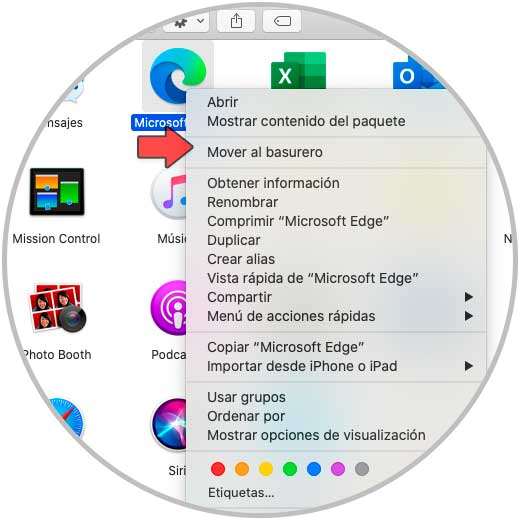
Chromium es un navegador web de código abierto que sirve de base para otros navegadores populares como Google Chrome y Microsoft Edge. A pesar de sus beneficios, algunos usuarios pueden encontrar dificultades al tratar de desinstalarlo de sus sistemas Windows 10. En este artículo, presentamos una guía detallada sobre cómo eliminar Chromium de Windows 10 de forma segura y efectiva. Si estás experimentando problemas al tratar de eliminar Chromium de tu dispositivo, sigue leyendo para obtener todos los detalles y solucionar este problema de una vez por todas.
Guía paso a paso para desinstalar Chromium cuando no se encuentra en el Panel de Control
Si estás buscando cómo eliminar Chromium de tu ordenador con Windows 10, es posible que te hayas encontrado con el problema de que no aparece en el Panel de Control. No te preocupes, aquí te ofrecemos una guía paso a paso para desinstalar Chromium de tu ordenador aunque no se encuentre en el Panel de Control.
Paso 1: Cerrar todas las instancias de Chromium
Antes de empezar a desinstalar Chromium, asegúrate de cerrar todas las ventanas y procesos de este programa que estén abiertos en tu ordenador. Si no lo haces, es posible que se produzcan errores durante el proceso de desinstalación.
Paso 2: Buscar el archivo de instalación de Chromium
Lo siguiente que debes hacer es buscar el archivo de instalación de Chromium en tu ordenador. Normalmente este archivo se encuentra en la carpeta de descargas o en la carpeta de programas. Si no encuentras el archivo de instalación, puedes descargarlo de nuevo desde la página web oficial de Chromium.
Paso 3: Ejecutar el archivo de instalación de Chromium
Una vez que hayas encontrado el archivo de instalación de Chromium, debes ejecutarlo haciendo doble clic sobre él. El archivo de instalación iniciará el proceso de desinstalación de Chromium.
Paso 4: Seguir las instrucciones del asistente de desinstalación
El asistente de desinstalación de Chromium te irá guiando paso a paso durante el proceso de desinstalación. Es importante que sigas las instrucciones cuidadosamente para asegurarte de que el proceso se realiza correctamente. Si se te solicita que reinicies el ordenador, hazlo.
Paso 5: Eliminar los archivos residuales de Chromium
Una vez que hayas completado el proceso de desinstalación de Chromium, es posible que todavía queden algunos archivos residuales en tu ordenador. Para eliminarlos, debes buscar manualmente las carpetas relacionadas con Chromium y eliminarlas. También puedes utilizar un programa de limpieza de archivos para asegurarte de que no quedan archivos residuales.
Con estos sencillos pasos, podrás desinstalar Chromium de tu ordenador aunque no se encuentre en el Panel de Control. Recuerda siempre seguir las instrucciones cuidadosamente para evitar errores y problemas posteriores.
Descubre las consecuencias de borrar Chromium en tu ordenador
Chromium es un navegador web de código abierto que se utiliza como base para otros navegadores populares como Google Chrome y Microsoft Edge. Aunque Chromium es una opción popular para muchos usuarios de Internet, hay momentos en los que puede ser necesario eliminarlo de un sistema. Si estás pensando en eliminar Chromium de tu PC con Windows 10, es importante que conozcas las consecuencias que esto puede tener.
¿Qué sucede al borrar Chromium de Windows 10?
Eliminar Chromium de tu ordenador puede tener efectos secundarios inesperados, especialmente si el navegador es utilizado por otros programas o como base para otros navegadores. Por ejemplo, si tienes instalado Google Chrome, este puede dejar de funcionar correctamente debido a la eliminación de Chromium.
Además, si has personalizado la configuración de Chromium o tienes extensiones instaladas, perderás esta información al desinstalar el navegador. Asegúrate de guardar todos los datos importantes antes de proceder con la eliminación.
¿Cómo eliminar Chromium de Windows 10?
Si decides que deseas eliminar Chromium de tu ordenador, puedes hacerlo utilizando el Panel de Control o la herramienta de desinstalación de programas de Windows 10. Simplemente busca Chromium en la lista de programas instalados, haz clic en él y selecciona "Desinstalar".
Es importante recordar que si otros programas dependen de Chromium, es posible que debas desinstalarlos también o buscar una alternativa compatible. Además, si decides volver a instalar Chromium en el futuro, es posible que debas reinstalar otros programas que dependan de él.
Conclusión
Eliminar Chromium de tu PC con Windows 10 puede tener consecuencias inesperadas, como la interrupción de otros programas que dependen de él. Si decides eliminar el navegador, asegúrate de guardar todos los datos importantes y estar preparado para reinstalar otros programas si es necesario.
Si tienes dudas sobre cómo eliminar Chromium o sus efectos en tu sistema, es recomendable buscar asesoramiento de un profesional o de la comunidad en línea.
Todo lo que necesitas saber sobre Chromium Host Executable 32 bits: ¿Qué es y cómo afecta a tu ordenador?
Si eres un usuario de Windows 10 y has notado que tu ordenador se está ralentizando o que tu navegador se está comportando de manera extraña, es posible que el culpable sea Chromium Host Executable 32 bits. Pero, ¿qué es exactamente y cómo afecta a tu ordenador?
Chromium Host Executable 32 bits es un proceso que se ejecuta en segundo plano en tu ordenador cuando utilizas un navegador basado en Chromium, como Google Chrome o Microsoft Edge. Este proceso es responsable de ejecutar varias funciones importantes, como la gestión de pestañas y la carga de extensiones.
Aunque este proceso es esencial para el funcionamiento de tu navegador, puede consumir una gran cantidad de recursos de tu ordenador, lo que puede llevar a ralentizaciones y cuelgues del sistema. Además, si tu ordenador no tiene suficiente memoria RAM disponible, es posible que Chromium Host Executable 32 bits se bloquee y cause problemas en tu navegador.
Si quieres mejorar el rendimiento de tu ordenador y solucionar los problemas con tu navegador, una opción es eliminar Chromium Host Executable 32 bits. Pero, ¿cómo se hace esto?
La forma más sencilla de eliminar Chromium Host Executable 32 bits es mediante la desinstalación de tu navegador. Si utilizas Google Chrome, simplemente ve a "Configuración" > "Sistema" y desmarca la opción "Continuar ejecutando aplicaciones de fondo cuando Google Chrome está cerrado". Si utilizas Microsoft Edge, ve a "Configuración" > "Sistema" y desmarca la opción "Permitir que Microsoft Edge se ejecute en segundo plano".
Si prefieres no desinstalar tu navegador, también puedes intentar detener manualmente el proceso de Chromium Host Executable 32 bits. Para hacerlo, abre el Administrador de tareas de Windows 10 (pulsa Ctrl + Shift + Esc) y busca el proceso "Chromium Host Executable 32 bits". Haz clic derecho en él y selecciona "Finalizar tarea".
Si quieres mejorar el rendimiento de tu ordenador, considera eliminar este proceso o detenerlo manualmente.
Guía completa para eliminar Chromium de tu Mac | Pasos sencillos y efectivos
Si eres usuario de Windows 10 y quieres eliminar Chromium de tu sistema, aquí te presentamos una guía completa con pasos sencillos y efectivos para lograrlo.
¿Qué es Chromium?
Antes de comenzar, es importante entender qué es Chromium. Se trata de un proyecto de código abierto en el que se basan muchos navegadores web, como Google Chrome. Si bien es una excelente alternativa para navegar por Internet, en ocasiones puede convertirse en un problema si no se utiliza correctamente o si se ha instalado de manera involuntaria.
Paso 1: Desinstalar Chromium desde el Panel de Control
Lo primero que debes hacer es desinstalar Chromium desde el Panel de Control. Para ello, sigue estos pasos:
1. Haz clic en el botón de Inicio y selecciona Configuración.
2. Haz clic en Sistema y luego en Aplicaciones y características.
3. Busca Chromium en la lista de aplicaciones instaladas y haz clic en Desinstalar.
4. Sigue las instrucciones que aparecen en pantalla para completar el proceso.
Paso 2: Eliminar archivos y carpetas de Chromium
Una vez que hayas desinstalado Chromium desde el Panel de Control, es importante eliminar cualquier archivo o carpeta relacionada con este navegador. Sigue estos pasos:
1. Abre el Explorador de archivos y navega hasta la carpeta donde se ha instalado Chromium. Por lo general, se encuentra en la siguiente ruta: C:Archivos de programaChromium.
2. Selecciona la carpeta Chromium y presiona la tecla Supr para eliminarla.
3. Si encuentras otros archivos o carpetas relacionados con Chromium, también debes eliminarlos.
Paso 3: Limpiar el registro de Windows
El último paso para eliminar Chromium de tu sistema es limpiar el registro de Windows. Para ello, sigue estos pasos:
1. Haz clic en el botón de Inicio y escribe "regedit" en la barra de búsqueda.
2. Haz clic en el resultado de búsqueda Regedit para abrir el Editor del Registro.
3. Navega hasta la siguiente ruta: HKEY_CURRENT_USERSoftwareChromium.
4. Haz clic con el botón derecho del ratón en la carpeta Chromium y selecciona Eliminar.
5. Confirma la eliminación de la carpeta Chromium.
Conclusión
Eliminar Chromium de Windows 10 no es una tarea complicada si sigues estos pasos sencillos y efectivos. Recuerda que es importante no solo desinstalar el navegador, sino también eliminar cualquier archivo o carpeta relacionada con él y limpiar el registro de Windows. Con estos pasos, lograrás eliminar Chromium de tu sistema de manera completa y efectiva.
En conclusión, eliminar Chromium de Windows 10 es una tarea sencilla que se puede lograr de forma efectiva utilizando cualquiera de las opciones mencionadas en este artículo. Ya sea a través del desinstalador convencional, mediante el uso de un programa de limpieza de terceros o eliminando manualmente los archivos y entradas del registro, es importante asegurarse de que se ha eliminado por completo el navegador para evitar problemas futuros. Recuerda siempre tener cuidado al descargar programas en línea y prestar atención a los detalles durante la instalación para evitar la instalación de software no deseado.
En conclusión, eliminar Chromium de Windows 10 es un proceso sencillo que se puede llevar a cabo siguiendo los pasos mencionados anteriormente. Es importante recordar que este navegador es legítimo, pero si lo instalaste sin querer o si prefieres utilizar otro navegador, puedes desinstalarlo sin problemas y de forma segura. Recuerda siempre tener precaución al descargar e instalar programas en tu ordenador y verificar la fuente de descarga antes de hacerlo.
Te puede interesar:
Modificar la página de mantenimiento de PrestaShop
Cualificación de Leads para Negocios Digitales
Configurar el módulo Bloque de Información de Contactos en el tema Bootstrap de PrestaShop 16
Montar plataforma de cursos virtuales con Sensei
Solución error no se encontro mfc140u dll
Mejores plugins de calculadoras para WordPress
Solución error 0x0000011b 2022
Solución error msvcp100 dll windows 11
Solución error unexpected store exception microsoft
Solución error 0x800700003
Si quieres leer más artículos similares a Cómo eliminar Chromium de Windows 10 puedes visitar la categoría Software.
- Guía paso a paso para desinstalar Chromium cuando no se encuentra en el Panel de Control
- Paso 1: Cerrar todas las instancias de Chromium
- Paso 2: Buscar el archivo de instalación de Chromium
- Paso 3: Ejecutar el archivo de instalación de Chromium
- Paso 4: Seguir las instrucciones del asistente de desinstalación
- Paso 5: Eliminar los archivos residuales de Chromium
- Descubre las consecuencias de borrar Chromium en tu ordenador
- ¿Qué sucede al borrar Chromium de Windows 10?
- ¿Cómo eliminar Chromium de Windows 10?
- Conclusión
- Todo lo que necesitas saber sobre Chromium Host Executable 32 bits: ¿Qué es y cómo afecta a tu ordenador?

Artículos relacionados: