
Cómo crear tablas comparativas en WooCommerce
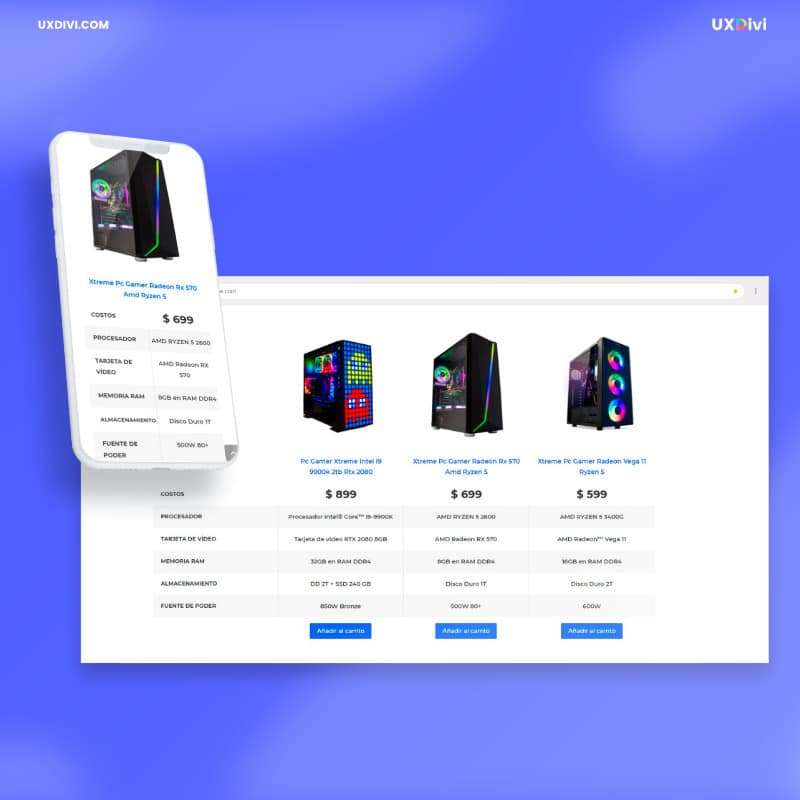
WooCommerce es una de las plataformas de comercio electrónico más populares y eficientes que existen en la actualidad. Con ella, puedes crear y administrar tu tienda virtual de manera sencilla y efectiva. Una de las características más interesantes de WooCommerce es la posibilidad de crear tablas comparativas de productos, lo que te permite mostrar de manera clara y concisa las diferencias entre ellos y ayudar a tus clientes a tomar una decisión informada.
En este artículo, te mostraremos cómo crear tablas comparativas en WooCommerce de manera sencilla y rápida. Te guiaremos paso a paso a través del proceso para que puedas empezar a utilizar esta herramienta en tu tienda en línea y mejorar la experiencia de compra de tus clientes. ¡Comencemos!
Guía paso a paso: Cómo crear una tabla comparativa en WordPress
Si tienes un sitio web en WordPress y vendes productos, seguramente querrás mostrar una tabla comparativa de tus productos para que tus clientes puedan comparar las características y precios de varios productos. En este artículo te mostramos cómo crear una tabla comparativa en WordPress.
Paso 1: Instalar el plugin TablePress
Para crear una tabla comparativa en WordPress, necesitarás utilizar un plugin. Uno de los plugins más populares y fáciles de usar es TablePress. Para instalarlo, sigue estos pasos:
- Ve a la sección de Plugins en tu panel de WordPress.
- Haz clic en "Añadir nuevo".
- En el cuadro de búsqueda, escribe "TablePress".
- Instala y activa el plugin.
Paso 2: Crear una nueva tabla
Una vez que hayas instalado TablePress, podrás crear una nueva tabla comparativa. Para hacerlo, sigue estos pasos:
- Ve a la sección de TablePress en tu panel de WordPress.
- Haz clic en "Añadir nuevo".
- Asigna un nombre a tu tabla.
- Agrega las filas y columnas necesarias.
- Agrega el contenido de tu tabla.
Paso 3: Insertar la tabla en una página o entrada
Una vez que hayas creado tu tabla comparativa, deberás insertarla en una página o entrada de tu sitio web. Para hacerlo, sigue estos pasos:
- Ve a la sección de Páginas o Entradas en tu panel de WordPress.
- Crea una nueva página o entrada o edita una existente.
- Haz clic en el botón "Añadir tabla" en el editor de contenido.
- Selecciona la tabla que acabas de crear y haz clic en "Insertar tabla".
Paso 4: Personalizar la tabla
Una vez que hayas insertado la tabla en tu página o entrada, podrás personalizarla según tus necesidades. Para hacerlo, sigue estos pasos:
- Ve a la sección de TablePress en tu panel de WordPress.
- Selecciona la tabla que deseas personalizar.
- Utiliza las opciones disponibles para personalizar la apariencia y funcionalidad de tu tabla.
Todo lo que debes saber sobre las tablas de comparación: definición, beneficios y cómo utilizarlas
Las tablas de comparación son herramientas útiles para comparar características y especificaciones de diferentes productos o servicios. En el mundo del comercio electrónico, estas tablas son especialmente relevantes para ayudar a los clientes a tomar decisiones informadas al comprar en línea. En este artículo, te explicaremos todo lo que debes saber sobre las tablas de comparación: qué son, cuáles son sus beneficios y cómo puedes utilizarlas en tu sitio de WooCommerce.
¿Qué son las tablas de comparación?
Una tabla de comparación es una herramienta que permite comparar características y especificaciones de diferentes productos o servicios. Es una forma eficaz de resumir y presentar información compleja de manera clara y fácil de entender. Las tablas de comparación pueden tener diferentes columnas y filas, y pueden incluir información como precios, tamaños, materiales, funciones, garantías, entre otros aspectos.
Beneficios de las tablas de comparación
Las tablas de comparación tienen varios beneficios tanto para los clientes como para los dueños de las tiendas en línea:
- Ahorro de tiempo: los clientes pueden comparar rápidamente las características y especificaciones de varios productos en una sola tabla, en lugar de tener que buscar en diferentes páginas.
- Facilidad de uso: las tablas de comparación son fáciles de entender, incluso para los clientes que no tienen conocimientos técnicos.
- Mejora de la experiencia del usuario: las tablas de comparación ayudan a los clientes a tomar decisiones informadas, lo que mejora su experiencia de compra y aumenta la probabilidad de que regresen a tu sitio.
- Mejora de las ventas: las tablas de comparación pueden ayudar a los clientes a encontrar el producto que mejor se adapte a sus necesidades, lo que aumenta la probabilidad de que realicen una compra.
Cómo utilizar tablas de comparación en WooCommerce
Para crear una tabla de comparación en WooCommerce, puedes utilizar un plugin como TablePress. Este plugin te permite crear tablas personalizadas y agregarlas a cualquier página o publicación de tu sitio. Aquí te explicamos cómo hacerlo:
- Instala y activa TablePress: desde el panel de administración de WordPress, ve a Plugins > Añadir nuevo y busca TablePress. Instala y activa el plugin.
- Crea una tabla: desde el panel de administración de WordPress, ve a TablePress > Añadir nueva tabla. Ingresa un nombre para la tabla y elige el número de filas y columnas que deseas.
- Agrega datos a la tabla: haz clic en la casilla correspondiente en la tabla para agregar datos. Puedes agregar texto, imágenes o enlaces.
- Personaliza la tabla: puedes personalizar la tabla agregando encabezados de columna, colores, bordes y otros elementos de diseño. Para hacerlo, haz clic en el botón "Opciones" en la parte superior de la página de la tabla.
- Agrega la tabla a una página o publicación: copia el código corto de la tabla que se encuentra en la página de edición de la tabla y pégalo en la página o publicación donde deseas mostrar la tabla.
Recuerda que las tablas de comparación son una herramienta útil para mejorar la experiencia del usuario y aumentar las ventas en tu sitio de WooCommerce. Utiliza TablePress u otro plugin para crear tablas personalizadas y agrega información relevante para ayudar a tus clientes a tomar decisiones informadas.
Todo lo que necesitas saber sobre tablas comparativas: ejemplos y cómo utilizarlas
Introducción
Las tablas comparativas son una herramienta muy útil para comparar diferentes productos o servicios de una manera rápida y sencilla. En este artículo, te explicaremos todo lo que necesitas saber sobre las tablas comparativas, desde su definición hasta cómo utilizarlas en WooCommerce.
¿Qué son las tablas comparativas?
Las tablas comparativas son una forma de presentar información de manera organizada y fácil de entender. Estas tablas suelen tener filas y columnas, donde cada fila representa un producto o servicio diferente y cada columna representa una característica o atributo específico.
Por ejemplo, si estás comparando diferentes modelos de teléfonos móviles, las filas podrían ser los modelos de teléfonos y las columnas podrían ser características como la pantalla, la batería, la cámara, etc.
¿Por qué utilizar tablas comparativas?
Las tablas comparativas son una forma eficaz de presentar información de una manera clara y fácil de entender. Además, permiten comparar diferentes productos o servicios de una manera rápida y sencilla, lo que ayuda a los clientes a tomar decisiones informadas sobre qué producto o servicio comprar.
Cómo crear tablas comparativas en WooCommerce
Si tienes una tienda en línea con WooCommerce, puedes utilizar la extensión Table Rate Shipping para crear tablas comparativas personalizadas. Esta extensión te permite crear diferentes tablas comparativas para diferentes productos o grupos de productos.
Para crear una tabla comparativa en WooCommerce, sigue los siguientes pasos:
1. Instala la extensión Table Rate Shipping en tu tienda en línea de WooCommerce.
2. Ve a la página de configuración de la extensión y selecciona “Agregar tabla comparativa”.
3. Selecciona el producto o grupo de productos para el que quieres crear la tabla comparativa.
4. Ingresa la información de los diferentes productos o servicios que quieres comparar en la tabla comparativa.
5. Guarda la tabla comparativa y añádela a la página de producto correspondiente.
Ejemplos de tablas comparativas
Aquí te presentamos algunos ejemplos de tablas comparativas para que puedas ver cómo se utilizan en diferentes contextos:
Ejemplo 1: Tabla comparativa de diferentes modelos de televisores
| Modelo | Tamaño de pantalla | Resolución | Tipo de pantalla | Precio |
|--------|--------------------|------------|-----------------|--------|
| TV A | 50 pulgadas | 4K | LED | $1000 |
| TV B | 55 pulgadas | 1080p | OLED | $1200 |
| TV C | 65 pulgadas | 4K | QLED | $1500 |
Ejemplo 2: Tabla comparativa de diferentes planes de telefonía móvil
| Plan | Precio mensual | Datos móviles | Minutos | Mensajes |
|----------------|----------------|---------------|---------|----------|
| Plan A | $50 | 5GB | Ilimitados | Ilimitados |
| Plan B | $60 | 10GB | Ilimitados | Ilimitados |
| Plan C | $70 | 20GB | Ilimitados | Ilimitados |
En resumen, las tablas comparativas son una herramienta muy útil para los clientes que buscan comparar diferentes productos en una tienda en línea. Con WooCommerce, crear estas tablas es muy sencillo gracias a los plugins y herramientas disponibles. Además, al ofrecer esta opción a tus clientes, puedes aumentar las posibilidades de que realicen una compra en tu tienda. No pierdas la oportunidad de mejorar la experiencia de compra de tus clientes y añade tablas comparativas en tu tienda en línea con WooCommerce.
En conclusión, crear tablas comparativas en WooCommerce puede ser una tarea muy útil para mejorar la experiencia de compra de nuestros clientes y aumentar las ventas de nuestra tienda online. Para ello, es importante seguir los pasos adecuados y elegir las herramientas y plugins adecuados que nos permitan crear tablas comparativas de forma rápida y sencilla. Además, es importante mantener actualizadas nuestras tablas comparativas para ofrecer siempre la información más precisa a nuestros clientes. En resumen, una tabla comparativa bien diseñada puede ser una herramienta efectiva para destacar las características y ventajas de nuestros productos y mejorar la competitividad de nuestra tienda online.
Te puede interesar:
Cómo crear AMP Stories en WordPress
Cómo mostrar diferentes sidebars en entradas, páginas o categorías en WordPress
Instalar PrestaShop 1732 Manualmente en Hosting con cPanel
Cómo rellenar un formulario en PDF
Cómo eliminar archivos adjuntos huérfanos en WordPress
Cómo poner página de inicio en Google Chrome
Cómo cambiar la dificultad de la contraseña en WooCommerce
Qué es el error 403 y cómo arreglarlo en un sitio web de WordPress
Cómo crear un podcast en WordPress
Cómo eliminar anadir páginas resultados googlefeed
Si quieres leer más artículos similares a Cómo crear tablas comparativas en WooCommerce puedes visitar la categoría Tutoriales.
- Guía paso a paso: Cómo crear una tabla comparativa en WordPress
- Paso 1: Instalar el plugin TablePress
- Paso 2: Crear una nueva tabla
- Paso 3: Insertar la tabla en una página o entrada
- Paso 4: Personalizar la tabla
- Todo lo que debes saber sobre las tablas de comparación: definición, beneficios y cómo utilizarlas
- ¿Qué son las tablas de comparación?
- Beneficios de las tablas de comparación
- Cómo utilizar tablas de comparación en WooCommerce
- Todo lo que necesitas saber sobre tablas comparativas: ejemplos y cómo utilizarlas
- Introducción
- ¿Qué son las tablas comparativas?
- ¿Por qué utilizar tablas comparativas?
- Cómo crear tablas comparativas en WooCommerce
- Ejemplos de tablas comparativas

Artículos relacionados: