
Cómo actualizar plantillas de ThemeForest
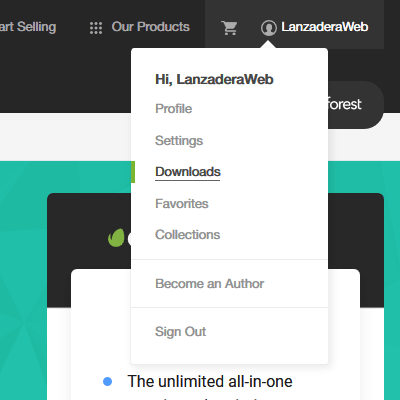
En el mundo del diseño y desarrollo web, ThemeForest es uno de los sitios web más populares para encontrar plantillas de alta calidad para WordPress, Joomla, Drupal, Magento y otros sistemas de gestión de contenido. Estas plantillas ofrecen una gran variedad de opciones y diseños para hacer que un sitio web se vea impresionante, pero como con cualquier tecnología, puede ser necesario actualizarlas para mantener la seguridad, la compatibilidad con los navegadores y la funcionalidad. En esta guía, vamos a explorar cómo actualizar plantillas de ThemeForest y los pasos necesarios para asegurarse de que su sitio web se mantenga en óptimas condiciones.
Guía completa para actualizar temas de ThemeForest: paso a paso
Si eres un usuario de ThemeForest, es probable que en algún momento hayas adquirido una plantilla o tema para tu sitio web. Sin embargo, es posible que con el tiempo necesites actualizar la plantilla para solucionar errores o agregar nuevas funcionalidades. En este artículo te presentamos una guía completa para actualizar temas de ThemeForest paso a paso.
1. Descarga la última versión de la plantilla
Lo primero que debes hacer es descargar la última versión de la plantilla desde la página de ThemeForest. Para ello, inicia sesión en tu cuenta de ThemeForest y busca la plantilla que deseas actualizar. Una vez que la encuentres, descarga el archivo ZIP que contiene la última versión del tema.
2. Realiza una copia de seguridad
Antes de actualizar la plantilla, es importante que realices una copia de seguridad de tu sitio web. De esta manera, en caso de que algo salga mal durante el proceso de actualización, podrás restaurar tu sitio a su estado anterior.
3. Desactiva los plugins
Antes de actualizar la plantilla, es recomendable que desactives todos los plugins de tu sitio web. De esta manera, evitarás posibles conflictos entre la plantilla y los plugins instalados.
4. Actualiza la plantilla
Una vez que hayas realizado una copia de seguridad y desactivado los plugins, es momento de actualizar la plantilla. Para ello, sigue los siguientes pasos:
- Descomprime el archivo ZIP que has descargado.
- Accede a la carpeta que contiene la nueva versión de la plantilla.
- Selecciona todos los archivos y carpetas de la nueva versión de la plantilla.
- Copia y pega los archivos y carpetas en el directorio de la plantilla existente en tu sitio web, reemplazando los archivos antiguos.
5. Reactiva los plugins
Una vez que hayas actualizado la plantilla, es momento de reactivar los plugins en tu sitio web. Asegúrate de que todos los plugins estén actualizados a su última versión antes de activarlos nuevamente.
6. Verifica que todo funcione correctamente
Por último, es importante que verifiques que todo funcione correctamente en tu sitio web después de la actualización de la plantilla. Asegúrate de revisar todas las páginas y funcionalidades de tu sitio web para verificar que no hay errores.
Guía completa para actualizar con éxito una plantilla de WordPress
Actualizar una plantilla de WordPress es una tarea importante para mantener la seguridad, la funcionalidad y el diseño de tu sitio web. Si utilizas una plantilla de ThemeForest, es fundamental que estés al día con las actualizaciones para obtener las últimas funcionalidades y correcciones de errores.
Paso 1: Realiza una copia de seguridad
Antes de comenzar cualquier actualización, es crucial que realices una copia de seguridad de tu sitio web. Esto te permitirá revertir los cambios si algo sale mal durante el proceso de actualización. Puedes utilizar un plugin de copia de seguridad como UpdraftPlus o BackWPup para realizar la tarea.
Paso 2: Descarga la última versión de la plantilla
Una vez que tienes una copia de seguridad, debes descargar la última versión de la plantilla desde la página de ThemeForest. Asegúrate de que estás descargando la versión correcta de la plantilla que estás utilizando en tu sitio web.
Paso 3: Desactiva los plugins
Antes de actualizar la plantilla, es recomendable que desactives todos los plugins que estás utilizando en tu sitio web. Algunos plugins pueden interferir con la actualización y causar problemas de compatibilidad. Puedes activarlos nuevamente una vez que la actualización se haya completado.
Paso 4: Actualiza la plantilla
Una vez que hayas desactivado los plugins, es hora de actualizar la plantilla. Puedes hacerlo de dos maneras: a través de FTP o utilizando el instalador de WordPress. Si eres nuevo en la actualización de plantillas, es recomendable que utilices el instalador de WordPress.
Para actualizar la plantilla a través del instalador de WordPress, sigue estos pasos:
- Ve a la sección de "Apariencia" en el panel de WordPress
- Selecciona "Temas"
- Presiona el botón "Agregar nuevo"
- Selecciona "Subir tema"
- Selecciona el archivo ZIP de la última versión de la plantilla que descargaste previamente
- Presiona el botón "Instalar ahora"
El instalador de WordPress se encargará de actualizar la plantilla automáticamente. Una vez que se complete la actualización, asegúrate de activar la nueva versión de la plantilla.
Paso 5: Revisa tu sitio web
Después de actualizar la plantilla, es importante que revises tu sitio web para asegurarte de que todo está funcionando correctamente. Verifica que el diseño se vea bien y que todas las funcionalidades estén en buen estado.
Todo lo que necesitas saber sobre ThemeForest: ¿Cómo funciona y cómo encontrar el mejor tema para tu sitio web?
¿Qué es ThemeForest?
ThemeForest es una plataforma en línea que permite a los usuarios comprar y vender temas y plantillas de sitios web. Cuenta con una amplia gama de temas de WordPress, Joomla, Magento, HTML, entre otros, que se pueden personalizar para adaptarse a las necesidades específicas de cada sitio web.
¿Cómo funciona ThemeForest?
ThemeForest funciona como cualquier otra tienda en línea. Los usuarios pueden navegar por la amplia gama de temas disponibles en la plataforma y elegir el que mejor se adapte a sus necesidades. Una vez que se ha elegido el tema, se puede comprar y descargar instantáneamente.
Los temas que se compran en ThemeForest vienen con una licencia que permite su uso en sitios web personales y comerciales. Los desarrolladores pueden vender sus temas en la plataforma y recibir una comisión por cada venta.
¿Cómo encontrar el mejor tema para tu sitio web?
Encontrar el mejor tema para tu sitio web puede ser una tarea desalentadora, pero ThemeForest ofrece herramientas para hacerlo más fácil. Puedes buscar temas por palabra clave, categoría, popularidad y más.
Además, puedes filtrar los resultados por características específicas como la compatibilidad con dispositivos móviles, la personalización fácil y la optimización para motores de búsqueda.
Al buscar el mejor tema para tu sitio web, es importante tener en cuenta el diseño, la funcionalidad y la facilidad de uso. Asegúrate de leer las opiniones y reseñas de otros usuarios antes de tomar una decisión.
Cómo actualizar plantillas de ThemeForest
Actualizar las plantillas de ThemeForest puede ser una tarea importante para mantener tu sitio web al día. Para hacerlo, sigue estos sencillos pasos:
1. Descarga la última versión del tema desde ThemeForest.
2. Haz una copia de seguridad de tu sitio web y de la plantilla actual.
3. Descomprime el archivo descargado y encuentra la carpeta con el nombre del tema.
4. Conecta a tu servidor a través de FTP y encuentra la carpeta del tema actual.
5. Copia y pega los archivos de la nueva versión en la carpeta del tema actual y sobrescribe los archivos existentes.
6. Actualiza las páginas de tu sitio web para asegurarte de que todo esté funcionando correctamente.
Recuerda que, si has realizado personalizaciones en la plantilla actual, es posible que se pierdan al actualizar a una nueva versión. Asegúrate de hacer una copia de seguridad y de revisar cuidadosamente los cambios antes de actualizar la plantilla.
Para encontrar el mejor tema para tu sitio web, utiliza las herramientas de búsqueda y filtrado de la plataforma y lee las opiniones de otros usuarios. Actualizar las plantillas de ThemeForest es importante para mantener tu sitio web al día, pero asegúrate de hacer una copia de seguridad y de revisar cuidadosamente los cambios antes de actualizar.
Descubre todo sobre ThemeForest.net: la plataforma líder en venta de plantillas y temas para sitios web
ThemeForest.net es una plataforma en línea que se ha convertido en líder en la venta de plantillas y temas para sitios web. Si eres usuario de esta plataforma, es importante que conozcas cómo actualizar las plantillas que has adquirido para mantener tu sitio web actualizado y en óptimas condiciones.
¿Por qué actualizar las plantillas de ThemeForest?
Actualizar las plantillas de ThemeForest es crucial ya que asegura que tu sitio web esté funcionando correctamente y se adapte a los cambios en la tecnología y las tendencias del diseño web. Las actualizaciones también pueden corregir errores y mejorar la seguridad de tu sitio web.
¿Cómo actualizar las plantillas de ThemeForest?
Para actualizar una plantilla de ThemeForest, primero debes descargar la versión actualizada de la plantilla desde tu cuenta en ThemeForest. Luego, debes descomprimir el archivo descargado y buscar los archivos de la plantilla que deseas actualizar en tu sitio web.
Una vez que hayas encontrado los archivos, reemplaza los archivos antiguos con los nuevos y asegúrate de que no se hayan agregado archivos nuevos a la versión actualizada que también debes agregar en tu sitio web.
Conclusión
Actualizar las plantillas de ThemeForest es una tarea importante para mantener tu sitio web actualizado y en óptimas condiciones. Asegúrate de descargar la versión actualizada de la plantilla desde tu cuenta en ThemeForest y seguir cuidadosamente los pasos para actualizar la plantilla en tu sitio web.
net es una plataforma líder en la venta de plantillas y temas para sitios web, y es importante para los usuarios conocer cómo actualizar las plantillas para mantener su sitio web actualizado y en óptimas condiciones.
En resumen, actualizar las plantillas de ThemeForest puede parecer una tarea tediosa y compleja, pero es fundamental para mantener la seguridad y funcionalidad de tu sitio web. Siempre debes asegurarte de tener una copia de seguridad de tu sitio antes de comenzar cualquier actualización y seguir los pasos cuidadosamente. Además, no dudes en contactar al equipo de soporte de ThemeForest si tienes alguna duda o problema durante el proceso. Con estos consejos en mente, ¡actualiza tus plantillas y mantén tu sitio web al día!
Actualizar las plantillas de ThemeForest es una tarea importante para mantener tu sitio web actualizado y seguro. Antes de comenzar, es importante hacer una copia de seguridad de tu sitio web y de los archivos de la plantilla actual. Luego, sigue las instrucciones del desarrollador para descargar e instalar la última versión de la plantilla. Asegúrate de revisar cualquier cambio en la documentación o en la configuración de la plantilla para garantizar que tu sitio web siga funcionando correctamente después de la actualización. No te olvides de comprobar que todos los plugins y extensiones también estén actualizados. Con estos pasos, podrás mantener tu sitio web actualizado y en óptimas condiciones para tus visitantes.
Te puede interesar:
Solución error windows no puede instalar los archivos requeridos 0x8007025d
Cómo solucionar el error 'cURL error 28: Connection timed out'
Solución error winload efi 0xc00000f windows 10
Solución error 0xc004f025
Soluciones para problemas de activación en Windows 10
Cómo instalar temas en WordPress
Ocultar cálculos de envío en el carrito
Solución error 0x80072eff
Solución error vcruntime140 1 dll descargar
Mejores plugins de base de datos en WP
Si quieres leer más artículos similares a Cómo actualizar plantillas de ThemeForest puedes visitar la categoría Software.
- Guía completa para actualizar temas de ThemeForest: paso a paso
- 1. Descarga la última versión de la plantilla
- 2. Realiza una copia de seguridad
- 3. Desactiva los plugins
- 4. Actualiza la plantilla
- 5. Reactiva los plugins
- 6. Verifica que todo funcione correctamente
- Guía completa para actualizar con éxito una plantilla de WordPress
- Paso 1: Realiza una copia de seguridad
- Paso 2: Descarga la última versión de la plantilla
- Paso 3: Desactiva los plugins
- Paso 4: Actualiza la plantilla
- Paso 5: Revisa tu sitio web
- Todo lo que necesitas saber sobre ThemeForest: ¿Cómo funciona y cómo encontrar el mejor tema para tu sitio web?
- ¿Qué es ThemeForest?
- ¿Cómo funciona ThemeForest?
- ¿Cómo encontrar el mejor tema para tu sitio web?
- Cómo actualizar plantillas de ThemeForest

Artículos relacionados: